
顧客名簿や売上データ、大量の問い合わせリストをCSVで管理している際、特定のデータだけを絞り込んだり、重複している行をクレンジングしたりする作業は頻繁に発生します。
しかし、数万行を超える巨大なCSVファイルをExcelやGoogleスプレッドシートで開こうとすると、動作が重くなって画面がフリーズしたり、Shift-JISとUTF-8の文字コード不一致によって「文字化け」や「抽出漏れ」が発生したりといったトラブルが絶えません。
手作業や表計算ソフトのフィルタ機能に頼らず、文字化けを防ぎながら目的の行だけを一瞬で抜き出し、同時に重複行まで綺麗に一括除去したい場合は、以下の完全ブラウザ完結型ツールを直接ご活用ください。
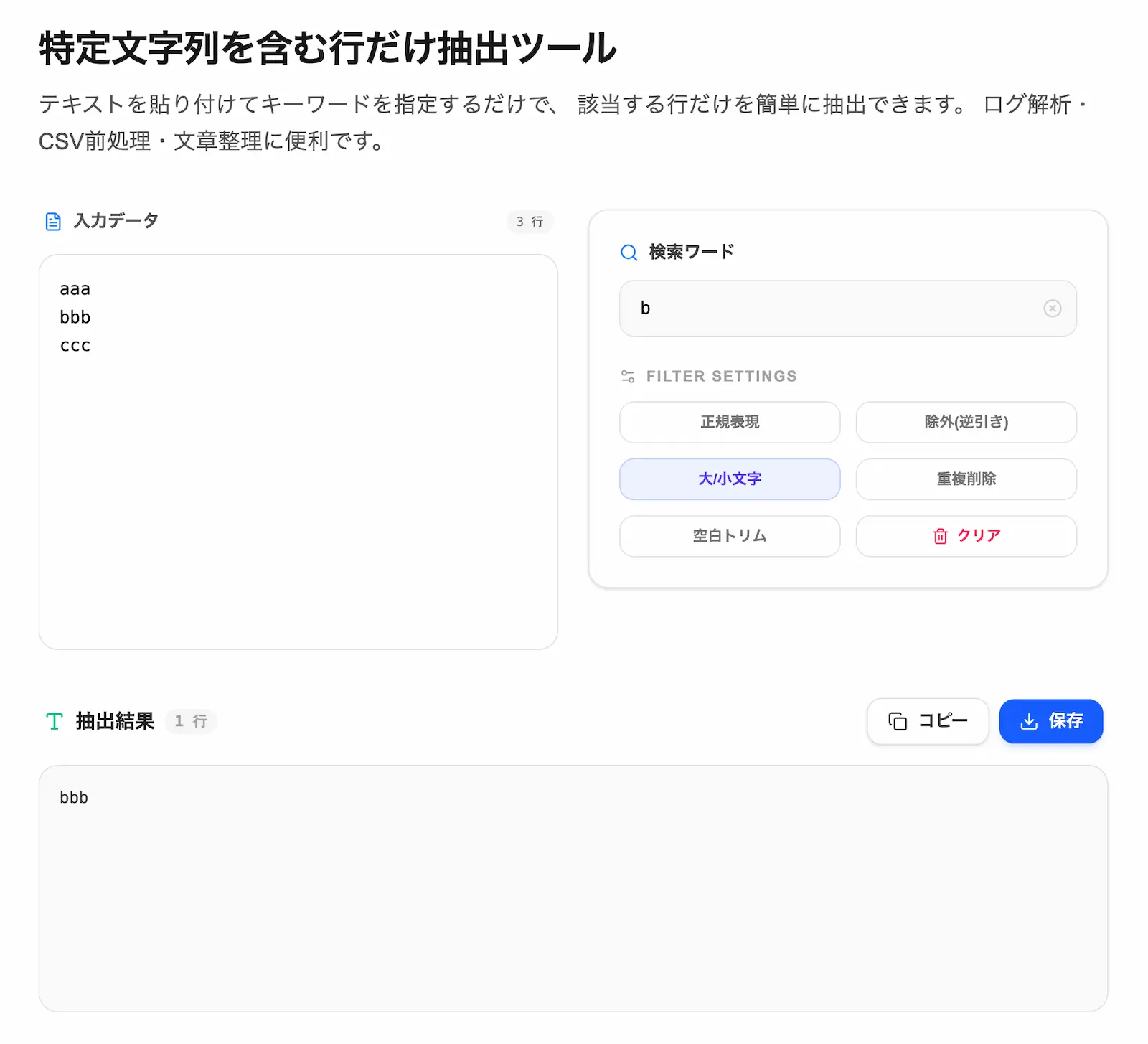
▶ 今すぐこのツールでCSVデータを絞り込み・重複削除する(登録不要・完全ブラウザ完結)
CSVクレンジングで頻発する「文字化け・抽出漏れ」の仕組み
大量のリストデータや顧客名簿をデータ整形する際、最も多く発生する失敗が 文字コードの不一致によるデータの欠落 です。
Windowsのメモ帳や標準設定のExcelで作成・出力されたCSVデータ(Shift-JIS形式など)を、UTF-8を基準とするWebブラウザやエディタにそのままコピー&ペーストして特定のキーワード(「東京都」や「@gmail.com」など)を検索しようとすると、日本語のマルチバイト文字が文字化けを起こします。その結果、本来抽出されるべき対象の行が検索条件に引っかからず、完全に無視されてしまうというミスが起こります。
文字コードと入力形式による注意点
| データ形式・文字コード | 主な出力元・環境 | クレンジング時の注意点 | 対処方法 |
|---|---|---|---|
| Shift-JIS / ANSI | Windows標準メモ帳、旧Excel出力 | Webツールに貼り付けると日本語が文字化けし、検索に失敗する | あらかじめテキストエディタでUTF-8に変換してから貼り付ける |
| UTF-8(BOMあり/なし) | Googleスプレッドシート、モダンWebシステム | ブラウザ上での読み取りに最も適した文字コード標準 | そのままコピー&ペーストして検索・抽出を実行可能 |
| スペース・タブ混在 | フォーム送信データ、システム出力ログ | 空白文字が含まれていると、完全一致検索で抽出漏れが発生する | 正規表現モードや除外設定を活用してノイズを除去する |
顧客リストのデータ絞り込みを行う前処理として、まずは対象データの文字コードがUTF-8に整っているかを確認することが、正確な抽出を実現する第一歩です。
CSVデータから特定の行を絞り込む・重複削除する具体手順
手元のデータが整ったら、目的の条件に合わせてテキスト行を仕分けていきます。Excel等でセルごとに操作するのではなく、テキストデータとして一括処理を行うことで、どれだけ巨大なデータであっても一瞬でクレンジングが完了します。
私自身も以前、数万件の顧客名簿から特定のドメインを持つメールアドレスだけをExcelで抽出・整形しようとしてシートをフリーズさせ、数時間分の作業データが消失しかけた経験があります。大量のテキストデータを処理する際は、表計算ソフトのセル操作にこだわらず、テキスト行のフィルター処理に特化した専用環境へ切り替えることが最も安全で確実です。
1. 特定地域やキーワードによる行の抽出
例えば、全国の顧客リストから「東京都」のデータだけを抜き出したい場合、入力エリアに元のCSVデータを貼り付け、検索キーワードに「東京都」と指定して抽出を実行します。行単位でマッチングが行われるため、住所列に含まれる条件に一致した行のみが正確に一覧表示されます。
2. メールアドレスの特定ドメイン(@gmail.comなど)の絞り込み
「@gmail.com」や「@yahoo.co.jp」などの特定ドメインを保有するユーザーのみをリスト化したい場合も同様です。検索キーワードにドメイン名をそのまま入力することで、該当するメールアドレスが含まれるデータ行を一括抽出できます。
より複雑な条件(例:URLが含まれる行だけを抜き出す場合など)で抽出を行いたい場合は、正規表現モードをオンにし、メタ文字を活用したパターンマッチング(https?://[\w/:%#\$&\?\(\)~=\.\+\-]+ など)を指定することで柔軟な絞り込みが可能です。ただし、ドット(.)などの記号を通常の文字列として検索する際は、エスケープ処理(\.)を行う点に留意してください。
3. 重複している同一データの自動排除
リストの中に完全に同じ内容を持つ行が複数存在する場合、「重複行を削除」の設定を有効にして抽出を実行します。これにより、指定条件にマッチした行の中からダブっているデータが自動的に1つへとまとめられ、データクレンジングされた綺麗なテキストが出力されます。
▶ 実務で使えるデータ抽出・重複削除ツールで作業を効率化する(無料・登録不要)
個人情報や機密データを扱う際のセキュリティと安全性
企業の顧客名簿やメールアドレスリスト、個人の電話番号などが含まれるCSVデータをオンライン上で取り扱う際、最も重要視すべきなのが 「データの外部漏洩リスク」 です。
一般的な無料Webツールの中には、送信されたテキストデータを裏側のWebサーバーへ転送して処理を行ったり、システムログとしてデータベース内に保存したりする仕組みを持つものが存在します。万が一、そのようなサーバーに脆弱性や不正アクセスがあった場合、流出事故につながるリスクを完全には否定できません。
当サイトで提供しているツールは、ユーザーのプライバシーとデータセキュリティに最大限配慮し、外部のサーバーへ送信されない設計になっています。
すべてのテキスト解析・行抽出・重複削除処理は、ユーザー自身がお使いの端末(ブラウザ)内のみでクレンジングが完結するローカル処理型(JavaScript)を採用しています。入力されたデータがネットワークを通じて外部に送信されたり、サーバーに保存されたりする仕組み自体が存在しないため、企業の機密顧客データや社内用CSVであっても安心して処理を行うことが可能です。
データクレンジング後の実務運用とパイプライン連携
フィルタリングと重複削除が完了した抽出結果は、そのまま後続の業務へとスムーズに引き継ぐことができます。
- スプレッドシート・Excelへの再取り込み: 抽出されたテキストをそのままコピーし、新しいシートのA1セルへ貼り付けるだけで、クレンジング済みの顧客リストとして即座に活用できます。
- 不要データの除外(逆引き抽出の活用): 「キャンセル」や「テストユーザー」といった不要なデータ行を取り除きたい場合は、設定項目で「逆引き(除外)抽出」をオンにすることで、指定キーワードを含まない有効なデータ行だけを残すことができます。
- システム連携の前処理: システムへインポートする前のCSVデータから、ノイズとなる行や空行、重複データをあらかじめ排除しておくことで、DB登録時のインポートエラーやデータ重複トラブルを未然に回避できます。
手作業による絞り込みのミスや表計算ソフトのフリーズに悩まされることなく、安全かつ高速にデータクレンジングを行うために、ぜひ当サイトの専用ラインフィルターツールをご活用ください。