
Excel(エクセル)で作成・編集したデータをCSV形式で保存し、各種システムやデータベースへ取り込もうとした際、「インポートエラーが発生する」「データが右側にズレて登録される」といったトラブルに直面することがあります。
見かけ上は正しく入力できているように見えても、Excel特有の自動フォーマットや保存時の仕様によって、内部データに意図しない改行コードやカンマが混入し、構造が破損してしまうケースが少なくありません。
Excelで開いて保存し直す前に、テキストとしてCSV構造が正しく保たれているか今すぐチェックしたい場合は、以下のブラウザ完結型検証ツールをご活用ください。
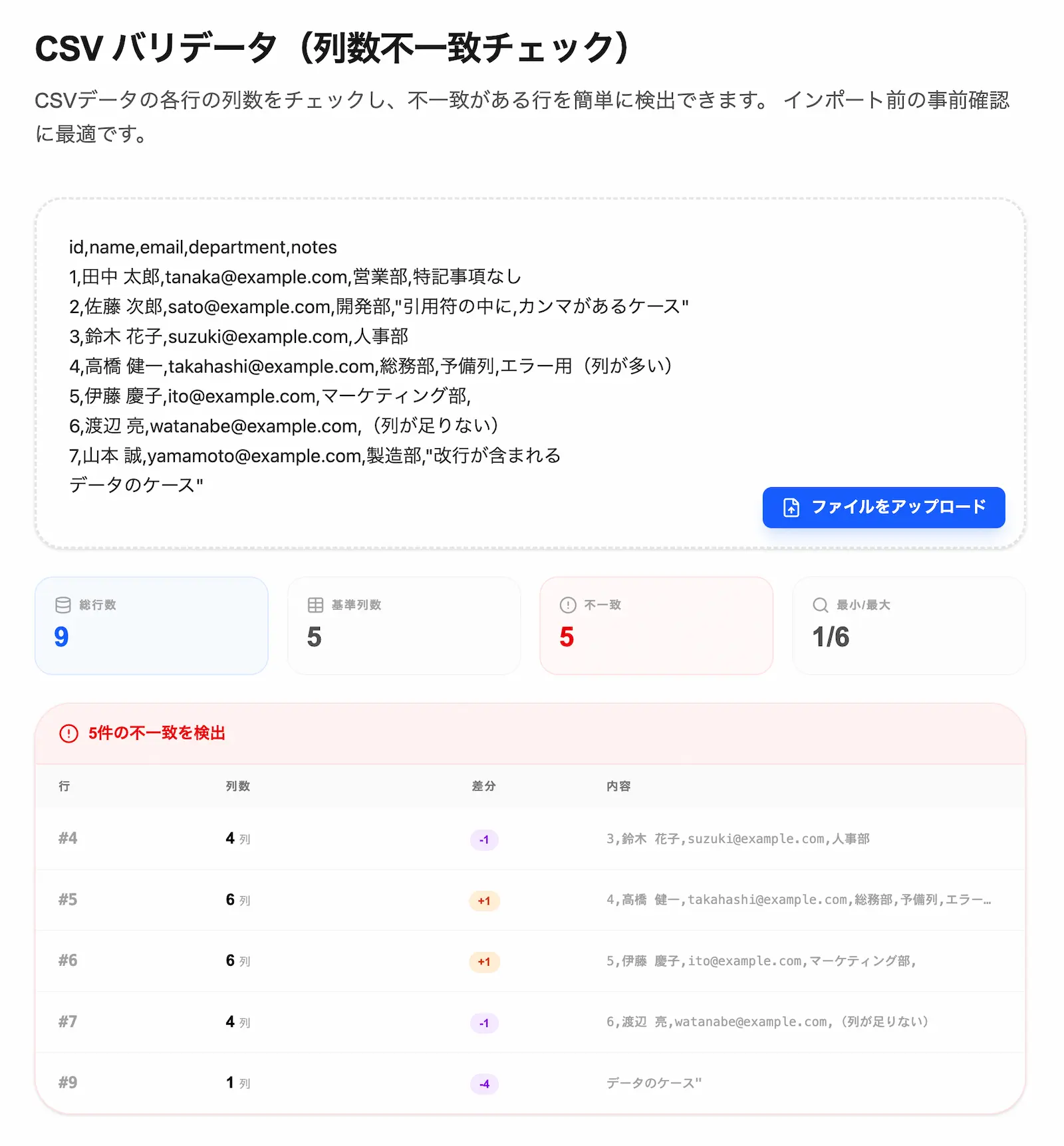
▶ 今すぐこのツールでCSVの列数・データ崩れを自動チェックする(登録不要・完全ブラウザ完結)
Excelで「名前を付けて保存(CSV)」をした際に生じる仕様変更のメカニズム
Excelは非常に優れた表計算ソフトですが、CSVファイルの編集・保存ツールとして使用する場合、独自の仕様によってデータ構造が自動的に書き換えられてしまう特性があります。システム取り込み時にエラーを引き起こす代表的なメカニズムは以下の通りです。
1. セル内改行によるレコード(行)の意図しない分断
Excelのセル内で「Alt + Enter」を用いて改行を入力している場合、標準的な標準テキスト(LFやCRLF)の改行コードとしてそのままCSV内に書き出されます。
CSVにおいて改行は「次のレコード(行)への移行」を意味するため、セル内の文章に含まれる改行がレコードの区切りとして誤認識され、本来1行で収まるべきデータが複数行に分断されてしまいます。これにより、分断された下の行はカラム数が極端に少ない状態となり、システム側で列数不一致のエラーを引き起こします。
2. 住所や金額に含まれるカンマ(,)のエスケープ漏れ
住所データの「東京都港区,赤坂」や、金額表記の「1,000」のようにデータ自体にカンマが含まれている場合、CSVの標準規格(RFC 4180)ではデータ全体をダブルクォーテーション(")で囲む(エスケープする)必要があります。
手動テキスト編集などでこの引用符が漏れてしまうと、データ内のカンマが「列の区切り文字」として認識され、それ以降の項目がすべて右側に1列ずつズレて保存されてしまいます。
3. 文字コードの自動変換とBOM(バイトオーダーマーク)の干渉
Excelで「CSV UTF-8(コンマ区切り)」を選択して保存すると、ファイルの先頭に「BOM(Byte Order Mark)」と呼ばれる3バイトの識別データが付与されます。
インポート先のシステムがBOM無しのUTF-8(BOM-less)のみを想定して構築されている場合、1行目の先頭カラム名に不可視の制御文字が混入したと判定され、列数は合致していてもマッピングエラーが発生します。
私自身も過去に、顧客名簿のCSVをExcelで一度開いて保存し直しただけで、住所に含まれるカンマが原因で数百件のデータが右にズレ、システム取り込み後に異データとして登録されてしまう失敗を経験したことがあります。手作業や目視で数千行のカンマを追うのは非常に危険です。
CSVデータで発生しやすい不具合と検証項目一覧
システムへの取り込みエラーを未然に防ぐために、CSVファイルが満たすべき構造上のチェック項目をまとめました。
| 検証項目 | 主なチェック内容 | 発生しやすいエラーの原因 |
|---|---|---|
| 列数の一致(カラム数) | 全行のカンマ区切り数が1行目(基準列)と一致するか | Excel保存時のカンマ混入、セル内改行によるレコード分断 |
| 引用符の整合性 | ダブルクォーテーション(")の閉じ忘れがないか | 商品説明文やログデータ内の引用符エスケープ漏れ |
| 空行・末尾改行 | データの終端や途中に不要な空白行が存在しないか | テキストエディタでのコピー&ペースト時の末尾改行混入 |
| 区切り文字のパース | データ内のカンマが区切りとして誤認識されていないか | 住所や金額(1,000)の囲い文字(")の漏れ |
| エンコード確認 | システムが要求する形式(UTF-8/Shift-JIS)と一致しているか | Windows環境とLinux環境での文字コード混在 |
▶ カンマのズレや不要な空行を即座に見つけ出す無料バリデーターはこちら
サーバー送信なし:ブラウザ完結設計による個人情報・機密データの安全確保
社内の顧客リスト、Webサイトの売上データ、あるいは個人情報を含むCSVファイルを検証する際、最も注意すべきなのが「データの送信先」です。
世の中に存在する無料のWeb分析ツールやデータ変換サイトの中には、アップロードされたファイルを一旦外部のWebサーバーへアップロードし、サーバー側で処理を行って結果を返す仕組みを採用しているものが多く存在します。このようなツールに機密性の高いCSVデータを投入した場合、外部通信に伴うデータ漏洩のリスクや、サーバー側のログ・データベースにデータが残ってしまうリスクを否定できません。
当サイトで提供している「CSVバリデータチェックツール」は、そうした不安を解消するため、外部のサーバーへデータが一切送信されない設計になっています。
選択したCSVファイルや貼り付けたテキストデータは、すべてユーザーがお使いの端末(ブラウザ)内(メモリ上)のみでパース・解析処理が行われます。開発者を含む第三者がサーバー経由で内容を確認する仕組み自体が存在しないため、機密保持が求められるビジネスデータであっても、安全に構造検証を行っていただけます。
ExcelのCSV崩れを防ぎ、安全にシステムへ取り込むための実践手順
ExcelとCSVの仕様差によるエラーを回避し、安全にデータを運用するための実務手順は以下の通りです。
1. セル内の改行や特殊文字をあらかじめ除去する
Excel上でデータを準備する段階で、CLEAN関数や置換機能(Ctrl + H)を使い、セル内に含まれる余計な改行(Alt + Enter)をスペースや読点に置き換えておきます。
2. テキストエディタまたは専用ツールで構造を確認する
Excelで保存したCSVファイルをそのままシステムにアップロードするのではなく、一度ブラウザ完結型の検証ツールに読み込ませます。1行目のカラム数を基準として、全行の列数が一致しているかを自動検査します。
3. ダブルクォーテーションで囲まれたカンマの判定
住所データなどで "Minato-ku, Tokyo" のように引用符で囲まれている場合、ツール側でRFC 4180規格に準拠した高度なパースを行い、データ内のカンマを「区切り文字」としてカウントしない正しい列数チェックを実施します。
手動での確認作業をなくし、システム取り込み時の Invalid Column Count や Row mismatch エラーを未然に防止するために、専用の検証ツールを日々のデータ管理ワークフローにお役立てください。