
以前、深夜に社内システムのデータ移行作業をしていた時のことです。数万件のCSVをインポートしようとした瞬間、画面いっぱいに表示された「Unexpected Line Break」という無機質なエラーメッセージ。原因は、備考欄に紛れ込んだたった一つの「セル内改行」でした。
既存の解説サイトには「Excelの置換機能を使えばいい」と軽く書いてあります。しかし、ダークモードもない真っ白な画面で、しかもExcelのバージョンによっては Ctrl + J が全く反応しない。あの時の絶望感と、眩しさによる目の痛みは今でも忘れません。
私はiOSアプリの開発者として、Appleの洗練されたUIに慣れ親しんでいます。だからこそ、こうした「泥臭い作業」を、もっと直感的に、そして深夜の作業でも目に優しいダークモード環境で解決したいと考えました。このサイトを作ったのは、そんな個人的な執念がきっかけです。
1. CSV取り込みエラーの正体は「区切り」の崩壊
なぜシステムは、Excelのセル内改行をこれほどまでに嫌うのでしょうか。
CSV(Comma Separated Values)の構造を論理的に考えれば明白です。CSVにおいて「改行」は一つのレコード(行)の終わりを意味する特別な記号です。セルの中に改行が存在すると、システム側は「ここでデータが終了した」と誤認します。結果として列が右にズレ、本来あるはずのない場所にデータが入り込み、最終的にパースエラーで停止します。
特にWebサービスや基幹システムへのインポートにおいて、この 見えない改行 は最大の脆弱性となります。
2. Excel標準の「置換(Ctrl+J)」が抱える不確実性
多くの人が推奨するExcelの「置換」機能ですが、心配性の私からすると少し不親切に感じます。
- 範囲選択: 改行を消したいセルを選択。
- 置換ウィンドウ:
Ctrl+Hを起動。 - 特殊な入力: 「検索する文字列」で
Ctrl+Jを入力。
ここで問題なのは、 入力しても画面上に何も表示されない 点です。「本当に改行コードが指定されたのか?」という不安が残ります。さらに、ノートPCの環境や特定のExcelビルドでは、このショートカット自体が機能しないケースも報告されています。
3. 合理的な解決策としての「ブラウザ完結型整形」
「Excelの操作が不安定なら、テキストとして外に出して整えるのが最も確実である」という結論に私は至りました。
そこで開発したのが 改行削除ツール です。 このツールは、私がiPhoneアプリを触る時のようなスムーズな操作感をWebで再現するために、無駄な装飾を削ぎ落として設計しました。
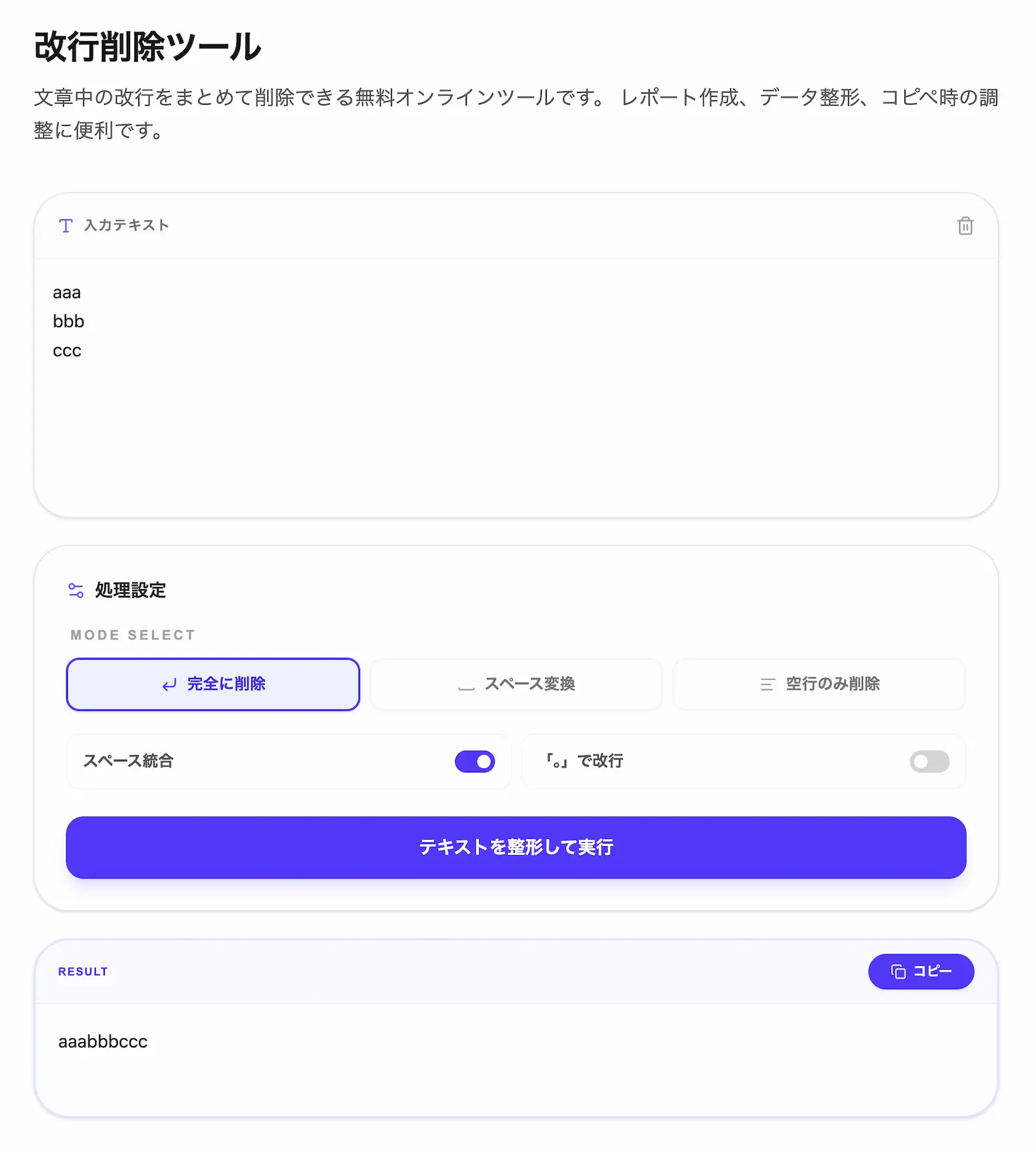 このツールを使ってみる →
入力エリアにテキストを放り込むだけで、瞬時に改行を消去。深夜でも目に優しいダークモードUIが、私のこだわりの一つです。
このツールを使ってみる →
入力エリアにテキストを放り込むだけで、瞬時に改行を消去。深夜でも目に優しいダークモードUIが、私のこだわりの一つです。
このツールを使って10文字以上削る・整える実演
例えば、以下のような3行に分かれた住所データがあるとします。 「東京都 千代田区 丸の内1-1-1」
- 改行削除ツール の入力欄にペーストします。
- 「1行にまとめる」が適用され、「東京都千代田区丸の内1-1-1」に一瞬で変換されます。
- 変換後の文字数を確認しながら、 文字数カウント で制限内に収まっているかチェックします。
これにより、システム側で「住所1」「住所2」といった枠を無視して強制的に1行で取り込みたい場合でも、ミスなく確実に整形が完了します。
4. 【重要】安全性への偏執的なこだわり
ビジネスデータを扱う以上、セキュリティへの心配は尽きません。ネット上の「便利ツール」の中には、入力したデータをサーバーに送信して処理するものも存在します。私は自分の住所や顧客リストが、どこの誰が管理しているか分からないサーバーを通るのが許せません。
このサイトのツール群( 改行削除ツール や 全角・半角変換 など)は、すべて クライアントサイド(JavaScript) で処理を完結させています。
- 1バイトも外部サーバーに送信しない
- ブラウザを閉じればデータはメモリから消える
- 通信が発生しないため、社内の機密データでも安心して使える
これは、個人開発者としての私の「信頼」に関わる絶対的な設計思想です。
5. 取り込み前にチェックすべき「データの不純物」
改行を消しただけでは不十分なケースがあります。私は以下のステップをルーチン化することを推奨しています。
- 全角・半角の揺れ: 数字や英字が混在していると、システム上の検索でヒットしなくなります。 全角・半角変換 で一括統一してください。
- 行頭・行末の空白: セルの端に「半角スペース」が残っていると、重複チェックで別データとみなされます。 不要なスペース削除 で一掃します。
- 重複の排除: 数千行のデータを扱うなら、 重複行削除 を通すのが最も合理的です。
6. 結論:道具に悩む時間は、もう終わりにしましょう
「たかが改行一つ」で作業が止まるのは、現代の事務作業において非常に非効率です。 Excelの挙動に一喜一憂するのではなく、信頼できるツールを「道具箱」として持っておくこと。それが、エラーに怯えない唯一の方法です。
私が自分のために作り、そして磨き上げたこのツールたちが、あなたの業務の「あと一歩」を支えることができれば幸いです。
- 改行を1秒で消したいなら: 改行削除ツール
- データの形式を美しく整えるなら: 全角・半角変換ツール
- 見えない空白を完全に消し去るなら: 空白・スペース削除ツール
道具を賢く選び、思考を止める「エラー」をこの世から一つでも減らしましょう。