
Excel(エクセル)を使って「001, 002, 003...」といった管理番号や商品コード、ファイル名用の連番を作成しようとした際、オートフィル機能を使ったら先頭の「0」が勝手に消えて「1, 2, 3...」に化けてしまった経験はありませんか。
この現象は、Excelの仕様やデータの自動変換機能によって発生する「典型的な入力トラブル」の一つです。事務作業やシステムデータ作成の現場で非常によく発生し、気づかずにそのまま保存するとデータのソート順が崩れたり、システムインポート時にエラーを引き起こしたりする原因になります。
この記事では、なぜExcelで先頭のゼロが消えてしまうのかという原因を解き明かし、エクセル上で綺麗にゼロを残したまま連番を作成する3つの具体的な手順を解説します。
「今すぐ手元のデータをゼロ埋めした連番にしたい」「エクセルの細かい設定操作が面倒」という方は、以下のブラウザ完結型ツールを使って一瞬でテキストデータを書き出し、コピペでエクセルに流し込むのが最も早くて確実です。
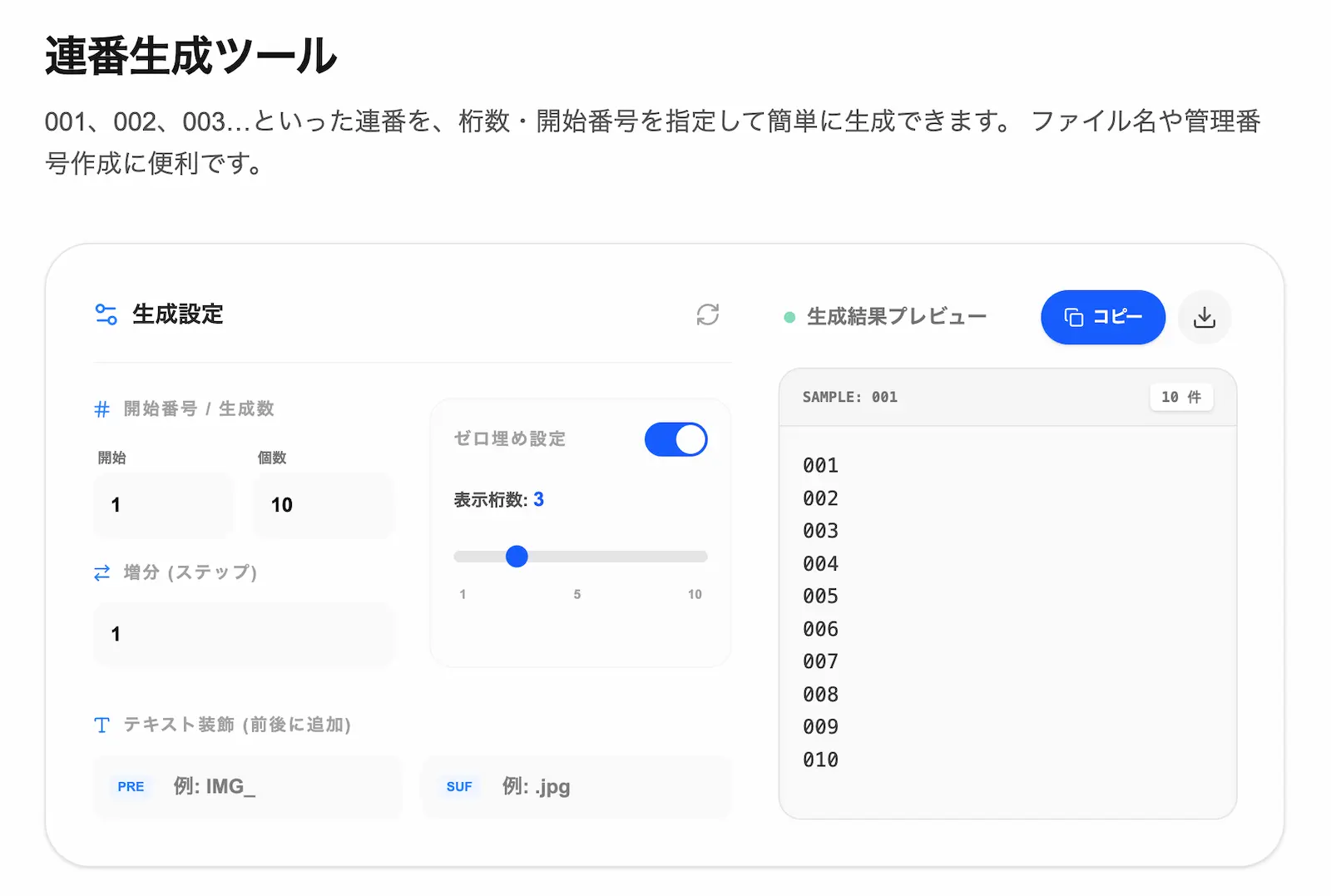
▶ 今すぐ連番生成ツールでゼロ埋めテキストを作成する(登録不要・完全ブラウザ完結)
なぜExcelは「001」を勝手に「1」に変えてしまうのか
Excelのセルに「001」と入力して確定すると、表示が「1」に自動変換されます。これは、Excelがデフォルトでセルの書式設定を 「標準」 という状態にしているためです。
Excelのシステムは、入力された値が数値(計算ができる数字)であると判断すると、数学的に無意味な先頭の「0(頭ゼロ / サプレス)」を自動的に取り除いて処理します。この仕様自体は計算ソフトとしての正しい挙動ですが、コードや識別子として「001」という文字列を維持したいユーザーにとっては、かえって余計な自動修正となってしまいます。
さらに、そのままオートフィル機能(ドラッグして連続データを入力する機能)を適用すると、すべて先頭のゼロが欠けた「1, 2, 3...」の状態でデータが埋め尽くされてしまいます。これらは「数値」として並んでいるため、コンピュータ上でソート(並び替え)を行った際、以下のように意図しない順序で並び替わってしまいます。
- ソート順が崩れた例: 1, 10, 100, 2, 20...
これを防ぐためには、Excelに対して「この数字は計算用ではなく、文字として扱ってほしい」と明示的に指示を与える必要があります。
Excelで先頭のゼロを残したまま連番を作成する3つの方法
Excelの標準機能を使って、先頭の「0」を保持したまま連続データ(連番)を入力するための代表的なテクニックを3つ紹介します。用途やデータ件数に合わせて使い分けてください。
方法1:先頭に「'(シングルクォーテーション)」を付与する
最も手軽に、特定のセルを文字列として認識させる方法です。
- 入力したいセルの先頭に、半角で
'(シングルクォーテーション) を入力します。 - 続けて「
001」と入力し(入力値は'001になります)、Enterキーで確定します。 - セル内には先頭のゼロが残った「001」が表示されます(セルの左上に緑色の三角マークが表示されますが、これはエラーではなく文字列としての注意喚起なので問題ありません)。
- このセルの右下隅にあるフィルハンドルを下にドラッグ(オートフィル)すると、「002, 003...」とゼロを維持した連続データが作成されます。
- メリット:特別な設定画面を開くことなく、キーボード入力だけで完結する。
- デメリット:作成するデータの件数が数十件〜数百件と多くなると、最初の入力やオートフィルのドラッグ操作が手作業になり手間がかかる。
方法2:セルの書式設定(ユーザー定義)で桁数を固定する
すでに入力してしまった数値に対して、見かけ上の表示を「001」に整える方法です。
- 連番を入力したいセル範囲を選択します。
- 選択した範囲を右クリックし、 「セルの書式設定」 を選択します(ショートカットキー
Ctrl + 1でも開けます)。 - 「表示形式」タブの分類リストから 「ユーザー定義」 を選択します。
- 右側の「種類」の入力欄に、半角で
000(表現したい桁数分のゼロ)を入力して「OK」をクリックします。 - このセルに「1」と入力すると自動的に「001」に表示が変わり、オートフィルを実行しても「002, 003...」と3桁表示が維持されます。
- メリット:すでにある数値を一括でゼロ埋め表示に変換できる。
- デメリット:これはあくまで「見かけ上の表示」を3桁にしているだけで、実際のデータの実体は「1, 2, 3...」という単なる数値です。そのため、このデータをテキストファイル(TXTやCSV)にコピー&ペーストして別のシステムへインポートすると、再び先頭のゼロが消えてただの「1」に戻ってしまう罠があります。
方法3:TEXT関数を使って文字列としての連番を動的に生成する
関数を使って、実体データとしても完全に文字列化された「001」を生成する方法です。
- 例えば、A1セルから下に向かって連番を作りたい場合、A1セルに以下の数式を入力します。
=TEXT(ROW(A1), "000") - Enterキーで確定すると、A1セルに「001」が出力されます。
- この数式セルを下にドラッグしてコピーすることで、「002, 003...」と自動計算された連番が文字列データとして生成されます。
- メリット:行の挿入や削除が発生しても連番が自動で再計算される。実体が文字列データであるため、テキスト出力してもゼロが消えない。
- デメリット:関数に関する知識が必要。また、値として確定させるためには「コピー」した後に「値として貼り付け」という二度手間が発生する。
【業務効率化】Excelの面倒な設定・操作を不要にするシンプルな解決策
上記のExcelを用いた解決策は、数件から数十件程度のデータであれば有効ですが、数百件、あるいは1,000件規模の連番リストを作成するとなると、セルの範囲選択やオートフィルのドラッグ操作、関数の埋め込みなどの手順が非常に煩雑になります。操作ミスによる番号の重複や欠番といった人的エラーも避けられません。
このような「Excelの設定や手作業が面倒」「1クリックで完全にフォーマットされた連番テキストが欲しい」というシーンに最適なのが、当サイトの 「連番生成ツール」 です。
▶ 今すぐこのツールで連番テキストを自動作成する(登録不要・完全ブラウザ完結)
このツールを使用すれば、開始番号、生成したい個数、ゼロ埋めの桁数を指定するだけで、完全にゼロ埋め処理が施されたテキスト(例:001, 002...)が一瞬で最大1,000件まで自動生成されます。
出力された結果は改行区切りのテキストデータになっており、コピーボタンを押してExcelのセルにそのまま貼り付けるだけで、Excel側も自動的に「文字列」として認識し、先頭のゼロが勝手に消える現象を防ぐことができます。
個人開発ツールならではの「完全ブラウザ完結」という安全性
ビジネスの現場や企業のデータ作成で無料のWEBツールを利用する際、最も慎重になるべきポイントが 「セキュリティとデータ漏洩のリスク」 です。
一般的な無料文字数カウンターやデータ生成サービスの中には、入力されたデータや生成された結果を一度運営元のWEBサーバーへ送信して処理を行っているものが多く存在します。そのため、開発用テストデータや社外秘の管理コード、プロジェクトで用いるシリアルナンバーなどを入力・生成した場合、通信経路での盗聴やサーバーのログデータ保管による情報漏洩リスクを完全には否定できません。
それに対し、当サイトが提供しているすべてのツールは、ユーザーのプライバシーと安全性を第一に考えた 「完全ブラウザ完結設計(クライアントサイド処理)」 を徹底しています。
連番生成の処理(アルゴリズム)は、すべてお客様が現在使用しているパソコンやスマートフォンのブラウザ内部(JavaScript)でのみ実行されます。開始番号や設定値、生成された大量の数字リストがインターネットを経由して外部のサーバーへ送信されることは一切なく、開発者を含む第三者がそのデータを取得または閲覧する仕組み自体が技術的に存在しません。
セキュリティ規律の厳しいオフィス環境や、機密情報を取り扱うエンジニアの検証作業であっても、外部へのデータ流出を懸念することなく、極めて安全にデータ作成業務を効率化させることができます。
連番生成・カスタマイズ形式の早見表
本ツールでは、シンプルなゼロ埋め連番だけでなく、業務システムやファイルリネームにそのまま応用できる多様なテキスト装飾を一括で行えます。
| 生成スタイル | 設定例 | 主な活用シーン |
|---|---|---|
| 3桁のゼロ埋め | 001, 002, 003... | ファイル管理、写真や資料の整理番号 |
| 接頭辞+連番 | ID_0001, ID_0002... | システム開発、データベースのテスト用ダミーデータ |
| 接尾辞+連番 | 1号機, 2号機, 3号機... | 設備管理、名称の一括シミュレーション |
| 5ずつの増分 | 0, 5, 10, 15... | 目盛り計算、等間隔サンプリング用データ抽出 |
| カウントダウン | 10, 9, 8, 7... | 残り時間の計算、減少数値リストの作成 |
| 日付+連番 | 20260513-01... | 伝票番号、日次ログ用のユニークID作成 |
手作業による「001」の入力エラーや、Excelの仕様に悩まされる時間をゼロにし、完全にクリーンなシリアルリストを瞬時に手に入れたい方は、ぜひ下記の専用ツールをお試しください。