
Illustratorなどのグラフィックソフトとは異なり、Figmaには標準でアイソメトリック(等角投影)用のグリッドガイド機能が用意されていません。そのため、立体イラストやインフラ構成図、クォータービューのマップチップをFigmaで制作する際、斜め30度のパスラインのズレや拡大時の歪みに頭を悩ませるデザイナーは少なくありません。
Figmaで立体パーツを破綻なく爆速で組み上げていくためのカギは、正確なSVGグリッドガイドの導入、ポイントへの吸着(Snap to Geometry)、そして最小単位の立体モジュールをコンポーネント化する運用システムにあります。
手作業で30度の線を1本ずつ引いてガイドを作る手間を省き、今すぐ精度100%の等角投影ガイドをFigmaに配置したい場合は、以下の完全ブラウザ完結型ツールをご活用ください。
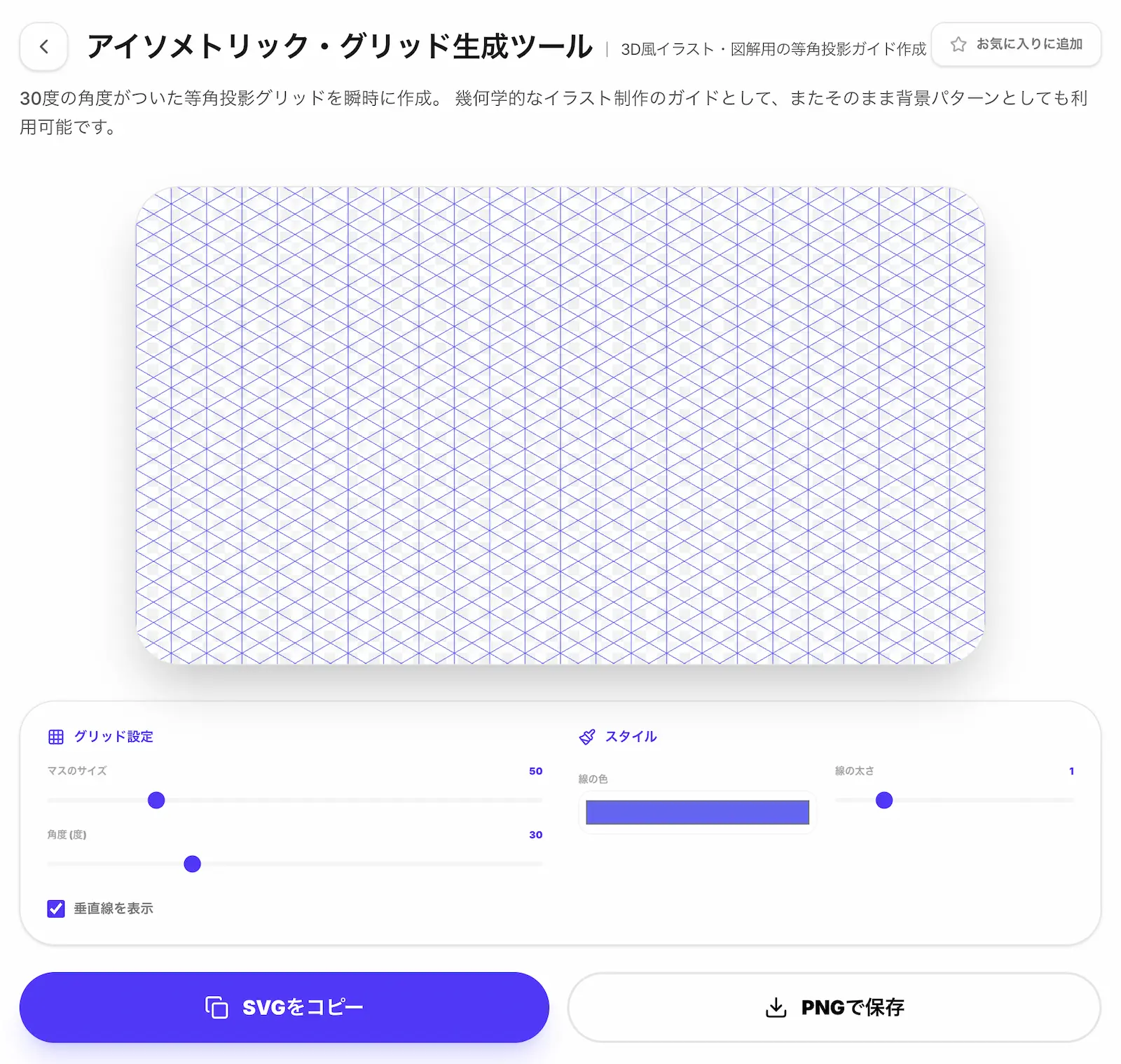
▶ 今すぐこのツールでアイソメトリックグリッドを生成する(登録不要・完全ブラウザ完結)
Figmaに標準でアイソメグリッドが存在しない課題と解決アプローチ
Figmaの標準機能で設定できるグリッドは、水平・垂直のピクセルグリッドまたは方眼(Grid/Columns/Rows)に限られます。斜め30度方向に交差するアイソメトリックグリッドを表現するには、ベクターの直線群を自前で配置するか、外部で生成したSVGデータを下敷き(ガイドレイヤー)として読み込む必要があります。
手動で斜め線を複製・配置した場合、計算上の微小な誤差によってグリッドの交点に「コンマ数ピクセルのズレ」が生じやすくなります。この微小なズレを放置したままペンツールでパスを描画すると、拡大表示した際に頂点同士が結合していない隙間が発覚し、後の修正コストが跳ね上がります。
実務の現場でも、手作業で斜めガイドを敷いたために後半で立体ブロックの交点が1pxずつ噛み合わなくなり、結局最初から描き直す羽目になったという失敗は頻発します。この問題を根本から排除するには、数学的に正確な計算のもとで出力されたSVGグリッドを読み込み、Figma側の吸着機能を正確に連動させることが必須となります。
Figmaでズレをゼロにする「スナップ&ガイド配置」の具体的手順
Figma上で1ミリの狂いもなく立体パスを配置するためには、導入したSVGガイドの管理とFigmaのスナップ設定を正しく構成する必要があります。
1. SVGガイドの生成と配置
本ツールなどの専用ジェネレーターで「30度」のアイソメトリックグリッドをSVGコードとして生成し、クリップボードにコピーします。Figmaのキャンバス上に直接ペースト(Ctrl+V / Cmd+V)すると、ベクター形式のフレームとして一瞬で読み込まれます。
2. ガイドレイヤーのロックと不透明度調整
読み込んだグリッドフレームの不透明度(Opacity)を15〜20%程度に下げ、レイヤーパネルで南京錠アイコンをクリックして 「Lock(キーボードショートカット: Cmd+Shift+L / Ctrl+Shift+L)」 を実行します。これにより、デザイン作成中の誤操作によるガイドの移動を防ぎます。
3. スナップ機能の有効化
Figmaのメインメニュー(または右クリックメニュー)からPreferencesを開き、以下のスナップ機能を必ずオンに設定します。
| 設定項目 | Figma内の表記 | 機能と役割 |
|---|---|---|
| 幾何学形状へのスナップ | Snap to Geometry | パスの頂点(Anchor Point)やベクター線の交点にカーソルを自動吸着させる |
| オブジェクトへのスナップ | Snap to Objects | 隣接する他の立体パーツの端点やバウンディングボックスに吸着させる |
| ピクセルへのスナップ調整 | Snap to Pixel Grid | ドット絵(26.57度)以外では、30度の斜め交点へスムーズに吸着させるため適宜オフを検討 |
特に「Snap to Geometry」が有効になっていれば、ペンツール(P)で線を描画する際、下敷きにしたSVGグリッドの交点へ吸着カーソル(小さな赤や青のガイド表示)が働き、吸い付くように正確な30度の立体パスを描き進めることが可能です。
この精度検証とスナップ操作を実際に試すために、まずはベースとなるベクターガイドを手元に用意しましょう。
▶ 今すぐFigma用のSVGグリッドをクリップボードにコピーする(無料・ブラウザ完結)
コンポーネント化で実現する立体パーツの量産・アセット管理
正確なガイドが配置できたら、次はデザイン制作の作業スピードを最大化するアセット運用に移ります。インフォグラフィックやマップアセットの制作において、毎回ゼロから立方体を描き起こすのは非効率です。
立体描画の最小単位となる基本パーツをあらかじめ作成し、Figmaの 「Component(Cmd+Option+K / Ctrl+Alt+K)」 として登録しておくシステムを構築しましょう。
立体アセット量産の基本ステップ
- 基本モジュールの作成: 30度グリッドの1マス(または複数マス)に合わせて、基本となる「立方体(Cube)」「天板(Top)」「側面(Left/Right)」をペンツールで正確に作成します。
- コンポーネント化とVariant登録: 作成したパーツをComponent化し、色違いやサイズ違い(1x1, 1x2, 2x2など)をVariantsとして整理します。
- インスタンスの配置と複製: アセットパネルからInstance(複製データ)をキャンバスへドラッグ&ドロップし、SVGガイドの交点にスナップさせながらタイルのように敷き詰めます。
このコンポーネント運用を徹底することで、後から「側面のシャドウの色を一括変更したい」「角の丸みを一斉に調整したい」といった変更要請が入った場合でも、親コンポーネントを1箇所修正するだけでプロジェクト全体の立体パーツへ瞬時に反映されます。
完全ブラウザ完結処理によるプライバシーと安全性の確保
WebデザインやアプリUIの制作現場では、未公開プロダクトの仕様図、SaaSのインフラ構成図、プロプライエタリなゲーム画面の設計など、機密性の高いグラフィック素材を扱う機会が多々あります。
一般的なWeb上の画像変換・生成ツールの中には、入力したデータや設定値をWebサーバー側へ送信して処理し、サーバーログやデータベースに一時保存する仕様のものが存在します。このような仕組みでは、外部サーバーからの情報漏洩や通信傍受のリスクを完全に否定できません。
当サイトで提供している各種ジェネレーターは、ユーザーの機密データ保護を最優先に考え、すべての計算処理がお使いの端末(ブラウザ)のJavaScript上でのみ実行される 「完全ブラウザ完結設計」 を採用しています。
SVGコードの生成やパラメータ変更において、入力されたデータが外部のサーバーへ送信される構造自体が存在しません。制作会社や社内セキュリティ規定が厳しい企業環境下でも、ネットワーク経由でのデータ流出を心配することなく、安全にガイドデータの作成や下書き検証に集中していただけます。
正確なガイド構築から始める効率的な立体デザインワークフロー
Figmaでアイソメトリック(等角投影)イラストや図解を作成する際は、感覚に頼った手作業を排除し、システム化したワークフローに乗せることが成功の近道です。
- 精度の担保: 独自計算された30度SVGグリッドを下敷きとして配置し、レイヤーをロックする。
- 吸着の徹底: Figmaの「Snap to Geometry」を有効にし、パスの頂点をグリッドの交点に確実に吸着させる。
- パーツの共通化: 立方体などの最小単位をコンポーネント化し、変更に強いアセット構造を作る。
- 安全な環境選び: データが外部のサーバーへ送信されない設計のツールを選び、セキュリティリスクを防止する。
正確なグリッド線の角度と交点が存在して初めて、Figmaのスナップ機能やコンポーネント機能はその真価を発揮します。まずは作図の土台となるベクターガイドを出力し、スムーズなデザイン制作を開始しましょう。