
オウンドメディアの運営やWebデザイン、社内資料の整理などで避けて通れないのが、大量にある画像やドキュメントの 「ファイル名リネーム作業」 です。カメラから取り込んだ「IMG_4829.jpg」のようなランダムな文字列を、規則正しい「001〜」の連続した番号に書き換える作業を、まさか1ファイルずつ手作業で行ってはいないでしょうか。
数枚程度なら力技で終わるものの、数十枚、数百枚となると膨大な時間が奪われるだけでなく、タイピングミスによる番号の重複や欠番といったエラーの原因になります。
この記事を読むより、まずは目の前にある大量のファイル名リストやインポート用テキストを、完全なソート順を保った状態で今すぐ一瞬で生成したい場合は、以下の完全ブラウザ完結型ツールを直接ご活用ください。
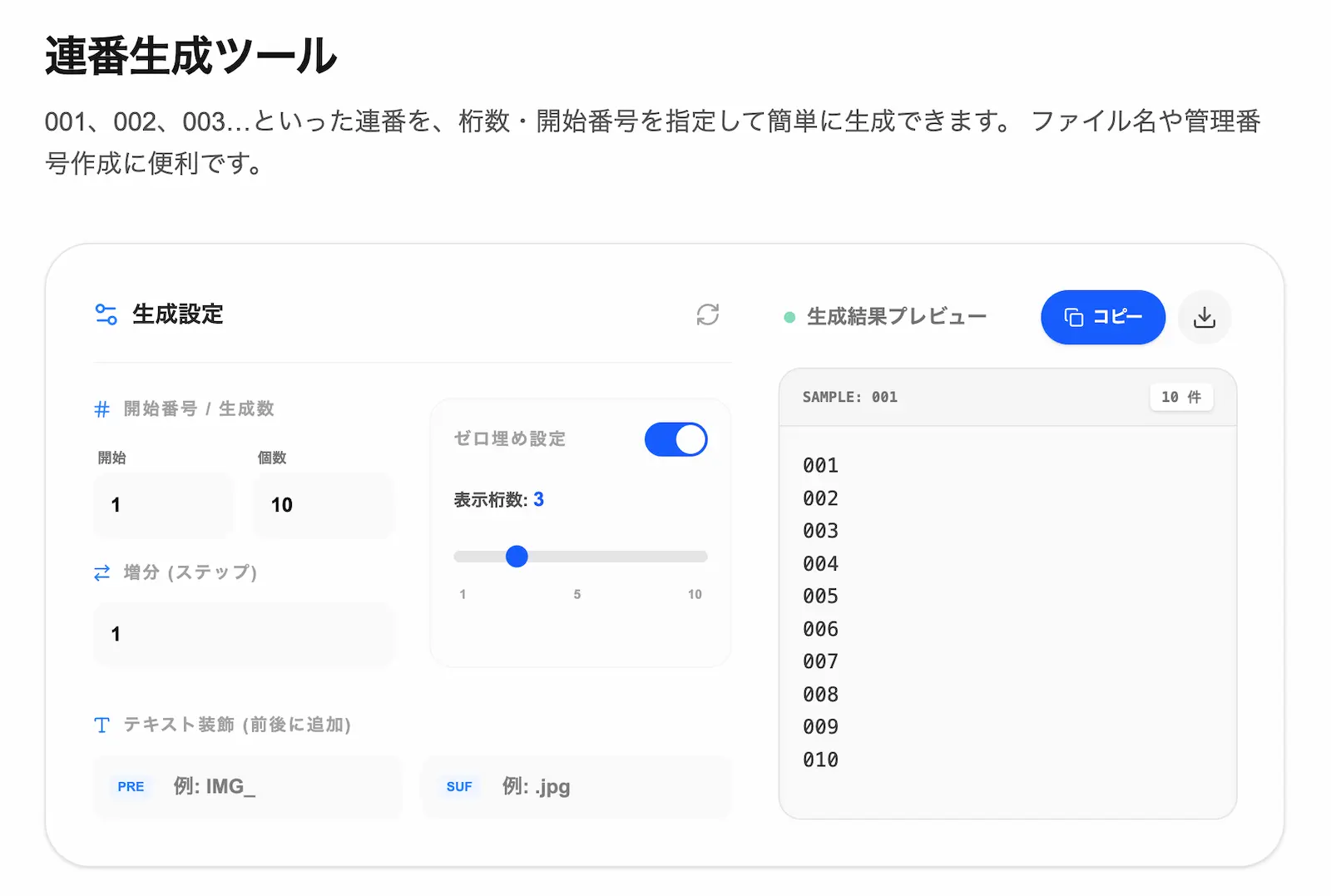 ※実際のツール画面(スクショ)このツールを使ってみる →
▶ 今すぐこのツールで連番リストを生成する(登録不要・完全ブラウザ完結)
※実際のツール画面(スクショ)このツールを使ってみる →
▶ 今すぐこのツールで連番リストを生成する(登録不要・完全ブラウザ完結)
なぜファイル名に「001」からのゼロ埋め(パディング)が必要なのか
一括で連番を作成する際、最も陥りがちな失敗が 「1, 2, 3...10」のように単なる数字だけで採番してしまうこと です。手作業や考慮不足のスクリプトでこれを実行すると、PC(WindowsやMac)のフォルダ内やサーバー上でファイルを並び替えた際、以下のように意図しないソート順の崩れが発生します。
- ソートが崩れた状態の例:
image_1.jpg→image_10.jpg→image_100.jpg→image_2.jpg
これは、コンピュータがファイル名を文字列として左側から順番に評価していくという仕様に起因しています。「1」の次は「2」ではなく、同じ「1」から始まる「10」や「100」が優先されてしまうのです。この現象が起きると、ブログ記事の掲載順序がバラバラになったり、システムにデータをインポートする際に読み込みエラーを引き起こしたりするリスクが急増します。
この罠を完全に回避するために不可欠なのが、桁数をあらかじめ統一する 「ゼロ埋め(パディング)」 です。「001, 002...010」のように、先頭を「0」で埋めて文字数を固定することで、コンピュータはすべてのファイルを「0」という共通の基準から正しく判定し、人間が意図した通りの綺麗な昇順・降順でソートを維持できるようになります。
OS標準機能を用いた一括リネームの手順と限界
WindowsやMacには、特別なソフトウェアを追加しなくても、標準機能としてファイル名を一括で変更する仕組みが備わっています。それぞれの基本的な実行手順は以下の通りです。
Windows(エクスプローラー)での手順
- リネームしたいファイルをフォルダ内で全選択(
Ctrl+A)します。 - 先頭のファイルを右クリックするか
F2キーを押し、ベースとなる名前(例:document)を入力してEnterを押します。 - 自動的に
document (1).jpg,document (2).jpg... という形で連番が付与されます。
Mac(Finder)での手順
- Finder上で対象のファイルを複数選択し、右クリックから「名称変更」を選択します。
- 変更用のポップアップが表示されるため、フォーマットを「名前とインデックス」または「名前とカウンター」に設定します。
- 開始番号や区切り文字を指定して「名前を変更」をクリックします。
標準機能が抱える決定的な弱点
これらの標準機能は非常に手軽である反面、実務においてはいくつかの 致命的な制限や仕様上のリスク が存在します。
- Windowsの仕様制限:自動的に付与される連番が必ず半角スペースと丸括弧で囲まれた
(1)という形式になり、Webサーバーへのアップロード時にURLエンコードの不具合(404エラーや文字化け)を誘発する原因になります。また、桁数を揃えるゼロ埋め処理が標準では行われません。 - 複雑なカスタムの限界:
IMG_001_thumb.jpgのように、数字の前に「接頭辞(プレフィックス)」、数字の後ろに「接尾辞(サフィックス)」を複雑に組み合わせたファイル名を生成したい場合、OSの標準機能だけでは柔軟な文字配置に対応できません。 - 管理の一元化が不可能:リネームを実行する前に、「どのようなファイル名の一覧になるか」をテキストデータとして事前にリスト化し、仕様書やExcelの管理名簿に記録・共有する手段が標準機能にはありません。
このように、エラーが許されない商用のWebサイト運用や、開発環境へのテストデータ投入といった場面では、OS標準の自動リネームだけで完結させるには確実性が足りないのが現状です。
リネーム効率を劇的に高める文字数・出力仕様の自動算定
規則的でエラーのない完璧なファイル名リストを作成するためには、事前に以下のような要素とパラメータを網羅したデータを作成し、インポート用ソフトやリネームスクリプトに読み込ませる方法がベストプラクティスとなります。
当ツールが提供している機能と、それぞれの設定による出力形式の対応関係は以下の通りです。
| 生成スタイル・形式 | 具体的な設定例 | 主な活用シーンとメリット |
|---|---|---|
| 3桁のゼロ埋め | 001, 002, 003... | ファイル管理・写真のソート崩れを完全に防止 |
| 接頭辞 + 連番 | ID_0001, ID_0002... | システム開発・データベース用テストデータ作成 |
| 接尾辞 + 連番 | 1号機, 2号機, 3号機... | 工場設備や名称の一括割り当て・ドキュメント作成 |
| カウントダウン連番 | 10, 9, 8, 7... | 減少数値リストの検証・バグ防止のデバッグ用 |
| 日付 + 連番 | 20260513-01... | 伝票番号や日次ログのユニークな管理ID構築 |
これらの複雑な組み合わせを、Excelのオートフィル機能を使って作ろうとすると、セルの書式設定が自動的に数値と誤認され、先頭の「0」が勝手に消去されて単なる「1, 2, 3...」に書き換わってしまうトラブルが頻発します。
手作業でのタイピングやExcelの自動変換機能による表記揺れ、重複番号(ダブルカウント)といったヒューマンエラーを完全に排除し、安全に改行区切りの連番テキストを出力するためには、専用の自動算出ロジックを組み込んだエディタ環境の活用が不可欠です。
▶ この形式の連番テキストを自動生成ツールで今すぐ作成する(登録不要・完全ブラウザ完結)
大手ツールと一線を画す「完全ブラウザ完結」のセキュリティ性
社内資料のファイル名、顧客に提出する画像アセット、あるいは開発中のシステムで用いるシリアルコードなど、ビジネスにおけるリネーム作業では「機密情報の扱い」に細心の注意を払う必要があります。
世の中に数多く存在する無料のオンライン文字数カウンターやテキスト生成ツールの多くは、ユーザーが画面に入力した内容や生成パラメータのデータを、Webサーバー側へ送信してバックエンドで処理する仕組みを採用しています。中には、サービス向上の目的で入力ログをデータベースに永続保存しているケースも少なくありません。これにより、万が一の通信傍受やサーバーへの不正アクセスが発生した場合、公開前の重要データが外部に漏洩する致命的なリスクを完全には排除できません。
当サイトの 「連番生成ツール」 は、このようなセキュリティリスクへの懸念を払拭するため、ユーザーのプライバシー保護を最優先にした 「完全ブラウザ完結設計(JavaScriptによるクライアントサイド処理)」 を徹底しています。
ツール内で設定した開始番号、個数、接頭辞・接尾辞といったデータや、それによって一括生成される最大1,000件の連続番号リストは、インターネットを通じて外部のサーバーへ送信されることは一切ありません。すべての演算処理はお使いの端末(ブラウザ)のメモリ内のみで完結するため、開発者を含む第三者がサーバーを経由して入力内容や生成結果を閲覧・取得する仕組み自体が存在しない構造となっています。
社外秘のテストデータや、厳格な情報セキュリティガイドラインが定められている企業の公式ワークスペースからでも、安全かつ安心して毎日のデータ整理ルーティンにご利用いただけます。
まとめ:ミスゼロのスマートなデータ管理へ
大量のファイルを正確にコントロールするためには、PCの特性を理解した「ゼロ埋め」の徹底と、ヒューマンエラーを挟まないデータ生成プロセスが鍵となります。手作業によるコピペや、無限ループのリスクを孕む自作のPython・VBAスクリプトを走らせてデバッグに時間を溶かす前に、ブラウザ上で一瞬で動作する確実なツールを取り入れましょう。
動作の安定性を損なうことなく、1クリックでコピーや「.txt」ファイルでのダウンロードが可能なスマートなエディタ環境を、ぜひ日々の業務効率化にお役立てください。
※実際のツール画面(スクショ)このツールを使ってみる →
▶ 今すぐこのツールで連番リストを生成する(登録不要・完全ブラウザ完結)