
複数人での共同開発やプロジェクトの運用において、Gitのプルリクエスト(PR)やコミットログを確認した際、コード自体は1行しか変更していないはずなのに、なぜか大量の「見えない差分(Diff)」が発生してレビューの妨げになった経験はないでしょうか。
この現象の多くは、開発メンバーが使用しているテキストエディタの設定違いによって、行末に不要なスペースが残ってしまったり、インデントのタブ文字と半角スペースが混在してしまったりすることが原因です。本質的なロジックの修正が「見えないゴミ」によって埋もれてしまうと、コードレビューの効率が著しく低下するだけでなく、Gitの変更履歴(コミット履歴)が無駄に荒れる原因になります。
この記事では、GitのDiffをクリーンに保ち、チームの開発効率を最大化するための空白管理テクニックと、Visual Studio Code(VS Code)での自動クレンジング設定を詳しく解説します。
今すぐ手元にあるソースコードやテキストに含まれる「見えない空白」の混在状況をビジュアルで確認し、一括で整形・クレンジングしたい場合は、以下の安全な完全ブラウザ完結型カウンターをご活用ください。
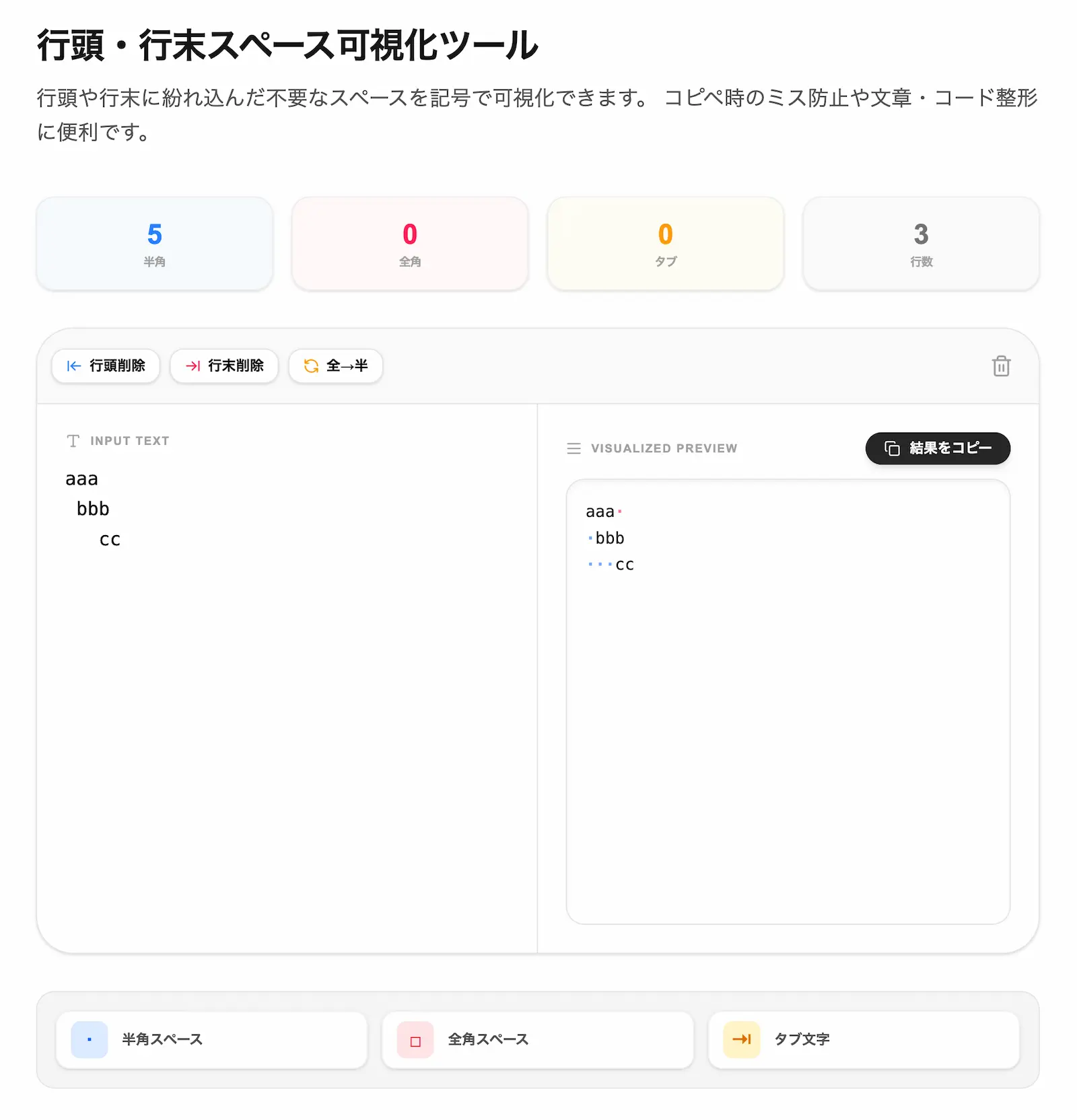
▶ 今すぐこのツールで行頭・行末の不要なスペースを可視化・削除する(登録不要・完全ブラウザ完結)
Gitの差分を荒らす「空白トラブル」の代表的な原因
Gitは、コードのロジックや文字の変更だけでなく、末尾に追加された半角スペース1つ、行頭のインデントの種類の違い(タブかスペースか)まで、すべて「コードの変更」として厳密に検知します。特に共同開発で発生しやすいトラブルには、以下のようなパターンがあります。
1. 行末の不要なスペース(Trailing Whitespace)
文章やコードを入力し終えて改行する際、無意識のうちに半角スペースを数回叩いたまま放置してしまうケースです。通常のテキスト表示画面では何も表示されないため目視での発見は不可能ですが、Git上では赤や緑の背景で「何もない箇所の変更」として差分が強調されてしまいます。
2. インデント文字の混在(Tabs vs Spaces)
プロジェクト内でインデントのルールが半角スペース4つに統一されているにもかかわらず、一部のメンバーのエディタがタブ文字(Tab)を挿入する設定になっていると、画面上の見た目は同じインデント幅であっても、GitのDiff上ではすべての行が変更された扱いになってしまいます。
3. コピペによる全角スペースの混入
ドキュメントや外部のWebサイト、Excelのセルなどからテキストをコピーしてコードや設定ファイル(YAMLなど)に貼り付けた際、行頭や行末に見えない「全角スペース」が混入してしまうパターンがあります。全角スペースは多くのプログラム言語で構文エラー(Syntax Error)の引き金になるため、Gitにコミットする前に必ず排除しなければならない致命的なゴミです。
当ツールが定義している「見えない文字」の可視化基準と、それらが引き起こす具体的なトラブルの傾向は以下の表の通りです。
| 文字の種類 | 表示記号 | 発生しやすいトラブル・検索意図 |
|---|---|---|
| 半角スペース | · (ドット) | 文中の意図しない隙間、HTMLでの連続空白の無視 |
| 全角スペース | □ (四角) | プログラムの構文エラー(Syntax Error)、検索ヒット率の低下 |
| タブ文字 | ⇥ (矢印) | エディタ間でのインデント崩れ、Excel貼り付け時の列ずれ |
| 行頭の空白 | 記号表示 | 箇条書きのズレ、リスト構造の不整合、字下げの混在 |
| 行末の空白 | 記号表示 | スマホ閲覧時の意図しない改行、Gitの差分検知(Diff)への影響 |
| 連続スペース | 連続記号 | Webデザインのレイアウト崩れ、データ整形時の不備 |
私自身も、手作業でコードのインデントや改行位置を調整していた時期は、行末スペースの消し忘れに全く気づけず、プルリクエストを送信した後にレビュー画面が真っ赤になって初めて「無駄な差分を大量に生み出していたこと」に気づき、平謝りで修正コミットを重ねるという苦い経験を何度も繰り返してきました。
VS Codeで空白の発生を未然に防ぐ設定手順
チーム内での無駄なDiffを削減するための最も簡単なアプローチは、各自がメインで利用しているテキストエディタの設定を変更し、空白の可視化と自動削除をシステム的に強制することです。ここでは、モダン開発で広く利用されているVS Codeにおける設定手順を解説します。
1. 行末スペースをファイル保存時に自動削除する
VS Codeの設定(Settings)を開き、検索窓に「Trim Trailing Whitespace」と入力するか、settings.json に以下のプロパティを追加します。この設定を有効にすると、ファイルを保存(Ctrl+S / Cmd+S)した瞬間に、すべての行の末尾にある不要な半角・全角スペースが自動的に物理削除されます。
- 設定項目:
Files: Trim Trailing Whitespace - JSON記述:
"files.trimTrailingWhitespace": true
2. エディタ上で空白文字を常に可視化する
コードの内部やインデントに含まれる空白がスペースなのかタブなのかを視覚的に常時判別するために、「Render Whitespace」の設定を変更します。デフォルトでは「selection(選択部分のみ表示)」になっていますが、これを「all」に変更することで、半角スペースはかすかなドット、タブ文字は矢印として常に薄く画面にレンダリングされるようになります。
- 設定項目:
Editor: Render Whitespace - 値の選択:
all - JSON記述:
"editor.renderWhitespace": "all"
これらの設定をプロジェクト全体で徹底すれば、ローカルファイルを編集する段階での空白トラブルは大幅に削減できます。
▶ このツールを使ってインデントの混在や不要な改行を今すぐクレンジングする(登録不要・完全ブラウザ完結)
エディタ設定を変更できない環境やシステム間連携の罠
ローカルのVS Code環境であれば上記の設定で制御できますが、実際の開発業務やWeb運用では、エディタの強力な自動整形機能が使えない、あるいはあえて「使ってはいけない」シーンが数多く存在します。
例えば、Web上のCMS管理画面(WordPressなど)のテキストエリア、社内のWiki、あるいはIssueのフォームに直接コードや文章を貼り付けて編集する場合、エディタのような自動削除の恩恵は受けられません。また、他人が書いた既存のレガシーコードを一時的に一部だけ修正したい場合、自分のエディタの「保存時一括自動削除」が働いてしまうと、自分が修正していない無関係な何百行もの行末スペースまで一斉にクレンジングされてしまい、逆に「超大規模な空白差分(Diff)の嵐」を発生させてしまうという最悪の二次災害が起こります。
このように「自分のローカルエディタの設定は変更したくないが、特定のテキストデータだけを今すぐ安全・綺麗に成形してコピペしたい」というシチュエーションにおいて、ブラウザ上で独立して動作する単機能のテキストクレンジングツールの存在が極めて重要になります。
大手Webツールと一線を画す「完全ブラウザ完結設計」の安全性
ソースコードや開発中の設定ファイル、公開前のドキュメント原稿をオンライン上の無料ツールに貼り付ける際、最も厳重に注意しなければならないのが「テキストデータの外部漏洩リスク」です。
インターネット上に存在する多くの文字数カウントサイトやテキスト整形ツールの中には、入力された文字列のデータを一度Webサーバー側へ送信して処理を行ったり、システム向上のデータ収集として裏側のデータベースへログを保管しているケースが散見されます。もしその通信の過程で盗聴が発生したり、開発会社のサーバーが不正アクセスを受けた場合、ソースコードに含まれる秘密鍵のバグや、未公開のビジネス戦略、機密性の高いテキスト情報が第三者に漏洩する致命的なセキュリティリスクを排除できません。
当サイトが提供する「行頭・行末スペース可視化ツール」は、こうしたデータ漏洩の懸念を抱えるエンジニアやディレクターが安心して作業できるよう、ユーザーのプライバシー保護を最優先した 「完全ブラウザ完結設計(JavaScriptによるクライアントサイド処理)」 を徹底しています。
入力された文章やプログラムコードは、インターネットを介して外部のサーバーに送信されることが一切なく、すべてユーザー自身が今使用している端末のブラウザ内(メモリ上)のみでクローズドにリアルタイム処理されます。解析されたデータは、ブラウザのタブを閉じれば即座にメモリ上から完全消去される構造になっており、開発者を含めた第三者が入力内容を閲覧・取得する仕組み自体が存在しません。
企業の製品コードやプライベートな下書き原稿であっても、セキュリティポリシーを侵害することなく、いつでも安全に空白の記号化や一括整形を実行していただけます。
まとめ:クリーンなテキスト管理でスムーズなレビュー体制へ
Gitの差分(Diff)を本質的なロジックの変更だけに絞り込むことは、チーム全体のレビューコストを下げ、不要なコンフリクト(衝突)を回避するための基本かつ最善のプラクティスです。
VS Codeの自動削除設定を活用しつつ、システム間でのコピペの仲介や、特定テキストだけの部分的なデータクレンジングには、安全なブラウザ完結型の外部ツールを賢く組み合わせて使い分けるのが効率的です。
当ツールでは、貼り付けたテキストに含まれる半角スペースを「·」、全角スペースを「□」、タブ文字を「⇥」としてエディタ上の表示だけを分かりやすく置き換えます。上部のワンクリックボタンで「行頭削除」や「行末削除」を実行した後、「結果をコピー」ボタンを押せば、それらの画面表示用の記号は一切含めず、綺麗に整形された実際の空白・プレーンテキストデータだけを正確にクリップボードに保持して持ち出すことができます。
無駄なスペースの混入によるGit差分の肥大化や、見えない全角空白による原因不明の構文エラーのストレスから解放されるために、ぜひ本ツールをお手元のブラウザのブックマークに登録し、日々の開発・入稿ルーティンにお役立てください。