
Webデザインやグラフィック制作、バナー作成の現場において、写真や背景素材に古びた質感やノイズを加える「グランジ加工」は、デザインの空気感を一変させる強力な表現手法です。一方で、単にテクスチャ画像を重ねるだけでは、被写体のディテールが潰れてしまったり、画像全体が意図せず真っ黒・真っ白に破綻してしまったりするトラブルが後を絶ちません。
実務で求められるグランジ加工は、重ね合わせ方(ブレンドモード)の構造的な仕組みを理解し、用途に応じて適切な質感や粒度を選択することが成功の鍵となります。
「Photoshopを起動せずに、ブラウザ上で素早く質感の検証や素材の書き出しを完了させたい」という場合は、以下の完全ブラウザ完結型ツールを直接ご活用ください。
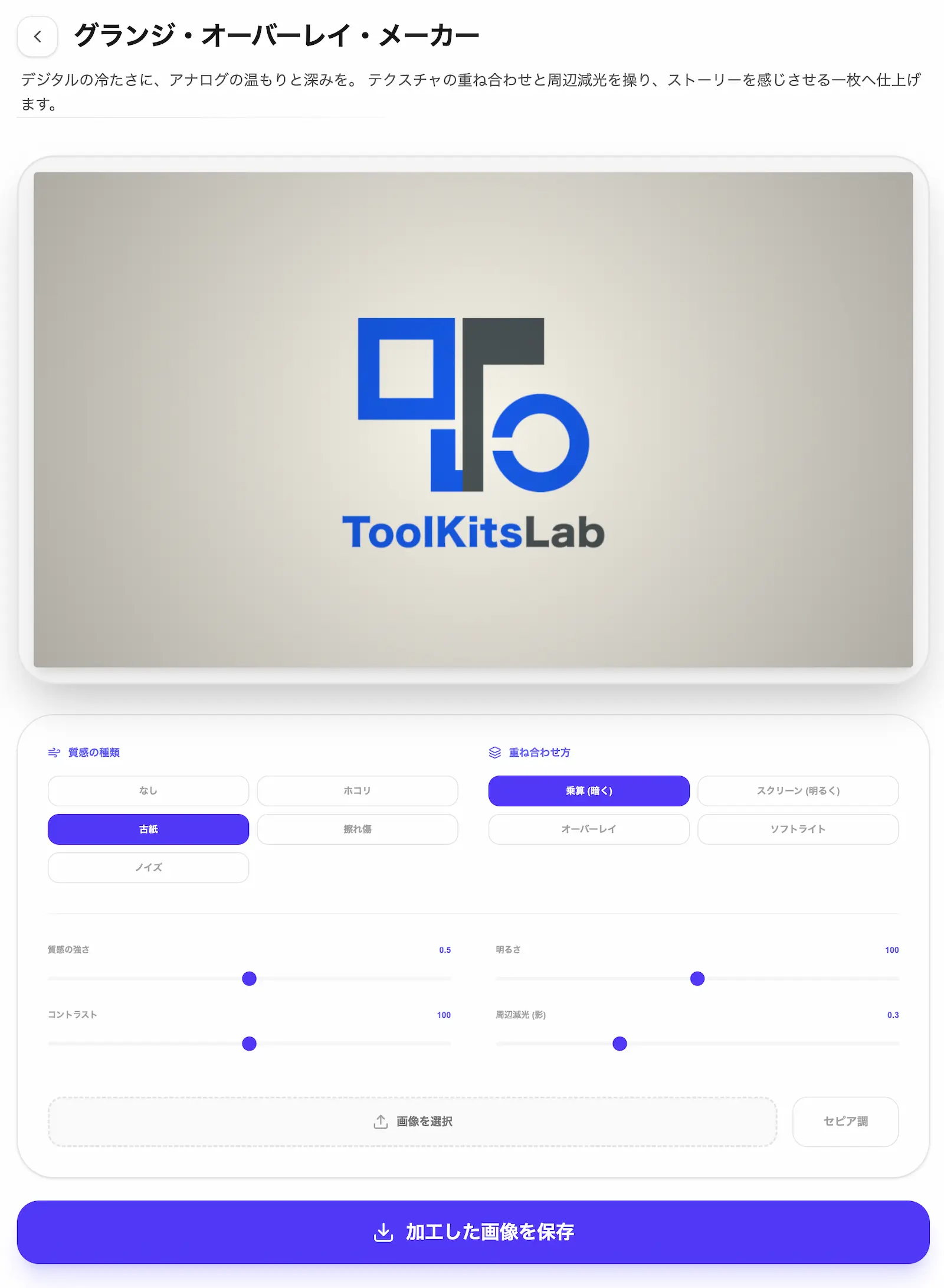
▶ 今すぐこのツールでグランジ加工・テクスチャ合成を試す(登録不要・完全ブラウザ完結)
デザイン現場でグランジ加工・テクスチャ合成が求められる4つの制作シーン
デザインにおけるグランジ加工とは、写真やイラストにホコリ、擦れ傷、シミ、かすれといった劣化や汚れの質感をあえて加え、古びた印象や無骨な雰囲気を演出する加工手法です。もともとは1990年代の音楽シーンから生まれた美意識ですが、現在では多様なクリエイティブ領域で幅広く活用されています。
実務においてグランジ加工が具体的に用いられる主なシーンは以下の4つです。
- レトロ・ヴィンテージ風のバナーやポスター制作: ロゴや背景に古紙の繊維質感やセピア効果を組み合わせ、歴史を感じさせる雰囲気を構築する。
- SNS向けの質感豊かな写真加工: InstagramやXの投稿写真をフィルムカメラ風に仕上げ、ホコリや周辺減光を乗せてノスタルジックな空気感を出す。
- ミュージックビデオ風・ストリート系のグラフィック制作: サムネイルやジャケット写真において、コントラストを強めたノイズや擦れ傷を重ね、ローファイでザラついた質感を作る。
- フィルムの感光(ライトリーク)演出: 画面端から差し込む光の漏れを合成し、静止画に物語性や奥行きを加える。
【徹底比較】7つのブレンドモード(重ね合わせ方)の効果と最適な用途
テクスチャを画像へ自然に馴染ませるためには、ブレンドモード(重ね合わせ方)の使い分けが最も重要です。当ツールでは7種類のブレンドモードに対応しており、それぞれの視覚効果と向き不向きは以下の通りです。
| ブレンドモード | 視覚的効果・質感の特徴 | 最適なデザインシーン |
|---|---|---|
| オーバーレイ | 明るい部分はより明るく、暗い部分はより暗く合成。バランスの良い自然な馴染み | 日常のスナップ写真やバナー画像に自然な質感を足したい時 |
| スクリーン | テクスチャの暗い部分を透過し、明るいホコリや光だけを浮き上がらせる | 黒背景に散る白いホコリや、光漏れ(ライトリーク)を合成したい時 |
| 乗算 | 画像全体が暗くなり、テクスチャの色味が強く反映される重厚な質感 | 古紙の繊維、インクのシミ、くすんだ汚れをリアルに再現したい時 |
| ソフトライト | オーバーレイよりも控えめで柔らかな効果。コントラストを優しく強調 | ポートレートや風景写真をふんわりとレトロ調に補正したい時 |
| ハードライト | コントラストが非常に強く、テクスチャの主張が明確になる | ポスターデザインや、グラフィックの主張を強く押し出したい時 |
| 覆い焼き | 明るい部分が非常に強力に強調され、発光したような質感になる | フィルムの強い感光(光漏れ)やドラマチックな光彩の演出 |
| 比較(暗) | ベース画像より暗い部分のテクスチャのみを合成する | ストリート写真や影の中にのみ質感を宿したい時 |
デザイナー自身がPhotoshopで手作業を行う場合、合成モードに合わせてテクスチャの下地色をグレーや黒、白に変更する補正作業が必要になります。
例えば、乗算処理で下地が黒いテクスチャを使うと画面全体が塗り潰されてしまい、スクリーン処理で下地が白いテクスチャを使うと画像が白飛びしてしまいます。当ツールでは、選択されたブレンドモードに応じて内部的にテクスチャの下地色が自動で切り替わる設計を採用しているため、モードを変えるだけで意図した質感のみが正しく再現されます。
▶ 7つのブレンドモードを切り替えて質感をリアルタイム確認する(登録不要・完全ブラウザ完結)
下地処理不要!「下地自動調整機能」と「模様固定」で作業時間を大幅カット
私自身、以前はPhotoshopでフリーのテクスチャ素材を読み込み、レベル補正で下地色を調整してはブレンドモードを試すという作業を繰り返していました。しかし、調整のたびにレイヤーの行き来が発生し、クライアントからの「もう少し擦れ感を弱くして」といった微調整の指示に対して毎回長い作業時間を費やしてしまうという失敗をよく経験していました。
当ツールを活用すれば、こうした複雑な下地処理の手間を省き、スライダー操作だけで素早く狙い通りの仕上がりへ着地させることができます。
模様を保持したまま各種パラメータを微調整できる
一般的なランダム生成型のエフェクトツールでは、明るさやコントラストのスライダーを動かすたびに汚れの模様そのものが変わってしまい、「気に入った配置」を維持できないという問題があります。
当ツールはテクスチャの模様(パターン)を固定した状態で生成する仕様になっています。そのため、「模様を変える」ボタンで気に入った汚れの配置を決めた後は、質感の強さ(不透明度)、明るさ、コントラスト、周辺減光、セピア、彩度などの数値を動かしても模様が変わることはありません。じっくりと理想の質感までパラメータを詰めることが可能です。
また、画像プレビュー右上にある「押して元画像」ボタンを押すことで、加工前の原稿と瞬時に見比べることができるため、効果をかけすぎて被写体のディテールを潰していないかを簡単にチェックできます。
印刷物入稿 vs Web掲載:解像度と質感(ノイズ密度)の破綻を防ぐ注意点
デザインの出力先が「WebメディアやSNS」か「印刷物(紙)」かによって、テクスチャの調整基準や書き出し設定を変える必要があります。
1. 「質感の粒の粗さ」と解像度の関係
高解像度の写真データに細かすぎるテクスチャを重ねると、Web上で画像が縮小表示された際にノイズが潰れて見えなくなってしまいます。逆に、低解像度の画像に粗すぎるテクスチャを重ねると、汚れが浮いてチープな印象になります。
当ツールの「質感の粒の粗さ」スライダー(0.5倍〜3倍)を活用し、実際に掲載・表示される最終サイズを想定した状態で粒の密度を調整してください。
2. 印刷物に入稿する場合のノイズ調整
画面上で見ている質感は、印刷時のCMYK変換や網点の影響により、実物では想定よりも薄く出力される傾向があります。特に細かなホコリや擦れ傷は印刷で飛んでしまいやすいため、印刷物用の素材として書き出す場合は、画面上で「やや強め(適正と感じる値より10%〜15%程度高め)」に設定しておくのが実務上のポイントです。
3. 書き出し形式(PNGとJPEG)の使い分け
グランジ加工を施した画像は全体に細かいノイズが乗るため、JPEG圧縮を行うとブロックノイズが発生したり、ファイルサイズが予想以上に膨らんだりすることがあります。
- PNG保存: テクスチャのエッジや繊細なノイズ感を完璧に保持したい場合や、デザイン素材として保存する場合に推奨。
- JPEG保存: SNS投稿やWebサイトの軽量化を優先したい場合に推奨。出力サイズ(長辺2400px、1600px、1080px等)を最適化して保存可能。
外部サーバーへデータ非送信!「完全ブラウザ完結設計」の安心感
企業のクライアントワークや、未公開のプレスリリース用バナー、発売前の商品写真などを扱うデザイナーにとって、Webツール利用時のセキュリティ確保は絶対条件です。
商用の無料画像加工サイトの多くは、アップロードされた画像データを一度Webサーバー側へ転送して画像処理を行い、一時ファイルとして保存する仕組みを取っています。
当ツールは、ユーザーのプライバシーと機密保持に最大限配慮し、すべての画像解析・テクスチャ合成処理をお使いのパソコンやスマホのブラウザ上(メモリ内)だけで行う「完全ブラウザ完結設計(JavaScript処理)」を徹底しています。
画像データが外部サーバーへ送信・保存される仕組みが存在しないため、機密性の高いデザイン素材であっても安心して読み込ませることができます。一度ページを読み込んでしまえば、オフライン環境下であってもそのまま加工処理を続けることが可能です。
Photoshopを起動するほどではない日常的なバナー作成やSNS画像の質感調整、レトロ風デザインの下ごしらえに、ぜひ当ツールをお役立てください。