
インディーズミュージシャンの楽曲アートワーク、VTuberや配信者の歌ってみた動画サムネイル、Lo-Fi HipHopやY2Kカルチャーを背景に持つグラフィック制作において、現代のデジタル画像にあえて「アナログな汚れ・ノイズ感」を演出する表現が広く支持されています。クリーンすぎるデジタル画像にホコリ、擦れ傷、古紙の質感、光漏れなどを加えることで、ノスタルジックでエモーショナルな世界観を一気に構築できます。
しかし、デザインソフトでテクスチャ素材を探して重ね合わせたり、不透明度やブレンドモードを複雑に調整したりする作業は手間がかかり、思い通りの質感に着地させるのが難しいことも少なくありません。
今すぐ手持ちの画像にノイズやヴィンテージ感を合成してアートワークを完成させたい方は、以下の完全ブラウザ完結型ツールを直接ご活用ください。
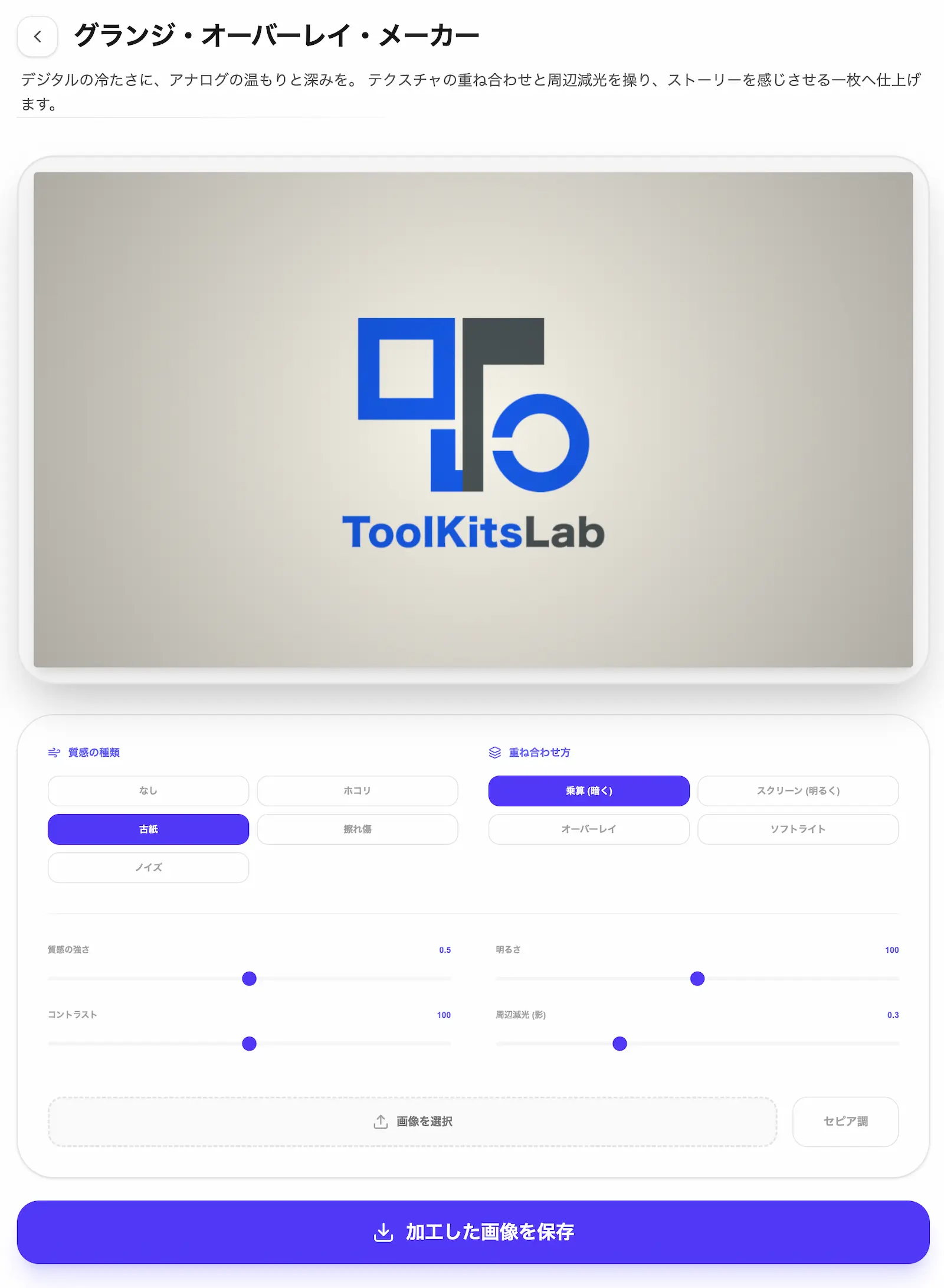
▶ 今すぐこのツールでグランジ・Lo-Fi加工を試す(登録不要・完全ブラウザ完結)
なぜ今「グランジ・Lo-Fi質感」が音楽・映像シーンで支持されるのか?
近年、音楽シーンやグラフィックデザインにおいて、80年代〜90年代の雰囲気を再現したレトロな視覚表現や、アナログフィルム特有の不完全さをあえて取り入れる手法が定着しています。
デジタル処理された高精細な写真は美しく鮮明である反面、どこか均一で無機質な印象を与えてしまいがちです。そこに以下のようなアナログ的要素(グランジ・質感エフェクト)を乗せることで、作品に一瞬でストーリー性と奥行きが生まれます。
- 時間の経過を感じさせる擦れ傷やホコリ:長年大切に保管されていたレコードジャケットや古い映画のフィルムのようなノスタルジーを演出します。
- 古紙やインクのかすれ・ザラつき:ストリート感やDIY精神、ローファイな音楽性を視覚的に表現します。
- フィルムの光漏れ(ライトリーク):画面の端から挿し込む光が、被写体に幻想的な雰囲気やエモーショナルな表情を与えます。
アートワーク作成の現場でよくある失敗として、「全体にノイズフィルターを一遍にかけるだけで終わらせてしまい、被写体の顔や大事なタイトル文字がノイズに埋もれて潰れてしまう」というケースが挙げられます。自然な仕上がりにするためには、質感の種類(テクスチャ)とブレンドモード(重ね合わせ方)を意図に合わせて正しく組み合わせることが不可欠です。
楽曲アートワークを作る3ステップ(古紙質感×光漏れエフェクトの作り方)
グランジ加工ツールを活用して、雰囲気のある楽曲アートワークやサムネイルを作成する基本手順を解説します。
ステップ1:ベースとなる写真を読み込み、質感とブレンドモードを選択する
ベースとなる画像を読み込んだら、まずは表現したい世界観に合わせて「質感の種類」と「重ね合わせ方(ブレンドモード)」を選択します。当ツールでは、7種類の重ね合わせ方それぞれに応じてテクスチャの下地の色を自動的に切り替える処理を行っているため、モードを選ぶだけで意図した質感だけが正しく浮き上がります。
7種類のブレンドモードの特徴と使い分け
| ブレンドモード | 視覚的効果・質感の特徴 | おすすめの加工シーン・用途 |
|---|---|---|
| オーバーレイ | 明るい部分はより明るく、暗い部分はより暗く合成。バランスの良い馴染み | 日常のスナップ写真やイラストを自然にエモくしたい時 |
| スクリーン | テクスチャの暗い部分を透過し、白い汚れやホコリだけを浮き上がらせる | 画面全体に白い光やホコリ・傷を散らしたい時 |
| 乗算 | 全体的に暗くなりテクスチャの色味が強く反映される。重厚で深い質感 | 古紙の質感を乗せたい時や、インク汚れをリアルに表現したい時 |
| ソフトライト | オーバーレイより控えめで柔らかな効果。コントラストを優しく強調 | ポートレートや人物写真をふんわりレトロにしたい時 |
| ハードライト | コントラストが非常に強く、テクスチャがはっきりと主張する | ストリート系ポスターや強烈なグラフィックを作りたい時 |
| 覆い焼き | 明るい部分が強調され、発光したようなハイライトが生まれる | フィルムの感光(光漏れ・ライトリーク)を再現したい時 |
| 比較(暗) | ベース画像より暗い部分のテクスチャのみを合成する | ダークな雰囲気の楽曲ジャケットや影に質感を宿したい時 |
ステップ2:質感の強さと「粒の粗さ」を元画像の解像度に合わせる
高解像度の画像に細かいノイズを重ねても、SNSや動画用に縮小表示した時点で質感が消えてしまうことがあります。当ツールに搭載されている 「質感の粒の粗さ」スライダー(0.5倍〜3倍) を使用し、縮小後の表示サイズをイメージしながら粒がわずかに視認できる密度へ調整します。
また、質感の強さは 「15%〜40%」、四隅を影で引き締める周辺減光は 「15%〜30%」 の範囲に収めると、メインの被写体を潰さずに雰囲気だけを引き立てることができます。さらにセピアを 「10%前後」 わずかに混ぜることで、デジタル特有の青白さが抑えられ、アナログらしい温かみが加わります。
ステップ3:模様の配置を調整し、加工前後を比較して仕上げる
スライダーで数値を動かしてもテクスチャの模様自体は固定されているため、数値調整のたびに模様が変わってしまう心配はありません。模様そのものを配置替えしたい場合は「模様を変える」ボタンを押すことで新しいパターンが生成されます。
仕上がりを確認する際は、プレビュー右上にある 「押して元画像」ボタン を利用します。押している間だけ加工前の状態に戻るため、効果を掛けすぎてディテールが損なわれていないかを瞬時に見極めることが可能です。
▶ このツールでリアルタイムに質感とブレンドモードを調整する(登録不要・完全ブラウザ完結)
テクスチャを「2重重ね(一度保存して再読み込み)」で深みを出す応用テクニック
一度の処理で合成できるテクスチャは1種類(独立して適用できる粒状感を除く)ですが、より重厚でプロ仕様のアートワークを作りたい場合は、「一度加工した画像を保存し、再度ツールに読み込ませて別のテクスチャを重ねる」 という2重重ねの手法が有効です。
2重重ねで作る「古紙×光漏れ」の作例ワークフロー
- 1段階目(ベースの質感作り): 写真を読み込み、質感の種類を「古紙」、ブレンドモードを「乗算」に設定。セピアを少量加えて一度保存します。これで色褪せた古い紙のような下地が完成します。
- 2段階目(光とノイズの演出): 保存した画像を再度読み込み、次は質感の種類を「光漏れ」、ブレンドモードを「覆い焼き」または「スクリーン」に設定します。粒状感(グレイン)を10%〜25%程度加えることで、古びた紙の質感の上にフィルム特有の光が差し込む、奥行きのあるジャケット写真に仕上がります。
このように段階を踏んで合成を重ねることで、既成の単一フィルターでは表現できないオリジナリティの高いグラフィックを制作できます。
未公開グラフィックを守る「完全ブラウザ完結設計」の安全性
CDジャケットやMV用のサムネイル、これからリリースする新曲のアートワークなどは、公開日まで厳重に管理されるべき重要な機密情報です。
一般的なオンライン画像編集サービスや無料加工サイトの中には、アップロードした画像データを一度外部のWebサーバーへ送信して処理を行ったり、サーバー上にテンポラリファイルとして保存したりする仕様のものが存在します。万が一のデータ漏洩や第三者によるアクセスリスクを考えると、未発表のデザイン素材をオンライン上に送信することに不安を感じるクリエイターも多いはずです。
当ツールは、ユーザーのデータプライバシーを最優先に考慮し、すべての画像処理がお使いの 「ブラウザ内およびメモリ上(クライアントサイド)」 だけで完全に完結する設計を採用しています。
読み込んだ画像データや加工中の設定が外部のサーバーへ送信・保存される仕組みは存在しないため、未公開の楽曲アートワークや機密性の高いデザイン素材でも安心して加工を行うことができます。読み込みが完了すれば、インターネット接続を切断したオフライン状態であってもそのまま加工処理を続けることが可能です。
YouTubeサムネイル・ジャケット写真に合わせた最適書き出し設定
加工が完了したら、作品の展開先(YouTubeサムネイル、配信サービスジャケット、印刷用など)に合わせて適切なファイル形式と出力サイズを選択して書き出します。
- 書き出し形式の使い分け:
- PNG:グランジ加工によるノイズや繊細な傷の質感を劣化させずに保持したい場合や、最高画質で保存したい場合におすすめです。
- JPEG:ファイル容量を小さく抑えたい場合や、SNS投稿用の画像として手軽に共有したい場合に適しています。
- 出力サイズの選択肢:
当ツールでは、元の画像サイズのほか、長辺2400ピクセル、1600ピクセル、1080ピクセル から出力サイズを選択できます。初期設定は長辺2400ピクセルとなっており、スマートフォンなどのメモリ制限がある端末環境でも動作が安定するように配慮されています。
- YouTubeサムネイル(1080p):長辺1600ピクセルまたは1080ピクセルで書き出すことで、質感の見え方を保ちながらアップロードに適したサイズに収まります。
- 配信ジャケット・ストリーミング用(高解像度):長辺2400ピクセルまたは元サイズを選択し、テクスチャの密度を維持したまま書き出します。
ツールを活用して直感的に質感を重ね合わせ、思い描くLo-Fi・ヴィンテージな世界観を完成させてみてください。