
InstagramやX(旧Twitter)などのSNSで目を引く「エモい写真」やレトロ・ヴィンテージな質感。スマートフォンの標準カメラや一般的なプリセットフィルターを適用しただけでは、どこかデジタル特有の硬さが残り、安っぽく見えてしまうことがあります。
フィルムカメラのようなノスタルジックで深みのある表現を作る鍵は、写真にわずかなホコリ・擦れ傷・光漏れ(ライトリーク)といったアナログ特有の劣化や質感を乗せる「グランジ加工」にあります。専門の編集ソフトを使わなくても、適切な数値設定さえ把握すればブラウザ上だけで本物さながらのアナログ質感を作り出すことが可能です。
手元にある写真を今すぐフィルム風に加工したい方や、面倒な設定なしで質感を確かめたい方は、以下の完全ブラウザ完結型ツールをご活用ください。
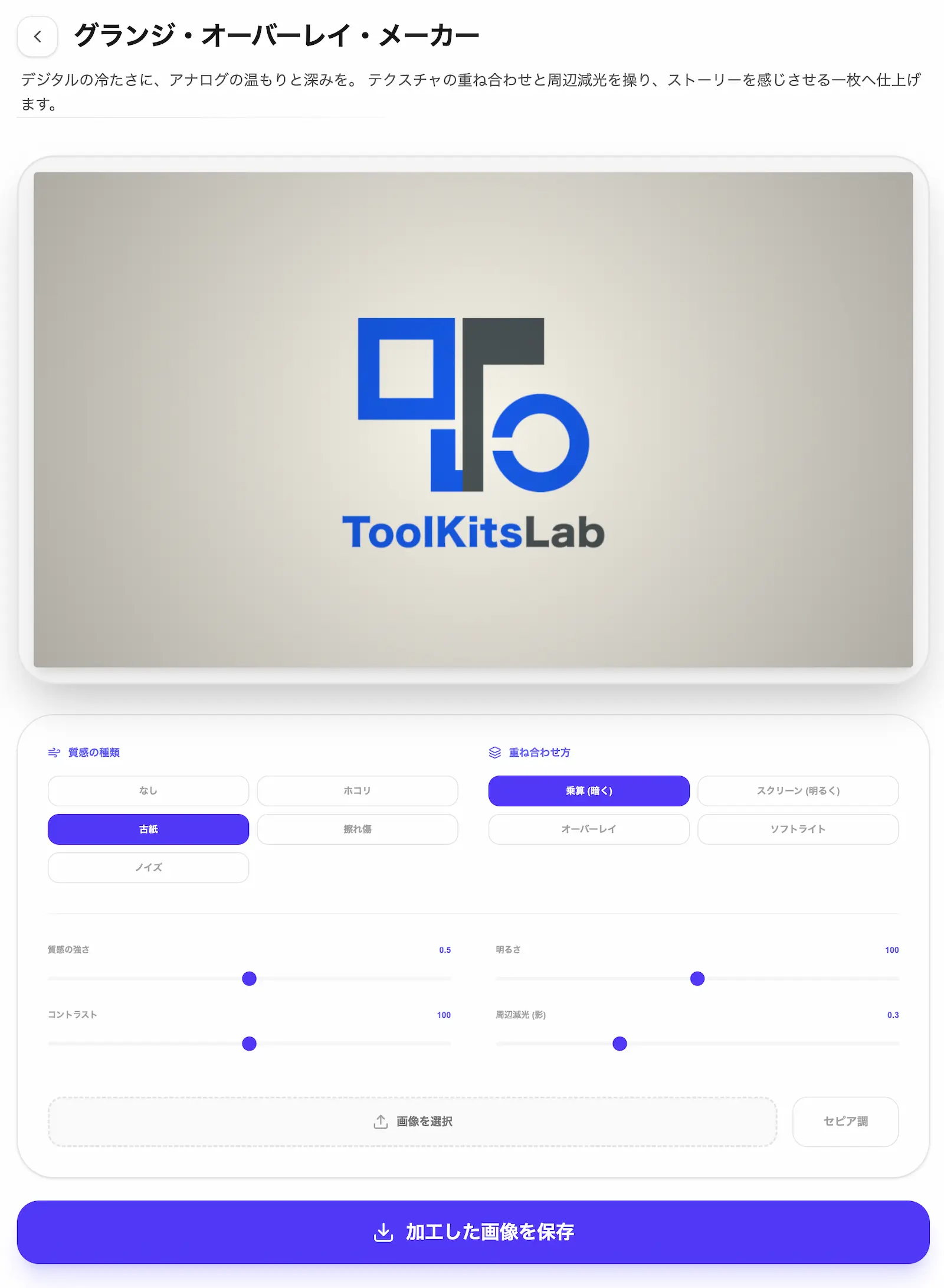
▶ 今すぐこのツールで写真をフィルム風に加工する(登録不要・完全ブラウザ完結)
なぜ「ただのフィルター」だと安っぽく見えてしまうのか?
市販のカメラアプリやSNSの標準フィルターを適用した際、写真全体が一律で色あせたり、全体に均一なノイズがかかってしまい、「いかにも加工しました」という不自然な仕上がりになった経験はないでしょうか。
実物のフィルム写真や古びたプリント画像が持つ「エモさ」の正体は、画像全体に一律にかかる色変化ではなく、被写体の明暗に応じた質の異なるノイズや、レンズ周辺の光量落ち、偶発的なホコリや擦れ傷の組み合わせにあります。
- 一律な色調変化: 写真全体に同じトーンがかかるため、被写体の立体感やディテールが潰れやすい
- 単一のノイズ重ね: 均一な粒子だけでは、デジタル画像特有の平坦さが強調されてしまう
- 明暗に応じたテクスチャの欠如: 明るい部分と暗い部分で汚れや光の馴染み方が異なっていないと不自然に見える
プロのデザイナーや写真家は、Photoshopなどのグラフィックソフトで「ブレンドモード(重ね合わせ方)」や「質感の透明度」を細かく調整し、自然な馴染みを作っています。加工感を前面に出すのではなく、被写体の良さを引き立てつつ雰囲気を底上げするためには、狙い通りのテクスチャと適切な調整数値の組み合わせが不可欠です。
プロっぽく仕上げるための4つのゴールデンルール(推奨数値指定)
質感をコントロールして「やりすぎ感」のない上品なレトロ写真に仕上げるために、意識すべき 4つの黄金数値 が存在します。これらの数値を基準に調整を行うことで、初心者でも失敗することなくクオリティの高い写真を作成できます。
1. 質感の強さ(不透明度):15%〜40%
テクスチャの重ね合わせ強度は 15%〜40% の範囲に収めるのが鉄則です。40%を超えて高設定にしすぎると、主役である被写体のディテールが汚れに埋もれてしまい、チープな印象を与えてしまいます。被写体の輪郭がはっきりと視認でき、拡大した際にわずかに擦れやホコリが確認できる程度が最も自然です。
2. 周辺減光(ヴィネット):15%〜30%
レンズの特性で四隅がほんのり暗くなる周辺減光は、視線を写真の中央(被写体)へ誘導する効果があります。強度は 15%〜30% の範囲に留めましょう。極端に強くかけすぎると、トンネルの奥から覗いているかのような不自然な黒い影ができ、写真全体が窮屈になってしまいます。
3. セピア調整:10%前後
デジタルカメラやスマートフォンで撮影した写真には、デジタル特有の青白さや鮮やかさが残りがちです。セピアの要素を 10%前後 わずかに混ぜ合わせることで、ハイライト部分の青みが抑えられ、温かみのあるアナログプリントの質感が生まれます。
4. 粒状感(グレイン):10%〜25%
写真全体にフィルム特有のざらつきを与える粒状感は 10%〜25% が適量です。高解像度の写真に粒状感が小さすぎると縮小時に消えてしまい、逆に大きすぎると画質が荒れたように見えてしまいます。掲載するサイズで微細な粒子が確認できる数値を意識してください。
ブレンドモード(重ね合わせ方)の特徴と使い分け一覧
テクスチャを効果的に馴染ませるには、ブレンドモードの選択も重要です。表現したい雰囲気に合わせて以下の表を参考に切り替えてみてください。
| ブレンドモード | 視覚的効果・特徴 | おすすめの加工シーン |
|---|---|---|
| オーバーレイ | 明るい部分はより明るく、暗い部分は暗く合成される。 | 日常のスナップ写真を自然にエモくしたい時 |
| スクリーン | 暗い部分を透過し、白い汚れやホコリだけを浮き上がらせる。 | 写真に明るい光や白いホコリを散らしたい時 |
| 乗算 | 全体的に暗くなり、テクスチャの色味が強く反映される。 | 古紙やインク汚れのような重厚感を再現したい時 |
| ソフトライト | オーバーレイより控えめで柔らかな効果。 | ポートレートや風景をふんわりレトロにしたい時 |
| ハードライト | コントラストが非常に強く、テクスチャがはっきり主張する。 | ストリート系のポスターや印象的なグラフィック作成 |
| 覆い焼き | 明るい部分が強調され、発光したような質感になる。 | フィルムの感光(光漏れ・ライトリーク)の再現 |
| 比較(暗) | ベース画像より暗い部分のテクスチャのみを合成する。 | ダークな雰囲気や影の中に質感を宿したい時 |
私自身もSNS用の写真をレタッチする際、画面上での作業に集中するあまり、ついついエフェクトやテクスチャを強くかけすぎてしまう失敗をよく繰り返していました。作業途中で客観的な視点を持つことが、クオリティを保つ最大のポイントです。
数値とブレンドモードの組み合わせをマスターしたら、実際にツールを使って手持ちの写真を調整してみましょう。
▶ 黄金数値を使ってレトロ・フィルム風写真を生成する(無料・登録不要)
「押して元画像」比較機能を使った、やりすぎ防止チェック術
写真加工において最も避けたい失敗が「加工作業に没頭するうちに、感覚が麻痺してエフェクトをかけすぎてしまう」ことです。
編集作業中の画面だけを見続けていると、強めの質感や暗い周辺減光が見慣れてしまい、保存した後にスマートフォンや他人の端末で見返した際、被写体が潰れてしまっていたことに初めて気づくケースが少なくありません。
この過剰加工を防ぐために有効なのが、定期的に 加工前のオリジナル状態と交互に見比べる習慣 です。
- 基本数値を設定する: プリセットや前述のゴールデンルール(質感15%〜40%、周辺減光15%〜30%)を目安に一度数値をセットします。
- ワンタッチで比較する: 編集画面の右上にある 「押して元画像」ボタン を長押し(またはタップ)します。ボタンを押している間だけ、すべての補正とテクスチャが外れて元画像が表示されます。
- 変化の度合いを確認する: 指を離すと加工後の状態に戻ります。「被写体の元の魅力が損なわれていないか」「ホコリや傷が主張しすぎていないか」を交互に切り替えながら微調整を行います。
「少し物足りないかもしれない」と感じる程度で止めておくことが、 SNSのタイムライン上で品のあるエモさを演出するコツです。
完全ローカル処理だからプライベートな写真でも安心して試せる
Web上の無料画像加工サービスを利用する際、プライベートなスナップ写真や人物写真、未公開の制作素材をアップロードすることにセキュリティやプライバシー上の不安を感じる方も多いはずです。
大手のクラウド型画像編集サイトの多くは、選択した画像データを一度運営側のWebサーバーへアップロードして処理を行う仕組みを採用しています。そのため、通信時の傍受リスクや、サーバー側に画像ログが保持される懸念を完全に拭い去ることは困難です。
当サイトで提供している「グランジ加工ツール」は、ユーザーのプライバシー保護と安全性を最優先とし、 完全ローカル処理型(JavaScriptによるクライアントサイド処理) で設計されています。
読み込んだ写真データや画像の解析、テクスチャの合成処理はすべてお使いのスマートフォンやパソコンのブラウザ内(メモリ上)のみで完結します。選択した画像が外部のサーバーへ送信されることは一切ありません。
開発者を含む第三者がお客様の入力画像や加工後のデータを確認する仕組みが存在しない設計となっているため、個人撮影の写真やSNS公開前のクリエイティブ素材でも安心してご活用いただけます。
画像の読み込み完了後は、通信を切断したオフライン状態であってもそのまま加工処理を続けることが可能です。お気に入りの写真を使って、安全かつスマートにレトロ加工をお楽しみください。