
写真やイラストに古紙やホコリ、擦れ傷などの質感を重ねる「グランジ加工」は、簡単にレトロでヴィンテージな雰囲気を出せる人気の表現手法です。しかし、実際に試してみると「なんだかただ汚い写真になってしまう」「被写体の顔や大事な部分が潰れて台無しになる」といった悩みに直面することも少なくありません。
デザインの現場や個人制作でも、手作業で質感を調整しているとエフェクトをかけすぎてしまい、後から見返して修正に時間を取られるケースがよくあります。
イメージ通りの仕上がりに着地させるためには、テクスチャの固定やブレンドモードの選択、粒の粗さの調整といった基本ルールを押さえることが重要です。まずは手元の写真を安全かつスムーズに調整したい場合、以下のブラウザ完結型ツールを直接ご活用ください。
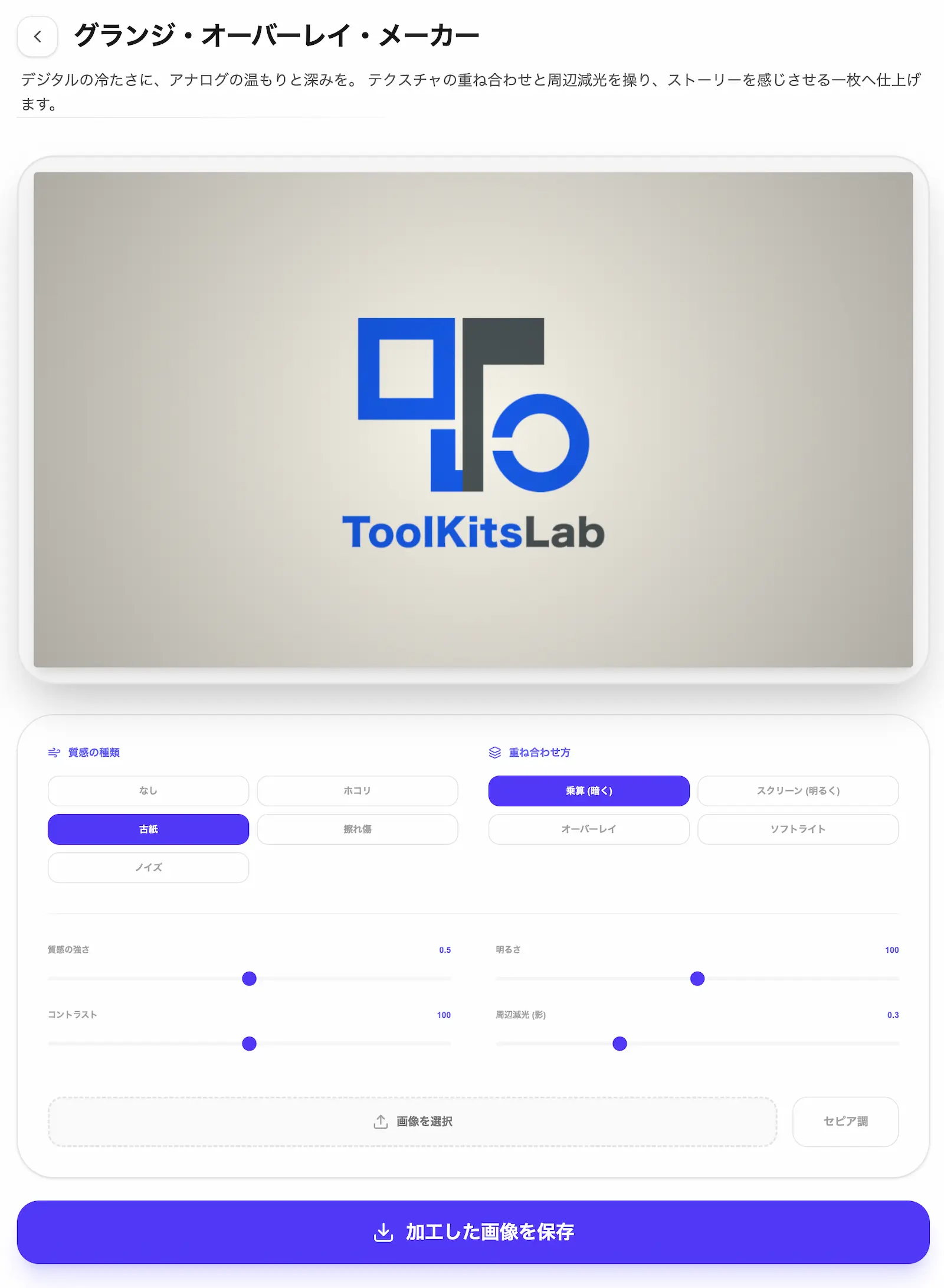
▶ 今すぐこのツールで写真をヴィンテージ加工する(登録不要・完全ブラウザ完結)
失敗1:数値を調整するたびに汚れの配置が変わってしまう
グランジ加工で最もストレスになるのが、「明るさや彩度を微調整しただけで、気に入っていたホコリや傷の位置がまったく別の模様に置き換わってしまう」という現象です。
原因:パラメーター変更ごとにパターンをランダム再生成している
一般的な画像加工ツールの仕様によっては、スライダーなどの設定値を変更するたびにテクスチャのパターン処理をランダムで作り直してしまうものがあります。これでは「この位置の擦れ傷が良い」と思っても、他の調整を行っている最中にその模様が失われ、いつまでも狙った構図を確定できません。
解決策:模様を固定したまま数値だけを詰める
この問題を回避するには、テクスチャの配置パターン(模様)と、明るさやコントラストといった調整数値を独立して保持できるツール環境を使用する必要があります。
当サイトのグランジ加工ツールは、テクスチャの模様を固定した状態で生成する設計を採用しています。明るさ、コントラスト、周辺減光、彩度などのスライダーを動かしても模様自体は変化しないため、気に入った配置が出た状態で落ち着いて細かな数値を追い込めます。模様そのものを変えたい場合のみ「模様を変える」操作を行うことで、効率的な作業が可能です。
失敗2:黒潰れ・白飛びが発生!ブレンドモードの選択ミス
「乗算を適用したら写真全体が真っ黒になった」「スクリーンにしたら白飛びして何が写っているか分からない」という失敗も頻繁に起こります。
原因:ブレンドモードの特性と「下地の色」の不一致
テクスチャの重ね合わせ方(ブレンドモード)には、それぞれ適した画像の色域や下地処理が存在します。モードに応じた正しい下地処理がなされていないと、画像全体が塗り潰されたり、効果が打ち消し合って質感が消えてしまったりします。
解決策:実現したい雰囲気に合わせた7つのブレンドモード使い分け
再現したい効果に合わせて適切な重ね合わせ方を選択し、必要に応じて強さを調整するのが鉄則です。主なブレンドモードの特徴と適したシーンは以下の通りです。
| ブレンドモード | 視覚的効果・質感の特徴 | おすすめの加工シーン |
|---|---|---|
| オーバーレイ | 明るい部分はより明るく、暗い部分はより暗く合成。自然な馴染み | 日常のスナップ写真をエモくしたい時 |
| スクリーン | 暗い部分を透過し、白い汚れやホコリだけを浮き上がらせる | 写真に白い光やホコリを散らしたい時 |
| 乗算 | 全体的に暗くなり、テクスチャの色味が強く反映される重厚な質感 | 古紙やインク汚れをリアルに再現したい時 |
| ソフトライト | オーバーレイより控えめで柔らかな効果。コントラストを優しく強調 | ポートレートや風景をふんわりレトロにしたい時 |
| ハードライト | コントラストが非常に強く、テクスチャがはっきり主張する | ポスターデザインや強烈な印象を与えたい時 |
| 覆い焼き | 明るい部分が強調され、発光したような質感になる | フィルムの感光(光漏れ)を再現したい時 |
| 比較(暗) | ベース画像より暗い部分のテクスチャのみを合成。影の中に質感を宿す | ストリート写真やダークな雰囲気にしたい時 |
当ツールでは、選択した重ね合わせ方に合わせてテクスチャの下地の色を自動的に切り替える処理を行っています。乗算では白、スクリーンでは黒など、モードごとの最適な下地が内部でセットされるため、不自然な黒潰れや白飛びを防ぎながら意図した質感だけを合成できます。
▶ 7種のブレンドモードを試せる無料のグランジ加工ツールはこちら(登録不要・完全ブラウザ完結)
失敗3:周辺減光をかけすぎてトンネル写真になってしまう
レンズの端から入る光量が落ちる現象を再現する「周辺減光(ヴィネット)」は、写真中央の被写体を際立たせる効果的な手法ですが、加減を誤ると逆効果になります。
原因:中心近くまで四隅の影が侵入している
減光の度合いを強く設定しすぎたり、減光が始まる範囲が中心に寄りすぎていたりすると、画面の四隅が真っ黒に落ち込み、まるでトンネルの奥から覗き込んでいるような窮屈で不自然な構図になります。
解決策:減光の強さは15%〜30%に抑え、中央の被写体を保つ
自然なヴィンテージ感を出すためには、周辺減光の数値を 15%〜30% の範囲に留めるのが効果的です。また、減光の開始位置が中心から適度に離れた設計のツールを使用することで、人物の顔やメインの被写体が影に沈むのを防ぐことができます。
失敗4:高解像度写真に細かいノイズを乗せたら縮小時に消えた
「編集画面では綺麗にざらざら感が出ていたのに、WebやSNS用に画像を小さくリサイズしたらテクスチャが跡形もなく消えてしまった」というケースもよくあります。
原因:元画像の解像度とテクスチャ密度のミスマッチ
数千万画素を超えるような高解像度写真に対して非常に細かい粒子状のテクスチャを重ねると、画像を縮小表示した際に細かなノイズがピクセルに押し潰されて平均化され、質感が打ち消されてしまいます。逆に、低解像度の写真に粗すぎる粒を乗せると、ただの大きなゴミのように見えてしまいます。
解決策:「質感の粒の粗さ」を画像の解像度・出力サイズに合わせる
この不一致を防ぐには、写真の解像度や最終的な表示サイズに応じて、テクスチャの密度や粒の大きさを変更できる機能が必要です。
当ツールでは「質感の粒の粗さ」スライダーを備えており、テクスチャの粒度を 0.5倍から3倍 の範囲で調整可能です。高解像度の画像や、保存後に縮小して使う予定がある場合は粒の粗さを大きめに設定することで、最終的な出力サイズでもテクスチャの質感をしっかり残すことができます。
なお、当ツールからの書き出しサイズはオリジナルのほか、長辺2400ピクセル、1600ピクセル、1080ピクセルから選択できます。初期設定の長辺2400ピクセルをはじめ、Web掲載やSNS投稿の用途に合わせてサイズを整えた上で粒の粗さを調整すると、意図した通りの仕上がりになります。
失敗5:主役の被写体が死んでいる!加減を見極める手順
レトロ感や古びた質感を追求するあまり、不透明度やノイズを上げすぎてしまい、一番見せたい被写体のディテールが潰れてしまうのはグランジ加工で最も避けたい失敗です。
原因:加工後の画面だけを見続けて感覚が麻痺する
長時間作業していると強めの加工に目が慣れてしまい、元の写真が持っていた良さや被写体の輪郭が消えていることに気づきにくくなります。
解決策:元画像とのワンタップ比較で適正値を見極める
加工を進める際は、こまめに「加工前の状態」と見比べる習慣をつけることが重要です。
- 適正値の目安:質感の強さは 15%〜40%、セピア感は 10%前後 わずかに混ぜると、デジタル写真特有の硬さが取れて自然なアナログの温かみが生まれます。
- 確認の手順:当ツールのプレビュー右上にある「押して元画像」ボタンを活用してください。ボタンを押している間だけ無加工の元画像が表示され、指やマウスを離すと加工後の状態に戻るため、被写体のディテールが損なわれていないかを瞬時に判断できます。
外部サーバーへ画像を送信しない「完全ブラウザ完結設計」
加工ツールを利用する際、プライバシーや写真データの取扱いについて不安を感じる方も多いのではないでしょうか。特に未公開の作品やプライベートな人物写真、機密性の高いデザイン素材を扱う場合、サーバーへのアップロードは避けたいところです。
一般的なオンライン編集サイトの中には、アップロードされた画像ファイルを一度外部のWebサーバーへ送信・保存して処理を行う仕組みが存在します。
当サイトで提供しているグランジ加工ツールは、ユーザーの安全性を第一に考慮し、画像の解析からテクスチャの合成、補正、ファイル書き出しに至るすべての処理を お使いのブラウザ内(JavaScriptによるクライアントサイド処理)のみ で完結させる設計を採用しています。
入力された画像データや調整結果が外部のサーバーへ送信されたり、データベースに保存されたりする構造自体が存在しないため、開発者を含む第三者がお客様の画像を確認することはできません。画像の読み込みさえ完了すれば、インターネット接続を切断したオフライン状態であってもそのまま加工処理を続けられるクローズドな環境を実現しています。
狙い通りのヴィンテージ写真に仕上げるためのチェックリスト
グランジ加工で不自然な仕上がりになるのを防ぎ、魅力的なレトロ写真を作成するための手順をまとめました。
- 画像を読み込む:画像をドラッグ&ドロップまたはファイル選択で読み込みます。
- 基本の雰囲気を設定:7種類の質感と7種類の重ね合わせ方から、目指す表現に合う組み合わせを選びます。
- 模様の確定:「模様を変える」を使い、被写体の邪魔にならない位置に汚れや傷が配置されるパターンを選びます。
- 細部の調整:明るさや周辺減光(15%〜30%推奨)を調整し、「質感の粒の粗さ」を出力サイズに合わせて設定します。
- 元画像と比較:「押して元画像」ボタンで元画像と交互に確認し、効果がかかりすぎていないかチェックします。
- 保存:質感を優先する場合はPNG、ファイルサイズを抑えたい場合はJPEGを選択し、用途に合わせた出力サイズで保存します。
正しい調整ルールとツール機能を組み合わせることで、失敗を防ぎながら表現力豊かなヴィンテージ写真を効率よく作成できます。ぜひお手元の写真でお試しください。