
Web UIやSNSバナー、プレゼン資料などのデザイン制作において、デジタル特有の完璧すぎる直線は時に冷たく機械的な印象を与えます。画面内にあえて「不均一な手描き感」を取り入れることで、親しみやすさや視覚的なアクセントを演出する手法が多くのデザイン現場で採用されています。
しかし、Figmaの標準機能(ペンツール)を使ってマウスやトラックパッドで1から手描き風の曲線を描こうとすると、アンカーポイントの調整に膨大な時間がかかってしまいます。また、フリーの画像素材を使うと解像度の劣化や色の変更ができないといった課題が生じます。
手描き感のあるベクター素材を一から手作業で調整する手間を減らし、今すぐデザインに組み込みたい場合は、以下の完全ブラウザ完結型ツールをご活用ください。
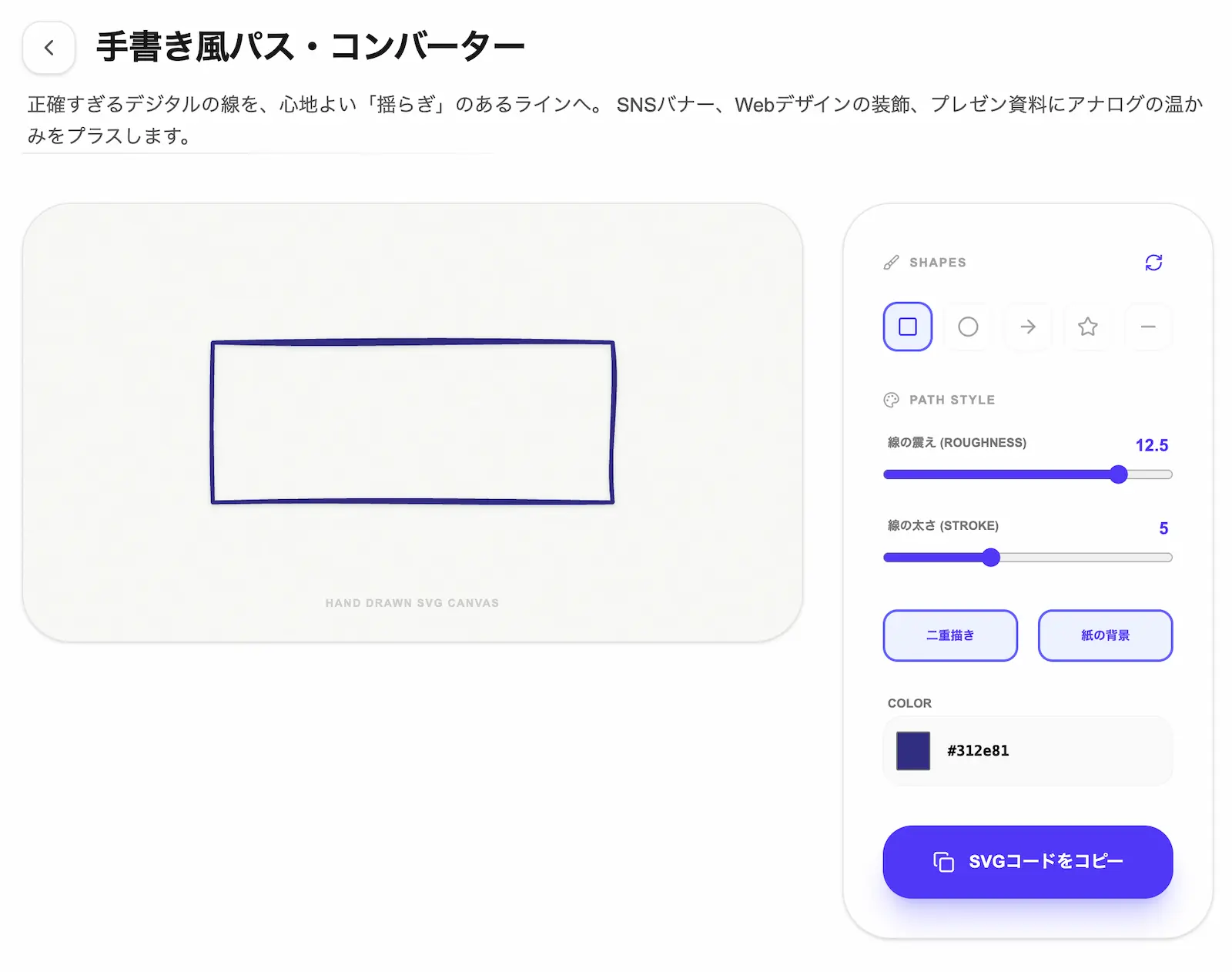
▶ 今すぐ手書き風SVGパス生成・変換ツールでベクター素材を作成する(無料・登録不要・ブラウザ完結)
Figma標準機能で手描き感を作る限界と「揺らぎ」のパラメータ構造
Figmaのペンツールや図形ツールは、数学的に完璧なベジェ曲線を生成するように設計されています。そのため、手描きのペンで書いたような「自然な歪み」や「かすれ」「重ね描き」をFigma上で再現しようとすると、複数のアンカーポイントを手動で微修正し続ける必要があり、制作上の大きなボトルネックとなります。
手描き風のラインが持つ独特の質感をベクターデータとして表現する場合、重要となるのが以下のパラメータ構造です。
手描き風ベクターパスを構成する要素と設定基準
| 設定要素 | 概要とデザインへの影響 | 設定強度の目安 | 主な活用シーン |
|---|---|---|---|
| Roughness(線の震え) | パス上のアンカーポイントをランダムに分散させ、手振れや線の不均一さを表現する数値。 | 0.5 〜 1.0: 微かな歪み1.5 〜 2.5: スケッチ風3.0 〜 5.0: ラフ・手作り感 | 0.5〜1.0: ポートフォリオ、下線1.5〜2.5: ワイヤーフレーム、図解3.0〜5.0: SNSバナー、教材 |
| 二重描き(Double Pass) | 同じパスを少しずらして2回重ねて描画する設定。手描きペンで何度もなぞったような奥行きと質感を付与する。 | なし(Single): クリーンな1本線あり(Double): ラフな重ね描き感 | なし: ミニマルデザイン、CSSアニメーションあり: 思考整理の図解、ラフスケッチ |
| パスの不均一性 | ベジェ曲線の制御点を乱数により自動再構成することで、直線や正円に有機的な揺らぎを与える仕組み。 | アルゴリズムによるランダム生成 | 機械的なUIパーツの硬さを取り除き、親しみやすさを出す装飾 |
私自身、Web UIのプロトタイプ制作でクライアントにデザインを提案する際、Figmaの綺麗な直線で図解を作成したところ「完成版のイメージ」として固く捉えられてしまい、初期段階の構造議論に集中してもらえないという失敗を経験したことがあります。あえて手描き風の揺らぎを含めたワイヤーフレームを使用することで、「検討中のアイデア」というニュアンスが直感的に伝わり、活発な意見交換を引き出せるようになります。
このように、状況に合わせて適切な「線の震え」や「二重描き」の強度を選択することが、デザインの目的に合致したビジュアルを作る鍵となります。
3秒でFigmaに配置する手描き風SVGコードの生成・ペースト手順
Figma上で手作業でパスを調整する作業をスキップし、手描き風のベクター素材を効率よく作成・導入する具体的な手順は以下の通りです。
1. ツール上でベース図形とパラメータを選択
プリセット(四角、丸、矢印、星、直線)から必要な基本図形を選択します。デザインの方向性に合わせて「線の震え(Roughness)」の値を調整し、必要に応じて「二重描き」のトグルを切り替えます。納得のいく質感になるまでランダム生成を実行します。
2. SVGコードをクリップボードにコピー
設定が完了したら、ツール上のコピーボタンをクリックして生成されたSVGコードを取得します。
3. Figmaへベクターレイヤーとして貼り付け
Figmaのキャンバスを開き、画面上の何もない領域を一回クリックして選択状態を解除します。その状態でキーボードの Ctrl+V(Macは Cmd+V)を押すことで、編集可能なベクターオブジェクトとしてキャンバス上に直接展開されます。
▶ 調整したパラメータでSVGコードを発行しFigmaへ貼り付ける(無料・登録不要・ブラウザ完結)
インポート時のトラブル原因と完全ブラウザ完結設計の安全性
FigmaやAdobe IllustratorなどのデザインツールにSVGデータをインポートする際、よくある失敗として「ベクターグラフィックにならず、<svg...>というコード文字列(テキスト)としてキャンバス上に貼り付いてしまう」という現象があります。
この問題は、Figma側で「テキストツール(T)」がアクティブになっていたり、特定のテキストフレーム内にフォーカスが入った状態で貼り付けを実行したりすることで発生します。必ず「選択ツール(V)」に切り替え、キャンバスの空白部分をクリックしてフォーカスを外してからペーストを行ってください。
また、Webデザインの現場や企業のブランディング案件では、未公開のプロトタイプや機密性の高いUIパーツを扱う機会が少なくありません。多くの無料画像変換・生成サイトでは、入力されたデータや生成されたグラフィックが外部のWebサーバーにアップロードされ、ログとして保持されるリスクが存在します。
当サイトで提供している「手書き風SVGパス生成・変換ツール」は、個人開発ならではのクリーンな設計として「完全ローカル処理型(JavaScriptによるクライアントサイド処理)」を採用しています。
入力されたデータや生成処理の計算はすべてお使いの端末(ブラウザ)内のみで完結し、外部のサーバーへ送信されることはありません。また、開発者を含む第三者がサーバー経由で生成内容を確認する仕組みも存在しないため、機密保持が求められるプロトタイプ制作やクライアントワークにおいても安心して導入していただけます。
手書き風SVGパスをフロントエンドで実装・活用するテクニック
Figmaでのデザイン制作だけでなく、出力されたSVGコードはそのままReactやNext.js、HTML/CSSなどのWeb実装へ組み込んで活用することができます。
CSSによる動的カラー制御(currentColor)
インラインSVGとしてコードを埋め込み、CSSで path { stroke: currentColor; } と定義することで、親要素のテキストカラーやWebサイト全体のダークモード切り替えに自動で追従させることができます。デザインソフト側でカラーバリエーションごとに別ファイルを書き出す必要がなくなるため、コンポーネントの管理コストを大幅に削減できます。
レスポンシブ対応のレスポンシブ配置
SVGタグ内に viewBox 属性が適切に設定されているため、CSS側で width: 100%; height: auto; を指定することで、スマートフォンからデスクトップまでの画面幅に対して手描きの質感を崩さずに綺麗に伸縮追従させることが可能です。
注意点:二重描き(Double)と線アニメーションの干渉
CSSの stroke-dashoffset や stroke-dasharray を使って「線が少しずつ伸びる描画アニメーション」を実装する場合、「二重描き」をオンにしたSVGデータを使用すると複数のパスが同時にアニメーションして線が崩れて見えます。Web上で線を描くアニメーションを行いたい場合は、パラメータ設定で「二重描き」をオフ(Single)にし、単一のクリーンなパスとして出力したSVGコードを使用するのが鉄則です。
手作業でのアンカーポイント調整から解放され、直感的なデザインワークフローを確立するために、ぜひ本ツールをお手元のブックマークに登録してご活用ください。