
Webサイトやアプリケーションの初期提案において、作成したワイヤーフレームを提示した際、本質とは異なるフィードバックに悩まされるケースは少なくありません。
「このボタンの色を変更してほしい」「フォントの印象を変えたい」といった表層的なデザイン調整に議論が終始してしまい、本来合意形成すべき「画面の骨組み」「情報優先度」「画面遷移(UX)」の検証が後回しになる現象です。
この課題を回避する有効なアプローチが、あえて「制作途中」の質感を視覚的に与える Lo-Fi(Low-Fidelity:低解像度)ワイヤーフレーム の活用です。
思考を邪魔せず、打ち合わせ用の図解やワイヤーフレームに必要な図形を一瞬で手書き風のベクター素材へ変換・出力したい場合は、以下の完全ブラウザ完結型ツールをご活用ください。
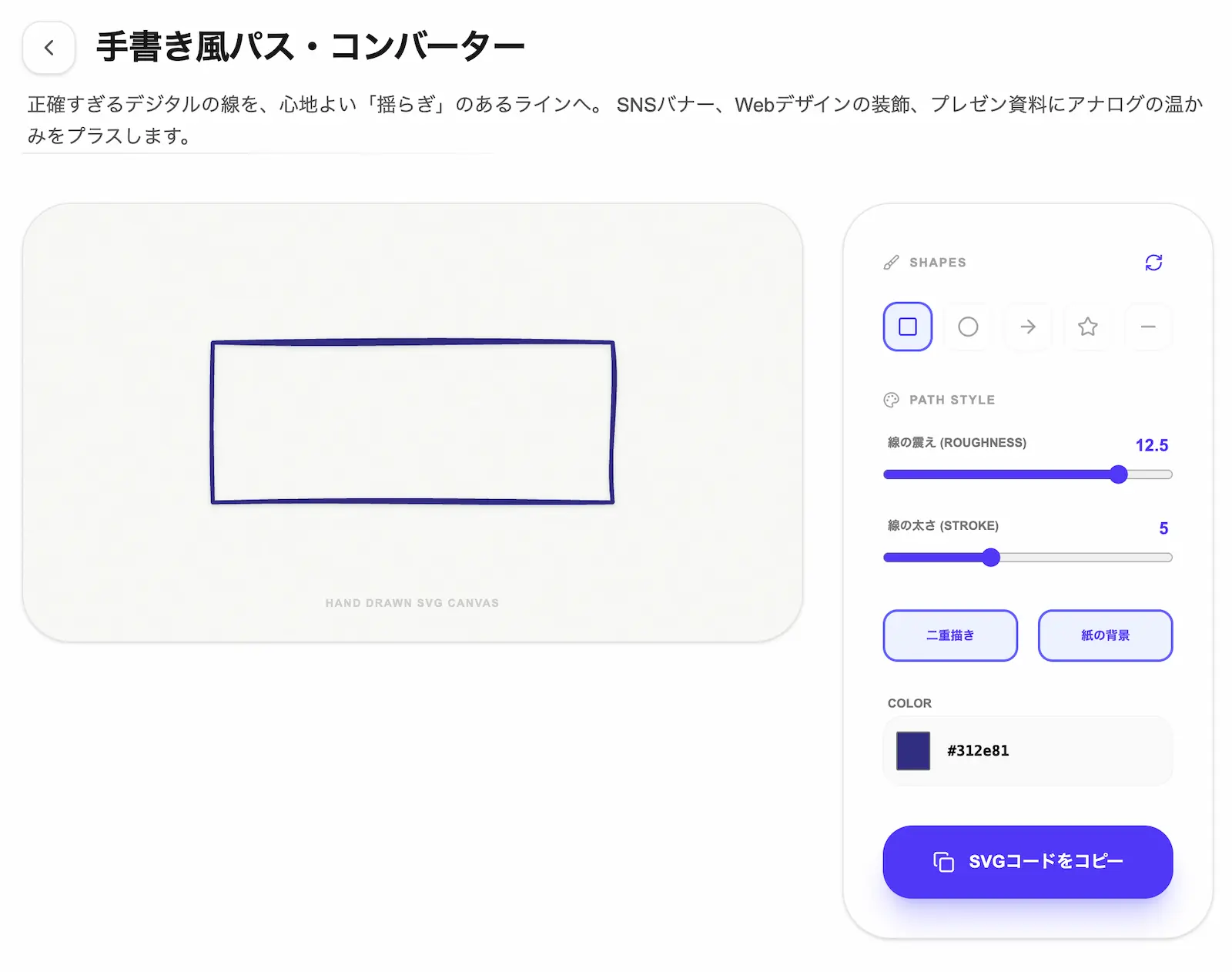
▶ 今すぐこのツールで手書き風SVGパスを生成する(登録不要・完全ブラウザ完結)
なぜ完成度の高いUI提案は細部の議論に逸れるのか
デザイン制作の初期段階で、整いすぎた直線やピクセル単位で正確なレイアウト(Hi-Fi)を提示すると、人間は完成された製品として認識しやすくなります。その結果、目につきやすい「色」「フォント」「余白の数値」といったグラフィック要素に意識が向かいがちです。
画面の骨組みやユーザーの動線といった全体構造のフィードバックを得るためには、提案資料の見た目を意図的に「試作段階」に留める工夫が求められます。
Hi-Fi(精密)とLo-Fi(手書き風)の提案特性比較
| 評価軸 | 精密なライン(Hi-Fi) | 手書き風ライン(Lo-Fi) |
|---|---|---|
| 画面の第一印象 | 完成に近い状態に見える | 骨組み・アイデア段階に見える |
| 注目されやすい要素 | 色、フォント、装飾、細部の数値 | 画面遷移、情報の配置、コンテンツの優先順位 |
| クライアントの発言傾向 | 表層的なデザインの修正指示 | 構造やロジックに対する意見・提案 |
| 手戻り時の修正コスト | コンポーネント再構築など高い | 骨組み変更のみのため低い |
ワイヤーフレーム作成時に直線を手作業で数ピクセルずつ調整していると、本質的ではない配置のズレ修正に時間を取られ、本来検討すべき情報設計に注力できなくなるケースが頻繁に生じます。
手書き風の不均一な質感(Lo-Fi)を画面要素に取り入れることで、相手に「まだ構造を一緒に練り上げる段階である」という印象を自然に提示でき、本質的な議論を引き出しやすくなります。
構造議論に集中させる手書き風ワイヤーフレームの設計手順
クライアントの視点を「色や装飾」から「構造とUX」へ誘導するための具体的なワイヤーフレーム作成手順は以下の通りです。
-
画面の骨組み(四角)を手書き風で構築する メインビジュアル、コンテンツエリア、カード要素などの外枠(コンテナ)を、規則正しい直線ではなく「不均一な手書きライン」で配置します。これにより幾何学的な完成品っぽさを打ち消します。
-
コンバージョン要素(丸・強調線)をペンで囲んだ質感にする 重要な注記やCTAボタンの枠線を、スケッチで二重に囲んだようなラインに設定します。視線誘導の意図をダイレクトに伝え、「このボタン配置でユーザーが迷わないか」という導線に関する議論を発生させます。
-
画面遷移や操作ロジックを矢印で連結する ボタン押下後の遷移やモーダル表示のフローをラフな矢印ラインで繋ぎます。手書き風の親しみやすい図解表現にすることで、ロジックの不整合やエラー時の挙動についてのフィードバックを出しやすい空気を作ります。
これらの図形要素をスピーディーに用意し、デザインソフトへ組み込むための具体的な方法については、以下の自動変換ツールを利用することで即座に実行できます。
| デザインの方向性 | 線の震え(Roughness) | 二重描きの有無 | 推奨される活用シーン |
|---|---|---|---|
| ミニマル・清潔感 | 0.5 〜 1.0 | なし(Single) | ポートフォリオ、さりげない下線 |
| ラフ・スケッチ風 | 1.5 〜 2.5 | あり(Double) | ワイヤーフレーム、思考の図解 |
| コミカル・手作り感 | 3.0 〜 5.0 | あり(Double) | SNSバナー、子供向け教材 |
| Lo-Fiデザイン | 1.0 〜 2.0 | なし(Single) | レトロなWebサイト、ノイズ装飾 |
▶ 目的の質感に合わせて手書き風ベクター素材を作成する(無料・登録不要)
入力データを保持・送信しない完全ブラウザ完結設計の安全面
クライアントワークや未発表サービスのUIプロトタイプを制作する際、サードパーティ製ツールへのデータ入力による情報漏洩には細心の注意が必要です。
大手のWeb生成ツールや外部サーバー連携型のWebサービスでは、入力されたパスデータや操作ログがWebサーバーへ送信され、データベースに保持される仕様が存在する場合があります。未公開の画面構造や新規事業のUI案をオンラインツールに入力することに対して、セキュリティ懸念を抱くケースは少なくありません。
本ツールは、ユーザーのプライバシー保護を第一に考慮し、すべての処理をユーザーのPC・スマホのブラウザ内(JavaScript)でのみ実行する 「完全ローカル処理型」 の設計を採用しています。
入力されたパス情報や選択したパラメータが外部のサーバーへ送信されることはありません。また、入力内容がデータベース等へ保存される仕組みも存在しないため、開発者を含む第三者がサーバー経由で内容を確認することはできない仕様となっています。
秘密保持契約(NDA)が締結されたプロジェクトや機密性の高い新規UI案の作成であっても、外部送信が発生しない構造のため、安心して日常のプロトタイピング作業に組み込むことが可能です。
Figma・Illustratorへのインポートと活用手順
ツールで生成した手書き風SVGデータは、主要なベクターデザインツールへスムーズに取り込むことができます。
Figmaへのペースト手順
- ツール上でベース図形(四角、丸、矢印、星、直線)を選択し、線の震え(Roughness)や二重描きを設定します。
- 「SVGコードをコピー」ボタンをクリックします。
- Figmaのキャンバス上の何もない領域を一度クリックして選択を解除します。
- キーボードの
Ctrl+V(MacはCmd+V)を押すと、編集可能なベクターオブジェクト(SVGレイヤー)として画面上に直接展開されます。
注意すべきポイントと解決策
- コードがテキストとして貼り付く場合: テキストツールがアクティブになっているか、既存要素が選択されたままになっている可能性があります。キャンバスの空白部分をクリックして選択を解除した上でペーストを行ってください。
- 背景色の扱い: ツールのプレビュー画面に表示されている紙の背景設定は確認用です。クリップボードにコピーされるSVGデータには背景コードが含まれず、透過されたパスデータのみが出力されます。
デザイン初期の議論をスムーズにし、本質的なUX設計に注力するためのツールとして、ぜひ日々の制作フローにお役立てください。