
Webサイトのファーストビューやローディング画面において、手書き風のラインが画面上でじわじわと伸びて描かれていくアニメーション(Draw-in効果)は、無機質なデジタル画面に温かみや遊び心を加える表現として高く評価されています。
しかし、Figmaやツールからエクスポートした手書き風のSVGデータをそのまま読み込み、CSSでアニメーションを実装しようとすると、「線が重なってぐちゃぐちゃに描画される」「複数の線が同時に表示されて順序が乱れる」という現象に直面することがよくあります。
このトラブルの多くは、手書きの質感を出すための「二重描き(ダブルライン)」構造と、CSSのラインアニメーションの仕組みとの間で起きる摩擦が原因です。
アニメーション作成用に二重描きを排した単一パス(Single)の手書きSVGを1タップで取得・生成したい場合は、以下の完全ブラウザ完結型ツールをご活用ください。
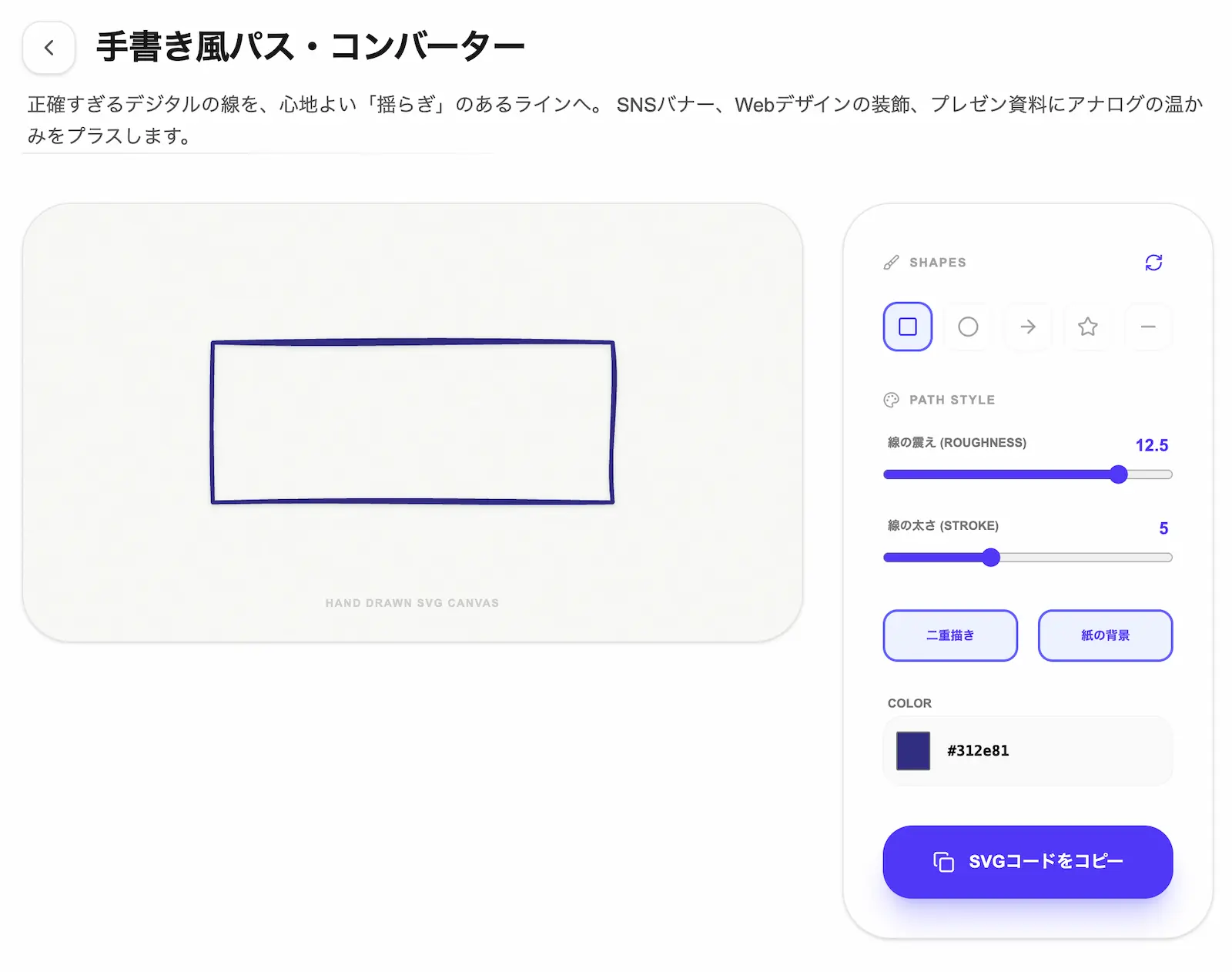
▶ 今すぐこのツールでアニメーション用手書きSVGパスを生成する(登録不要・完全ブラウザ完結)
SVGの線が伸びるCSSアニメーション(Draw-in効果)の基本構造
SVGのパス(線)がペンで描かれているかのように滑らかに伸びるアニメーションは、主にCSSの stroke-dasharray プロパティと stroke-dashoffset プロパティを組み合わせて実装されます。
まずは、この手法が内部でどのように描画をコントロールしているか、そのステップを整理します。
ライン描画アニメーションの仕組みと処理手順
- パスの総延長距離(全長)の取得: JavaScriptの
getTotalLength()メソッドなどを利用して、対象となるベクターパス全体の長さをピクセル単位で算出します。 - 破線パターンの定義: CSSの
stroke-dasharrayに対して、「パスの全長」と同じ値を設定します。これにより、「パスの全長と同じ長さの実線」と「同寸の空白」が交互に並ぶ破線パターンが生成されます。 - オフセットによる初期隠蔽: CSSの
stroke-dashoffsetに対して、初期状態(0%時点)で「パスの全長」と同じ正の値を指定します。実線部分が画面外に押し出され、視覚的に線が消えている状態が作られます。 - キーフレームでの可視化:
@keyframesやCSSトランジションを用いて、stroke-dashoffsetの値を0に向かって減少させます。オフセットが徐々に減ることで、画面外にあった実線が起点から終点に向かって滑らかに引き戻され、線が伸びて描画されているように表示されます。
単一の素直なベクターパスであれば、この数ステップで美しい描画効果が実現します。しかし、手書き風グラフィックのデータを扱う際には、特有の構造的罠が存在します。
なぜ「二重描き」のSVGを読み込むとアニメーションが崩れるのか?
手書き特有のラフさや「スケッチ感」を強調するデザイン手法として、同じラインを少しずらして2回重ねて描く「二重描き(ダブルライン)」という表現があります。
しかし、この二重描きの設定が有効になったSVGデータをそのままアニメーションの対象にすると、描画結果が大きく破綻します。その構造的な原因は以下の3点に集約されます。
1. 1つの要素の中に複数の独立したパス(Path)が存在する
二重描きのSVGは、視覚的には「1本の太い手書き線」に見えても、コード内部では2本以上の独立した path タグの集合体として構成されています。CSSでアニメーションを適用した際、それぞれのパスが同時に自身の起点から stroke-dashoffset の変化を開始するため、1本の線が伸びるのではなく、2本の線が重なり合いながら同時に出現してしまいます。
2. パスごとに線の全長と描画方向が異なる
手描き感を模倣するアルゴリズムでは、二重描きの2本目の線は1本目の線に対して長さや制御点の位置、さらには描画方向(アンカーポイントの進行順)が微妙に異なるように生成されます。全長が異なる複数のパスに一律のアニメーション時間を指定すると、線の伸びるスピードにズレが生じ、線と線の先端が揃わずにチカチカと点滅するような違和感が発生します。
3. サブパスの描画順序がCSSの制御と干渉する
複合パス(d 属性の中に複数の M コマンドが含まれる形式)で出力されている場合、CSS側からは単一の要素として扱われますが、描画エンジンは内部のサブパス順に従ってシーケンシャルに処理を行います。この結果、1本目の線を描き切る前に2本目の線が途中から出現するなど、視覚的な重なり順が混ざり合って崩れて見えてしまいます。
このようなトラブルを避け、本来意図した「1本のペン先が走り、手書き線が滑らかに描かれていく表現」を作るためには、二重描きのオフ(単一パス化)が不可欠となります。
▶ このツールで「二重描きなし(Single)」の手書きSVGパスを出力する(登録不要・完全ブラウザ完結)
解決策:アニメーション専用の「単一パス(Single)」を生成・最適化する手順
アニメーションの崩れを防ぎ、Webサイトの表示パフォーマンスも最大化するための具体的な手順と設定パラメータの目安は以下の通りです。
アニメーション用途における設定パラメーター比較表
| 設定項目 | 通常のグラフィック(静的素材) | アニメーション(動的描画) | 設定の理由 |
|---|---|---|---|
| 二重描き(Double) | オン(Double) | オフ(Single) | アニメーションの重複描画や順序崩れを物理的に防ぐため |
| 線の震え(Roughness) | 1.5 〜 2.5(自由設定) | 1.0 〜 2.0(推奨) | アンカーポイント数を抑え、stroke-dasharray の計算負荷を軽くするため |
| パスの構造 | 複数パス(グループ化) | 単一のクリーンなベクターパス | getTotalLength() で正しく全幅を1本の直線として計算させるため |
実務で制作を進める際は、まず当ツール上でプリセットの図形(四角、丸、矢印など)を選び、二重描き のオプションを意識的にオフへ切り替えます。
次に Roughness(線の震え) を 1.0 から 2.0 の適正範囲に調整します。Roughnessの値を極端に高くしすぎると、パスを構成する頂点(アンカーポイント)の数が激増し、アニメーション実行時にブラウザの描画レンダリングへ負荷をかける原因となります。最適な揺らぎを残しつつ、軽量なデータとしてコピーすることが快適なアニメーション実装の鍵です。
過去に手動で複雑なパスを1点ずつ調整していた経験がある方なら、パラメータを切り替えるだけでアニメーションにそのまま使えるクリーンな手書きパスが一瞬で取得できる便利さを実感していただけるはずです。
大手の無料ツールと一線を画す「完全ブラウザ完結設計」の安全性
フロントエンドの実装作業やプロトタイプ制作において社外のWebツールを利用する際、気になるのが「入力したデザインデータやコードのセキュリティ」です。
Web上に存在する多くの無料素材変換ツールや大手のグラフィック加工サイトでは、ユーザーが生成したパスデータや操作ログをサーバー側へアップロードして処理したり、アクセスログとしてデータベースに記録したりする仕様が少なくありません。クライアントワークや未公開WebサイトのUIパーツを作成している場合、こうした仕様は情報漏洩のリスク要因となります。
当サイトで提供している「手書き風SVGパス生成・変換ツール」は、こうした懸念を払拭するため、外部のサーバーへ送信されない設計を採用しています。
パラメータの変更やSVGコードの出力処理は、すべてユーザーがお使いのPCやスマホのブラウザ内(JavaScriptによるクライアントサイド処理)のみで完結します。入力内容やお使いの端末のデータが開発者を含む第三者へ届く仕組み自体が存在しないため、機密性の高い受託制作や企業サイトの実装時にも、安心してお使いいただけます。
アニメーション実装時のよくある失敗とチェックリスト
最後に、実装時に起こりがちなトラブルと確認ポイントをまとめます。
- 線の先端(linecap)の丸み設定忘れ: 手書き線の質感を出すために、CSS側で
stroke-linecap: round;およびstroke-linejoin: round;を指定しているか確認してください。先端が角張っていると、手書き感が損なわれます。 - viewBoxの縮小による描画切れ: レスポンシブ対応で幅を伸縮させる際、
viewBox属性が正しく設定されていないと、線の端がはみ出て欠けてしまうことがあります。 - 背景の透過状態: ツールで確認用として表示されている紙のテクスチャ背景は、出力されるSVGデータには含まれません。出力コードは完全な透過パスとなっていますので、Webサイト側の背景色やダークモードと組み合わせて柔軟にスタイリングしてください。
アニメーションの乱れに悩まされることなく、意図通りの手書き演出をスマートにWebサイトへ組み込むために、ぜひ当ツールの単一パス出力機能をお役立てください。