
クォータービューのゲーム素材やレトロなピクセルアートを制作する際、「30度のアイソメトリック(等角投影法)ガイドに合わせてドットを打ったのに、斜めラインが不規則にガタガタ(ジャギー)になってしまった」という経験はないでしょうか。
手作業で1ピクセルずつ調整して線を整える作業は非常に時間がかかり、制作効率を大きく落とす原因になります。この問題が発生する最大の理由は、数学的に正確な30度 と デジタル画面のピクセル構造に適した26.57度(2:1比率) の仕様上の違いを区別できていないことにあります。
この記事を読むより先に、ドット絵に最適化された「26.57度」や標準的な「30度」のガイドラインを今すぐ作成したい場合は、以下のブラウザ完結型ツールをご活用ください。
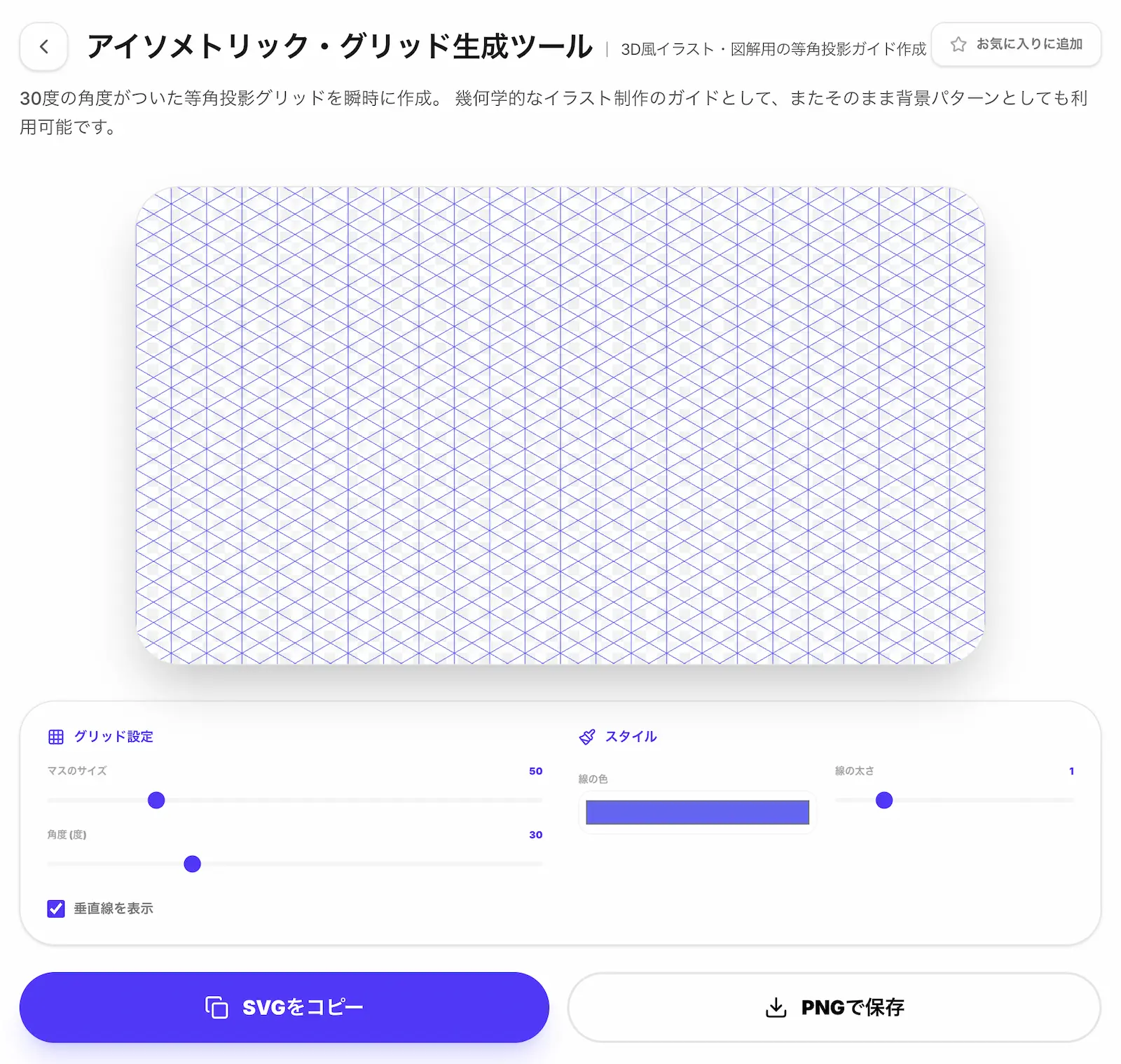
▶ 今すぐこのツールで26.57度・30度のアイソメグリッドを無料作成する(登録不要・ブラウザ完結)
30度と26.57度の決定的な違い:なぜドット絵の線画はジャギーになるのか
一般的なWebグラフィックやベクターデザインでは、X軸・Y軸・Z軸が等しく120度で交わる 30度 のアイソメトリック(等角投影法)が標準として用いられます。しかし、ピクセル(正方形のマス目)で構成されている画面上で30度の直線を描こうとすると、ピクセルの配置比率が整数にならず、ドットの階段模様が不規則になってジャギー(ギザギザ)が発生します。
これに対し、ドット絵やピクセルアート(クォータービュー)の世界で標準として採用されているのが 26.57度(2:1比率) です。横方向に2ピクセル進んで縦方向に1ピクセル進むパターンを繰り返すことで、拡大しても階段状のステップが均一に並び、アンチエイリアスなしでも美しく滑らかな斜線を描くことができます。
投影手法とピクセル比率の対比表
| 項目 | 30度(標準アイソメトリック) | 26.57度(ピクセルアート用) |
|---|---|---|
| 主な用途 | Web図解・SaaSアイコン・ベクターイラスト | ドット絵・クォータービューゲーム・アセット |
| ピクセル比率 | 非整数(アンチエイリアス依存) | 2:1(横2px : 縦1px) |
| 線の滑らかさ | ベクターデータ向け(拡大縮小しても滑らか) | ドット表現向け(ジャギーが発生しない) |
| 特徴・メリット | 最も一般的で空間の歪みが少ない | 最小のピクセル単位で規則的なラインを維持 |
このように、制作者が意図するグラフィックの形式(ベクター表現か、ドット絵のピクセル表現か)によって、選択すべき角度の標準値が根本的に異なります。
ドット絵制作で直面する4つの失敗パターンと対策
アイソメトリックスタイルのグラフィック制作において、設定ミスやツールの使い方によるトラブルが頻発します。よくある失敗パターンとそれぞれの解決策を確認しておきましょう。
1. 30度ガイドをそのまま使い、線画が不規則にギザギザになる
標準的な30度のガイドラインを下敷きにしてドットを打つと、ピクセル比率が一定にならないため、線画のステップが「2px、1px、2px、2px...」のように不規則になり、視認性の悪いジャギーが発生します。
- 対策: ドット絵やレトロゲーム風アセットを制作する際は、グリッドの角度設定をピクセル比率2:1に対応する 「26.57度」 に変更してガイドを生成してください。
2. デザインソフトで「スナップ機能」を有効化していない
FigmaやAdobe IllustratorにSVG形式のアイソメトリックガイドを読み込んでも、オブジェクトの頂点を交点にスナップ(吸着)させずに作業すると、拡大した際に数ピクセルの隙間や位置のズレが生じます。手作業で位置合わせを行っていると、微小な隙間の見落としが起きやすくなります。
- 対策: Figmaでは「Snap to Geometry」、Illustratorでは「ポイントにスナップ」を必ず有効化し、生成されたガイドの交点を正確になぞる運用を徹底してください。
3. 背景色とグリッド線の色が同化して見えなくなる
背景が透明なPNG形式でガイドを出力した際、制作予定のキャンバス(ダークモードの背景など)と同系色の線を指定してしまうと、重ね合わせたときにガイド線が透過背景に埋もれて視認できなくなります。
- 対策: ツール側で背景色や制作キャンバスの明度を考慮し、コントラストの高い線の色(暗い背景なら白や蛍光色、明るい背景なら青やグレー)を事前に設定して書き出してください。
4. 単純な倍率変更で変形を行い、奥行きの立体感が崩れる
平面画像をアイソメ図に変形させる際、正確な変形パラメーター(垂直方向86.602%縮小など)を使わずに感覚で拡大縮小を行うと、箱庭イラスト全体のパース感や立体角が歪んでしまいます。
- 対策: 正確な等角投影グリッドを下敷きレイヤーとして配置し、グリッドマスの傾きと交点に合わせてアンカーポイントを配置・変形していく制作フローを徹底してください。
手作業での角度計算や失敗を防ぎ、制作スタイルに合わせたガイドを一瞬で作成するには、以下の自動生成ツールが便利です。
▶ 角度や線の色・太さを自由にカスタマイズしてアイソメグリッドを作成する(無料・登録不要)
サーバー送信なしで安心:ブラウザ完結設計による安全性
デザイン制作の現場では、未公開のゲームアセット、新規Webサイトの図解コンポーネント、あるいは企業からの受託案件に関わるグラフィックデータを扱う機会が多く存在します。
当サイトで提供している「アイソメトリック・グリッド生成ツール」は、ユーザーのプライバシーとセキュリティを重視し、入力された設定値や生成されたグリッドデータを外部のWebサーバーへ一切送信しない設計 を徹底しています。
すべてのデータ処理(SVGコードの生成や透過PNGのレンダリング)はお使いの端末(ブラウザ)内(JavaScriptによるクライアントサイド処理)のみで完結します。開発者を含む第三者がサーバー経由で作成内容を確認する仕組み自体が存在しないため、機密性の高いデザインプロジェクトの試作や下書き制作においても安心してご利用いただけます。
アセット制作を効率化する等角投影ガイドの活用ステップ
最後に、本ツールで生成したガイドラインをデザインソフトに読み込み、効率的に立体イラストやドット絵アセットを構築する手順を整理します。
- 用途に合わせた角度の設定: 一般的なWeb図解やベクター素材の場合は「30度」、ドット絵やピクセルアートの場合は「26.57度」をツール上で選択します。
- 線のスタイル調整: 作業キャンバスの背景色に合わせて、プレビュー画面で線の色・太さを視認しやすい状態にカスタマイズします(ダイヤモンド型にしたい場合は垂直線をオフに設定)。
- データ形式の出力とデザインソフト連携:
- ベクター制作(Figma / Illustratorなど): 「SVGをコピー」を選択し、デザインソフトのキャンバスに直接貼り付けます。レイヤーをロック(Lock)し、不透明度を20%程度に下げて下敷きにします。
- お絵描きソフト・ドット絵ツール(CLIP STUDIO / Asepriteなど): 「PNGで保存」を選択し、透過PNG画像として読み込んで最下層レイヤー(または最上層のガイドレイヤー)に配置します。
正確なガイドラインをベースに制作を進めることで、角度のズレや直線のジャギーに悩まされることなく、クオリティの高い立体図解やピクセルアートを素早く完成させることができます。