
ログファイル、CSVデータ、コードのデバッグ出力など、数万行に及ぶ大量のテキストデータから「目的のキーワードが含まれる行だけを抽出したい」というケースは頻繁に発生します。
しかし、単純な文字検索では不要なデータまで拾ってしまったり、逆に正規表現モードを有効にしたことで「ドット(.)」や「スラッシュ(/)」などの記号が特殊なルール(メタ文字)として認識され、意図しない行が大量に抽出されてしまうといったトラブルが発生しがちです。
記事を読むより前に、まずは手元のテキストデータから目的の行だけを安全かつ即座に抽出・精査したい場合は、以下の完全ブラウザ完結型ツールをご活用ください。
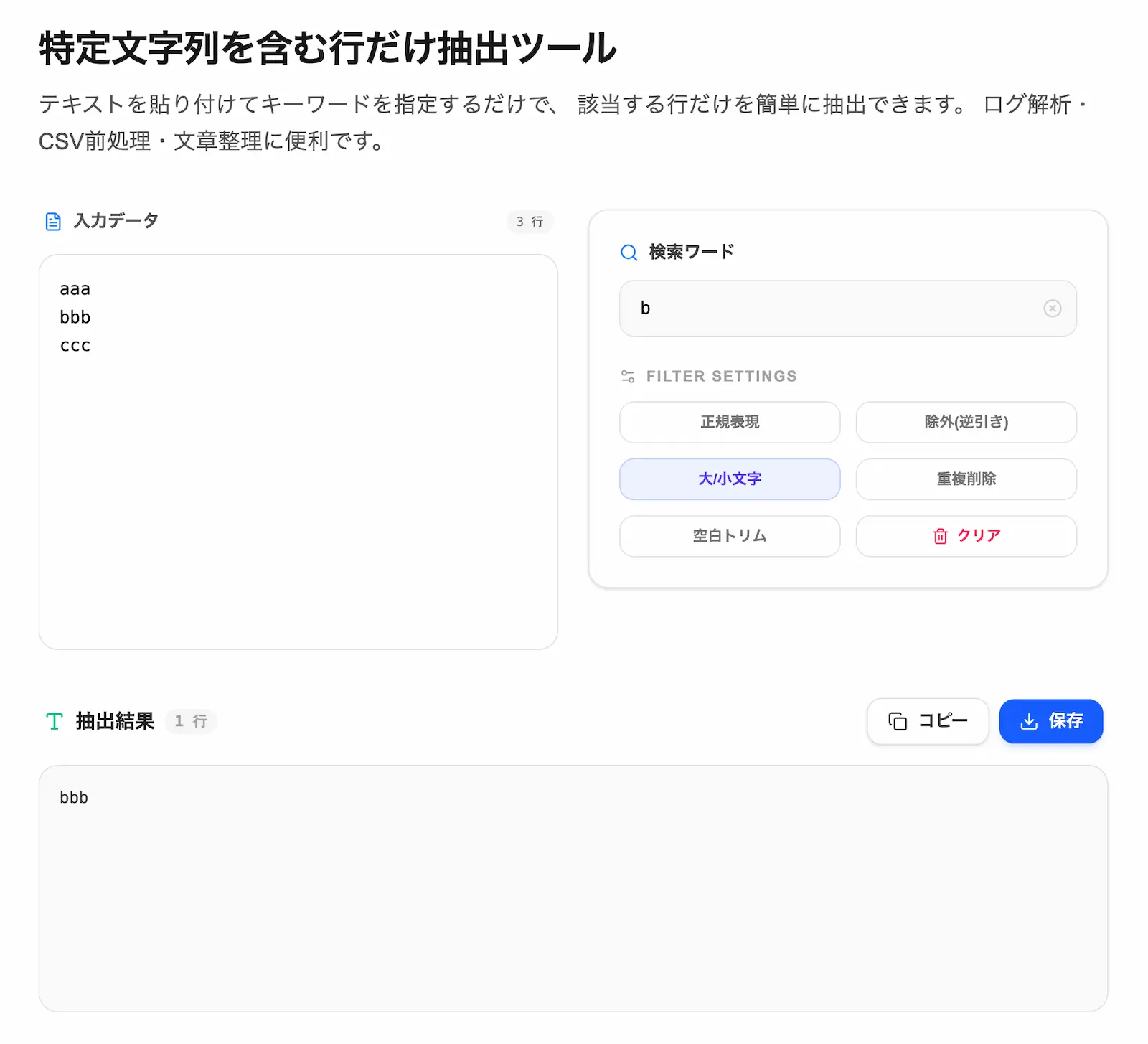
▶ 今すぐ特定文字列を含む行だけ抽出ツールを試す(無料・登録不要・ブラウザ完結)
テキストデータにおける「行抽出」の基本メカニズム
テキスト処理における行抽出(ラインフィルタリング)とは、入力されたテキストを改行コード(\n や \r\n)単位で1行ずつ分割し、指定したキーワードやパターンに合致するテキスト行だけを抜き出す処理のことです。
システムエラーの調査、特定ドメインのメールアドレス抽出、特定の地域名を含む顧客データの絞り込みなど、データクレンジングの前処理として不可欠なステップとなります。
行フィルタリングを行う際の主な指定条件と、それぞれの効果・特徴は下表の通りです。
フィルタリング条件の指定例と効果
| 抽出したいデータ | 指定キーワード・パターンの例 | フィルタリングの効果 |
|---|---|---|
| エラーログの特定 | ERROR / critical | ログからエラー箇所だけを抜き出し、トラブル調査を迅速化 |
| 特定ドメインの抽出 | @gmail.com | メールアドレスリストから特定のドメインを持つ行だけを抽出 |
| URLの抜き出し | https?://[\w/:%#\$&;\?\(\)~=\+\.-]+ | 正規表現を使い、文章内からURLが含まれる行だけを一括抽出 |
| 不要な行の削除 | キャンセル / 削除済み | 逆引き(除外)抽出により、特定の条件に合う行を一括削除 |
| 数値のみの行 | ^[0-9]+$ | 正規表現モードで、数字だけで構成されたデータ行のみをフィルタリング |
| 特定の日時データ | 2024-05-13 | 日付を指定して、特定の日に記録されたログや売上データなどを抽出 |
手動で数行ずつ確認してコピペを繰り返す作業は、ヒューマンエラーによる見落としのリスクが高く、時間も大幅に消費します。自動化されたフィルタリングツールやスクリプトを正しく活用することが作業効率化の鍵となります。
初心者が最もハマりやすい「正規表現のメタ文字」と「エスケープ処理」の罠
行抽出を行う際、標準的な「部分一致検索」では対応できない複雑な条件(「行頭が数字で始まる行」や「特定のパターンを持つURLの行」など)を指定するために 「正規表現(RegExp)」 を利用することがあります。
しかし、この正規表現モードをONにして検索を行う際に、最も多くの人が直面するのが 「記号(メタ文字)が意図通りに検索できない」 という問題です。
なぜ「ドット(.)」を検索すると全行がマッチしてしまうのか?
例えば、ログデータやメールリストから gmail.com という文字列を含む行だけを抽出したいと考え、正規表現モードで gmail.com と入力した場合を考えます。
正規表現のルールにおいて、 「 .(ドット)」は「改行を除く任意の1文字」を意味する特殊な記号(メタ文字) として扱われます。そのため、gmail.com という指定は「gmail の後に 任意の1文字 があり、その後に com が続くパターン」として解釈されてしまいます。
結果として、gmail.com だけでなく gmail1com や gmail-com などの予期せぬ文字列まで合致してしまい、誤った行が抽出されてしまう原因となります。
また、記号そのものがメタ文字として扱われる主な例として、以下のようなものがあります。
.(ドット):任意の1文字?(疑問符):直前の文字が0回または1回出現*(アスタリスク):直前の文字が0回以上繰り返し出現^(ハット) /$(ドル):行頭 / 行末を表す位置指定記号
解決策:バックスラッシュ(\)によるエスケープ処理
これらの特殊記号を「ただの文字」として検索したい場合は、記号の直前に バックスラッシュ(\) を配置してエスケープ処理を行う必要があります。
- 誤った指定例(正規表現モード):
gmail.com(ドットが任意の1文字として処理される) - 正しい指定例(正規表現モード):
gmail\.com(ドットが通常の「.」として検索される)
ドメイン名やURL、ファイルパスなどを正規表現で検索する際は、記号のエスケープを忘れないよう注意が必要です。
これら複雑なルールや記号指定のミスによる検索エラーを防ぐためにも、オプション切り替えで手軽に動作を確認できる専用ツールが役立ちます。
▶ 抽出結果をリアルタイムで確認できる行抽出ツールはこちら(無料・登録不要)
大量テキスト抽出で押さえておくべき実践テクニック
効率的かつ正確なデータ整理を行うためには、単純な部分一致検索以外のオプション機能の使い分けも重要です。
1. 逆引き(除外)抽出の活用
特定の単語を「含む」行ではなく、「含まない」行だけを残す手法が「逆引き(除外)抽出」です。
システムログから不要な通知メッセージ(INFO や DEBUG)を除外してエラーだけを浮き彫りにしたい場合や、大量の顧客データから「キャンセル」「テスト」といったテスト用データを一括除去したい場合に威力を発揮します。
2. 重複行の自動排除(データクレンジング)
抽出された結果の中に、全く同じ内容の行が複数含まれているケースは少なくありません。
重複行を自動で排除して1行にまとめるオプションを有効にして処理を実行することで、抽出作業と同時にデータのクレンジングが完了し、後続処理(スプレッドシートへの貼り付けやデータベースへのインポート)が極めてスムーズになります。
3. 大文字・小文字の判定制御
デフォルトでは ERROR と error が別の文字列として識別されますが、アルファベットの大小を区別せずに漏れなく抽出したい場合は、大文字小文字区別のフラグをOFFにして検索を行うことで、表記ゆれによる抽出漏れを防止できます。
機密ログや個人情報データを扱う際のセキュリティ(完全ブラウザ完結設計)
企業のサーバーアクセスログや、氏名・メールアドレスが含まれる顧客CSVデータを外部のWebサービスで処理する場合、「データ漏洩のリスク」 について細心の注意を払う必要があります。
一般的なWebツールの中には、入力したテキストデータを一度インターネット経由で自社サーバーへ送信し、サーバー側でフィルタリング処理を行って結果を返す仕組みを採用しているものが存在します。このようなツールでは、送信経路での事故やサーバー上のログ保持によって、機密情報が外部に漏れる懸念を払拭できません。
当サイトが提供する「特定文字列を含む行だけ抽出ツール」は、そうした不安を解消するため 「完全ブラウザ完結設計(JavaScriptによるクライアントサイド処理)」 を採用しています。
入力されたデータや検索キーワードが外部のサーバーへ送信されたり、データベースへ保存されたりすることは一切ありません。すべてのテキストフィルタリング処理がお使いの端末(ブラウザ)のメモリ内のみで完結するため、機密性の高いるファイルや個人情報を含むテキストデータであっても安心して処理を行うことが可能です。
データ抽出作業の精度向上とセキュリティ対策を両立させるために、ぜひ当ツールの便利な機能を日々の業務にお役立てください。