
深夜、暗い部屋でプログラムを組んでいる時、Excelからコピーした100行のリストをSQLの IN 句用にカンマ区切りへ直す作業が発生しました。
既存のツールサイトを開くと、目に飛び込んできたのは 「刺さるような白い画面」 です。ダークモードも選べず、UIは10年前から止まったまま。おまけに、この顧客リストがサーバーに送信されていないという確証も持てない……。
私はiOSアプリの開発を通じて、Appleの洗練されたUXと、ユーザーのプライバシーを最優先する設計思想を叩き込まれてきました。だからこそ、こうした「使い勝手の悪さ」と「不透明なセキュリティ」がどうしても許せなかった。 「眩しくなくて、直感的で、かつデータが絶対に外に漏れない道具が欲しい」 そう考えて自作したのが、当サイトのリスト整形ツール群です。
今回は、手作業によるミスとストレスを物理的にゼロにする、合理的な変換術を紹介します。
1. 手作業の「微調整」は、集中力を削ぐノイズでしかない
リストの整形を「置換機能」や「Excelの関数結合」で済ませているなら、今すぐその習慣を捨てるべきです。 一見、手慣れた作業に見えるかもしれませんが、以下の工程はすべてあなたの「本質的な思考」を停止させるノイズです。
\nを,に置換するために正規表現の入力を思い出す数秒。- Excelで
&","&という数式を入力し、末尾に余計なカンマがつかないよう調整する時間。 - データの重複を目視で確認し、数え間違えるリスク。
これらの作業は一回数分かもしれませんが、積み重なれば一日の貴重なリソースを確実に食いつぶします。私はこうした 「本来人間がやるべきではない作業」 を、iPhoneアプリのような直感的な操作感で解決したいと考えました。
2. 合理的なエンジニアが選ぶ「リスト変換」の最短ルート
単純な変換には、専用の道具を使うのが最も効率的です。私が実務でのストレスを解消するために作り込んだのは、 箇条書き ↔ カンマ区切り変換ツール です。
このツールの設計思想は「最短クリックでの完結」です。
箇条書きをカンマ区切りにする(List to CSV)
Excelの列をコピーして貼り付けるだけで、 data1, data2, data3 という形式を即座に生成します。
SQLのクエリ作成でシングルクォートが必要なら、 行の前後に任意文字を追加 するツールを併用してください。1,000行あっても、処理時間は0.1秒以下です。
重複データをその場で排除する
リスト作成で最も回避すべきは「重複」というバグです。変換前に 重複行削除ツール を通せば、クリーンなデータが手に入ります。さらに詳細な解析が必要なら、 重複行+出現回数表示 で、どの値が何度重複していたかを可視化できます。
3. 実演:自作ツールで「あと数分」の作業を「今すぐ」終わらせる
実際に、Excelの箇条書きからプログラム用の配列を生成する手順をシミュレーションします。
- Excelのリストをコピーし、 空行削除 で不要な改行をパージする。
- そのまま 箇条書き ↔ カンマ区切り変換ツール へ投入。
- 必要に応じて「シングルクォートで囲む」オプションを選択(近日実装予定の機能も含め、現在は 行の前後に任意文字を追加 で代用可能)。
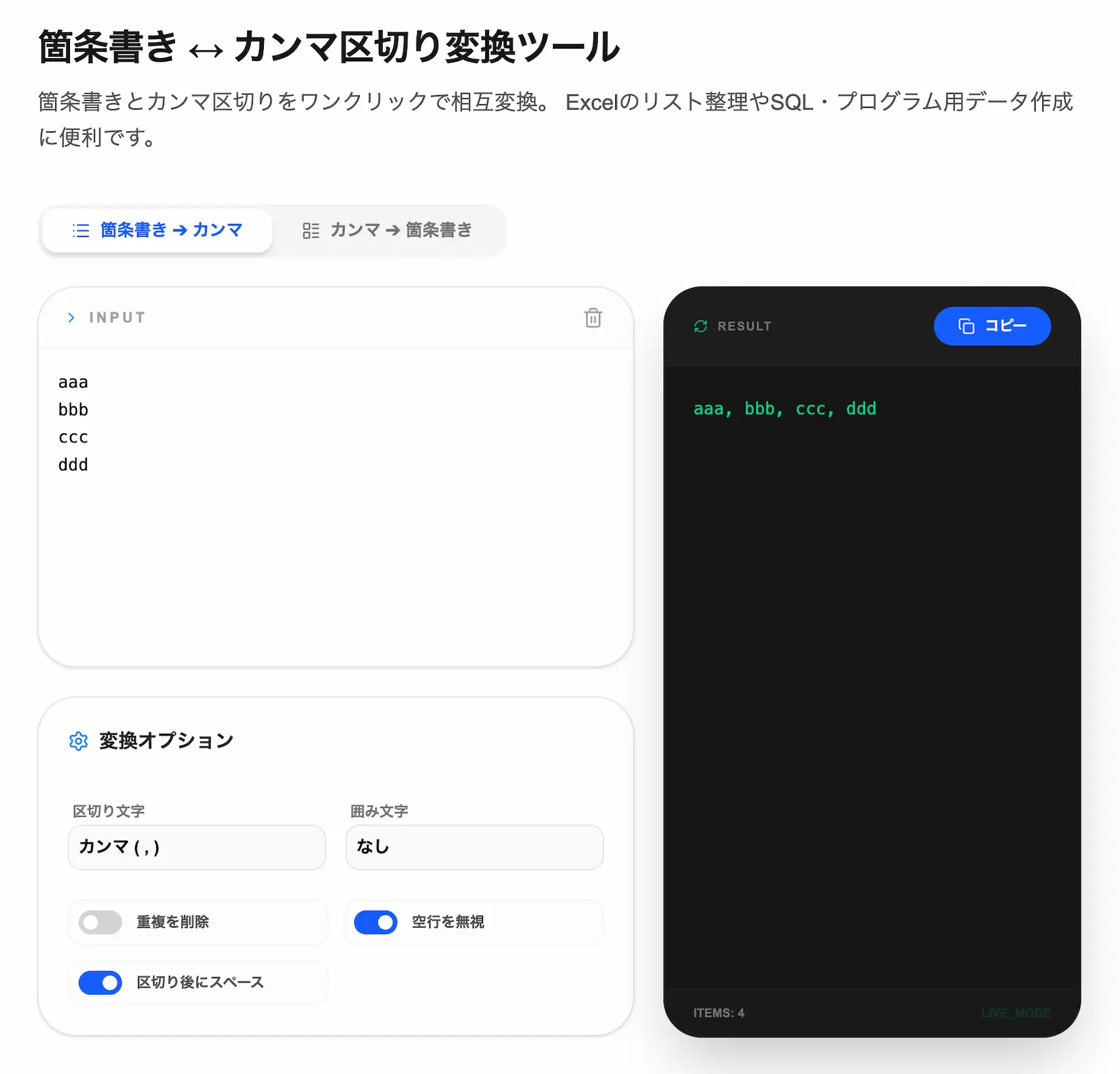 このツールを使ってみる →
入力と同時に、リアルタイムで変換結果が出力されます。サーバーとの通信待機時間はゼロ。このレスポンスの速さが、私のこだわったUXです。
このツールを使ってみる →
入力と同時に、リアルタイムで変換結果が出力されます。サーバーとの通信待機時間はゼロ。このレスポンスの速さが、私のこだわったUXです。
4. セキュリティへの執着:「サーバーに送らない」という絶対条件
私が既存のWebツールをあまり信用していない最大の理由は、 「データの行き先」 が不透明だからです。
仕事で扱うリストには、機密情報が含まれることが多々あります。利便性のためにそれらを外部サーバーにアップロードするなど、エンジニアとしてあってはならないリスクだと私は考えます。
そのため、当サイトのツールはすべて 「クライアントサイド(ブラウザ内)完結」 で動作するように設計しました。
- 1バイトもサーバーに送信しません。
- すべての処理は、あなたのPC上のJavaScriptで実行されます。
- オフライン(機内モード)の状態でも、ページさえ読み込んでいれば動作します。
この 「物理的な隔離」 こそが、心配性な私が自分自身のために課した開発ルールです。
5. データの正確性を担保するための補足ツール
変換後のデータをそのまま信じるのは合理的ではありません。最後に「数」を合わせるのがプロの作業です。
文章行数カウント を使って、元の行数と変換後の要素数が一致しているかを確認してください。また、数値データであれば カンマ付き数値変換 で、桁区切りが混在していないかを整えておくと、後続のシステムでのエラーを未然に防げます。
6. 結論:道具に悩む時間は、もう終わりにしよう
「テキストを整形する」という地味な作業は、本来あなたの貴重な脳のリソースを割くべき場所ではありません。
私がiOSアプリのような使い心地と、ダークモードへの対応、そして徹底したプライバシー保護にこだわって作った テキスト処理ツール一覧 の道具たちを使って、作業を効率化してください。
深夜の眩しさに目を細めたり、データ漏洩の不安に怯えたりしながら作業をする必要はもうありません。