
WebシステムやECサイトの管理画面にCSVファイルをアップロードした際、データや見出しの見た目は合っているのに「1列目のヘッダー名が正しく認識されない」「構文エラーになる」といった不具合に遭遇することがあります。
手作業でCSVファイルを開いて1文字ずつ確認しても余分な文字は見当たらず、原因の特定に長時間を費やしてしまうケースは珍しくありません。この現象の多くは、ファイルの先頭に潜む「BOM(Byte Order Mark)」という目に見えない制御文字(U+FEFF)が原因で発生しています。
手元にあるテキストやCSVデータのBOMを今すぐ確認・除去したい場合は、以下のブラウザ完結型ツールに貼り付けてチェックを行ってください。
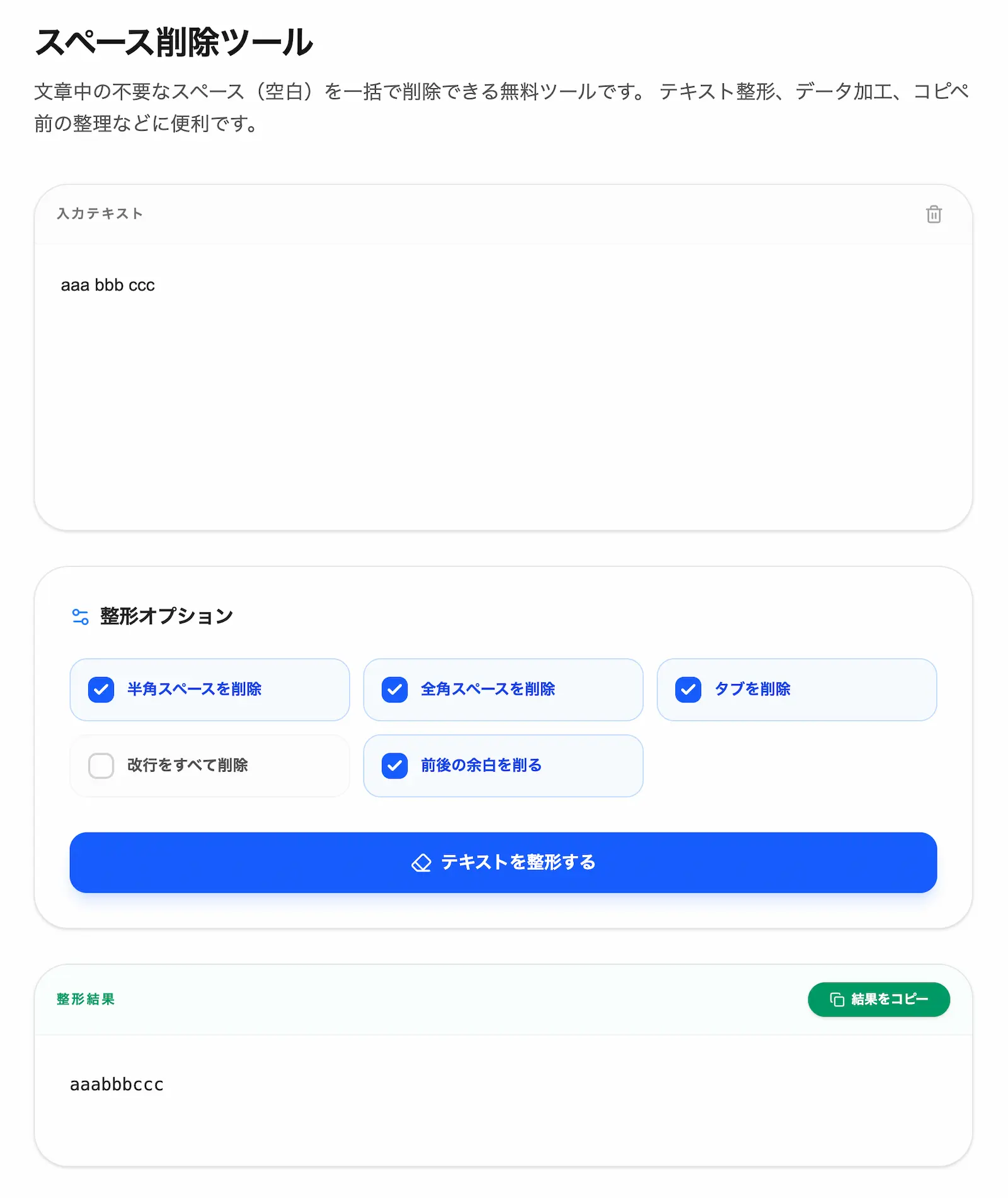
▶ 今すぐこのツールでBOM・不完全な空白を除去する(登録不要・完全ブラウザ完結)
CSVの1列目でエラーが起きる原因:制御文字「BOM(U+FEFF)」のメカニズム
CSVファイルをシステムに取り込む際、見た目には「ID」「商品コード」などの正常な文字列が入っているにもかかわらずエラーになる場合、ファイルの先頭に BOM(Byte Order Mark / U+FEFF) が付与されている可能性が極めて高くなります。
BOMとは、テキストデータがUnicode規格(UTF-8、UTF-16など)で符号化されていることや、バイト順序(エンディアン)を示すためにファイル先頭に配置される数バイトのデータです。特にExcelなどで日本語のCSVファイルを扱う際、文字化けを防ぐ目的で「BOM付きUTF-8」として保存される運用が多く見られます。
しかし、アップロード先のシステム(Webアプリケーションやデータベースのインポート機能)が「BOMなしUTF-8」の受信を想定している場合、システムはファイル先頭にあるBOMをデータの一部として読み込んでしまいます。
BOMが付与されている場合と付与されていない場合のシステム内部での解釈
| 状態 | 画面上の見た目 | システム内部での認識データ | インポート判定 |
|---|---|---|---|
| BOMなしUTF-8 | id,name,price | id, name, price | 1列目「id」として正常認識 |
| BOM付きUTF-8 | id,name,price | \uFEFFid, name, price | 1列目を「\uFEFFid」と認識し列名不一致エラー |
上記のように、見た目は同じ id であっても、BOMが含まれていると内部的には \uFEFFid という別の文字列として扱われます。その結果、システム側で定義されたカラム名と一致せず、「1列目のヘッダーが存在しません」といった分かりにくいエラーが引き起こされます。
私自身も過去にECサイトの商品CSV登録で、1列目の「商品ID」が何度アップロードしても認識されず、ヘッダーの綴りを何度も見直した挙動に悩まされた経験があります。テキストエディタの画面上では一切視認できないため、不具合の真因に気づくまでに無駄な時間を費やしてしまうのがこの問題の恐ろしい点です。
CSVデータに混入しやすい不可視文字・特殊空白の一覧
CSVのインポートエラーやデータの不一致を引き起こす原因は、BOMだけではありません。Webページの表からコピーしたデータや、各種システムからエクスポートしたテキストには、以下のような「目に見えない文字(不可視文字)」や「特殊な空白」が混入することがあります。
これらは画面上で識別することが困難でありながら、システムの処理に重大な支障をきたします。
CSV・テキストデータで問題を起こす主な文字
| 文字コード | 名称 | 見た目 | 混入しやすい場面とシステムへの影響 |
|---|---|---|---|
| U+FEFF | BOM | 見えない | CSVファイルの先頭に混入。1列目の見出し認識失敗・構文エラーの原因 |
| U+00A0 | ノーブレークスペース | 半角と同じ | Webサイトからのコピペで頻出。ExcelのVLOOKUP関数で「#N/A」になる主因 |
| U+200B | ゼロ幅スペース | 見えない | 幅がなく完全に不可視。文字列の長さ(文字数)がズレる不具合を誘発 |
| U+00AD | ソフトハイフン | 見えない | PDFやWordからのコピペで混入。検索処理でヒットしなくなる原因 |
| U+202F | 狭いノーブレークスペース | 細い空白 | 外国の数値表記(桁区切り)等で混入。数値キャスト(変換)に失敗する要因 |
| U+0009 | タブ | インデント | ソースコードやTSVからのコピペ。CSVのカンマ区切り位置を乱す要因 |
例えば、ExcelでVLOOKUP関数やデータ照合を行う際に「データは存在するはずなのに一致しない」という場合、半角スペースに見える部分がノーブレークスペース(U+00A0)に置き換わっているケースが多発します。
このような目に見えないノイズを事前に検知し、取り除く作業(データクレンジング)が、システムの安定稼働には欠かせません。
▶ このツールでCSVの不具合原因になる不可視文字を一括検出・削除する(無料・登録不要)
テキストエディタを使わずにブラウザ上でBOMや不要な空白を除去する手順
通常、BOMの有無を確認したり除去したりするには、文字コード指定に対応した高度なテキストエディタを開き、保存時の設定を変更するといった手順が必要です。しかし、専用のエディタがインストールされていない環境や、スピーディーに処理を済ませたい場合には、ブラウザ上で完結するクレンジングツールの利用が効果的です。
当サイトの「空白・スペース削除ツール」を使用すると、以下のステップで簡単にBOMや不可視文字を除去できます。
データクレンジングの具体的な実行手順
- テキストの準備と貼り付け エラーが発生するCSVデータのテキスト(または先頭部分や見出し行)をコピーし、「入力テキスト」欄に貼り付けます。
- 不可視文字の自動検出結果を確認 テキストを貼り付けた時点で、内部に潜んでいる不可視文字(BOM、ノーブレークスペース、ゼロ幅スペースなど)の種類と個数が自動的に一覧表示されます。
- 除去オプションの調整 BOMをはじめとする隠れ文字を消去したい場合は、「不可視文字を削除」を有効にします。必要に応じて「半角スペースを削除」「全角スペースを削除」「改行をすべて削除」など、目的に合わせたオプションを選択します。
- 整形結果の取得 下部の「整形結果」エリアに、BOMや不要な空白が取り除かれたクリーンなテキストがリアルタイムで出力されます。コピーボタンを押してデータを取得し、CSVファイルに差し戻して保存します。
入力と同時に処理が行われるため、ボタンを手動で押す手間なく即座に結果を確認できます。また、削除前後の文字数や削減された文字数も結果欄に表示されるため、意図通りの整形が行われたかを一目で判断することが可能です。
完全ブラウザ完結設計によるセキュリティと安全性の確保
社内の顧客データ、商品マスター、機密性の高い売上CSVデータなどをWeb上のフリーツールに貼り付ける際、最も気になるのが「データ漏洩のリスク」です。
一般的に提供されている無料のWebクレンジングツールや変換サイトの中には、入力されたテキストデータを一度外部のWebサーバーへ送信してバックエンドで処理を行ったり、アクセスログやデータベースへ入力内容を保持したりする仕様のものが存在します。万が一サーバー側に脆弱性があった場合、アップロードした機密情報が外部に露出する懸念を排除できません。
当サイトが提供するツールは、こうした懸念を解消するため、すべての処理をユーザーの端末内で行う 「完全ブラウザ完結設計(JavaScriptによるクライアントサイド処理)」 を採用しています。
入力されたCSVデータや文章は、インターネットを介して外部のサーバーへ送信されることが一切ありません。すべての検出および削除処理は、お使いのパソコンやスマートフォンのブラウザ(メモリ上)のみでクローズドに実行されます。
開発者を含む第三者がサーバー経由で入力内容を確認・取得する仕組み自体が存在しないため、企業で扱う重要データや機密情報であっても、安心してデータクレンジング作業にご活用いただけます。
CSVファイルの1列目で原因不明のエラーが発生した際や、Webからコピーしたテキストの不具合を解消したい場合は、ぜひ本ツールをご利用ください。