
ExcelでVLOOKUP関数や照合式を使った際、画面上は全く同じ文字に見えているにもかかわらず 「#N/A」 エラーが発生してデータが一致しないケースがあります。この問題の主な原因は、Webサイトの表や外部システムからテキストをコピーした際に混入する 「不完全な空白(ノーブレークスペース / U+00A0)」 です。
一般的な半角スペースと異なり、Excelの通常の置換(Ctrl+H)ではスムーズに消去できないことが多く、手作業での調査は難航しがちです。
データ照合のエラーの原因を今すぐ特定して不要な空白を取り除きたい場合は、テキストを貼り付けるだけで混入数を自動検出して一括除去できる以下のツールを直接ご利用ください。
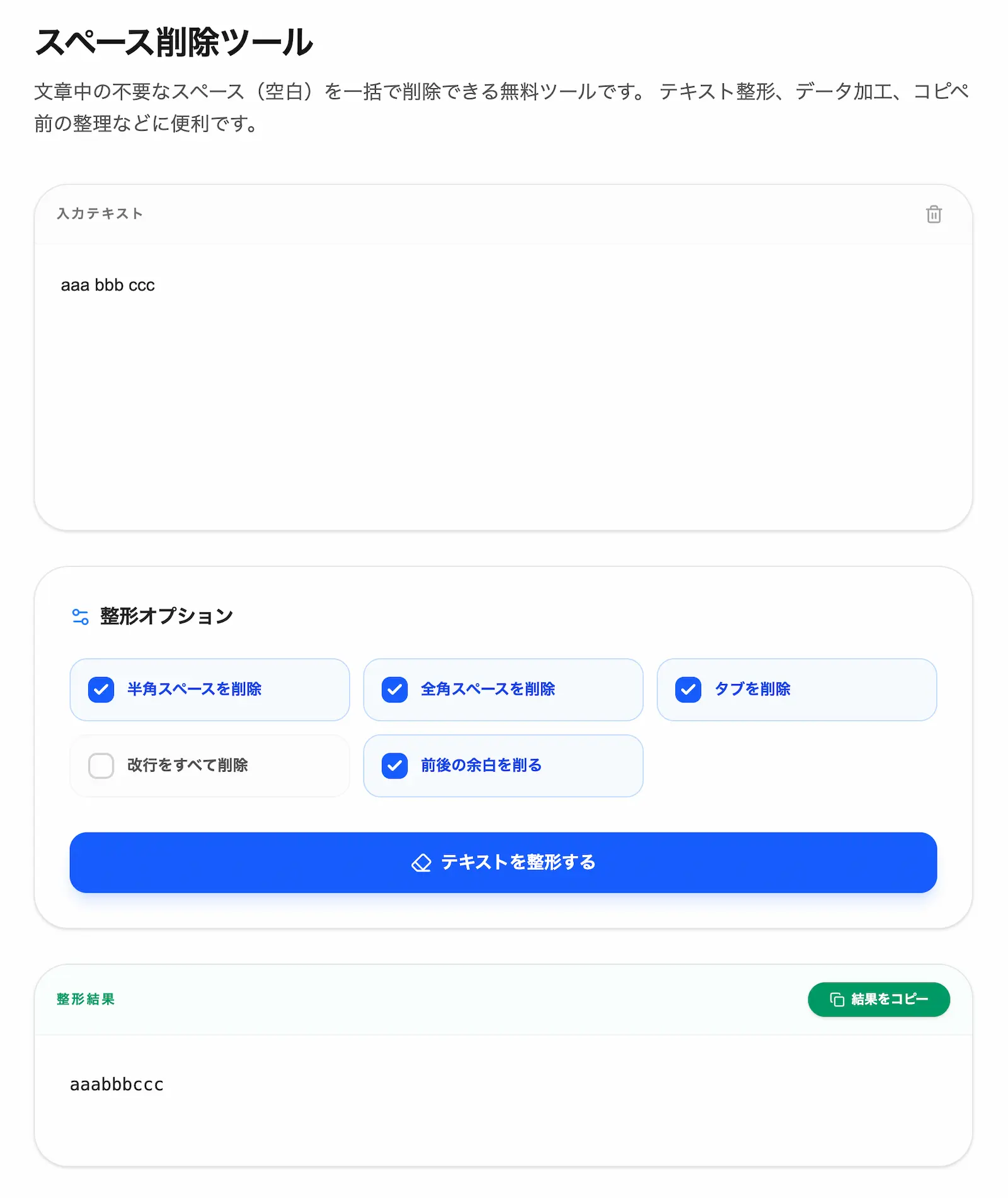
▶ 今すぐこのツールで不完全な空白を特定・除去する(登録不要・完全ブラウザ完結)
見た目は半角スペースと同じ「不完全な空白(U+00A0)」とは
Webページ上の表やHTMLコンテンツをコピーしてExcelに貼り付けたとき、見た目は通常の半角スペースと区別がつかない文字が含まれることがあります。これが 「不完全な空白」 と呼ばれる ノーブレークスペース(U+00A0) です。
コンピュータの内部処理において、文字はすべて個別の文字コードで割り当てられています。画面上での見た目が似ていても、文字コードが異なればシステムは「完全に別の文字」として判定します。
主な空白文字と不完全な空白の仕様比較
| 文字コード | 正式名称 | 画面上の見た目 | 混入経路とシステムへの影響 |
|---|---|---|---|
| U+0020 | 半角スペース | 通常の空白 | キーボードのスペースキーで入力される標準的な空白。 |
| U+3000 | 全角スペース | 広い空白 | 日本語入力時に混入。半角スペースと混同されて照合エラーの原因になる。 |
| U+0009 | タブ | インデント | ソースコードやTSV/CSVファイルからのコピペで混入。 |
| U+00A0 | ノーブレークスペース | 半角と同じ | 【最重要】Webからのコピペで混入。ExcelのVLOOKUP関数で「#N/A」になる最大原因。 |
| U+200B | ゼロ幅スペース | 見えない | 文字幅が0の不可視文字。目視では存在に気付けず文字数カウントがズレる。 |
| U+FEFF | BOM | 見えない | ファイル先頭に混入。CSV読み込み時の構文エラーや1列目の不一致を招く。 |
通常の半角スペース(U+0020)は改行の対象となりますが、ノーブレークスペース(U+00A0)は「ここで改行させない」ための特殊な記号としてWebページ等で利用されています。これがExcelデータ内に紛れ込むと、VLOOKUP関数で照合を行った際に文字コードの相違により一致しない判定(#N/A)となります。
わたし自身も過去に、顧客名簿の照合で見た目が完全に一致しているデータ100件以上がエラーになり、半日近く手動で修正作業を繰り返して原因を探し回った経験があります。原因がこの不可視文字だと分かってからは、最初に文字数を疑う癖がつきました。
LEN関数を使った「不完全な空白」の特定手順
照合エラーが発生した際、データ内に目に見えない不完全な空白や不要なスペースが含まれているかを確認するには、Excelの LEN関数 を使って文字数をカウントするのが最初のステップです。
手順1:LEN関数で文字数を調べる
例えば、セルA1に「山田 太郎」という文字列が入っている場合、隣のセルに以下の数式を入力します。
=LEN(A1)
「山田」と「太郎」の間にスペースが1つある場合、正しい文字数は「5」となります。もし表示された結果が「6」や「7」になっている場合、目に見えない不可視文字や連続したスペースが混入しています。
手順2:照合先セルと文字数を比較する
VLOOKUP関数の参照元セルと検索対象セルの両方にLEN関数を適用し、それぞれの文字数(桁数)を比較します。
- 参照元(セルA1):
=LEN(A1)→ 結果:5 - 検索対象(セルB1):
=LEN(B1)→ 結果:6
文字数に食い違いがあることが判明したら、その差分が「目に見えない文字」または「特殊な空白」です。
▶ 混入した不完全な空白を今すぐ自動削除する(登録不要・完全ブラウザ完結)
原因特定とテキストクレンジングの実践手順
LEN関数で桁数のズレを確認した後は、混入している文字の種類を特定して安全に除去します。
通常のExcelの置換機能(Ctrl+H)で「半角スペース」を指定しても、ノーブレークスペース(U+00A0)は削除対象になりません。また、CLEAN関数やTRIM関数でもU+00A0を消去できないケースがあります。
手作業による置換の限界を回避し、原因特定とクリーニングを同時に行う手順は以下の通りです。
- テキストの貼り付け: 該当の文字列や該当列のデータをツールに入力します。
- 不可視文字の自動検出確認: 貼り付けた時点で、ノーブレークスペース(U+00A0)、ゼロ幅スペース(U+200B)、BOM(U+FEFF)などが含まれている場合、その種類と個数が自動で分析表示されます。
- 除去オプションの適用: 「不可視文字を削除」や「半角スペースを削除」などのプリセットを適用します。
- 整形結果の取得: クリーニングされた結果をコピーし、Excel側へ貼り戻します。
機密データも安全に処理できる「完全ブラウザ完結設計」
会社の顧客データ、売上数値、個人情報が含まれる名簿などをWeb上の無料ツールで処理する際、最も注意しなければならないのがデータ漏洩のセキュリティリスクです。
一般的に存在する無料のWebツールの中には、入力されたテキストデータを一度Webサーバーへ送信して処理を行ったり、アクセスログとしてサーバー内に一時保存する仕組みを持っているものがあります。これにより、万が一の通信トラブルやサーバーへの攻撃時に、重要データが外部へ露出する懸念をゼロにすることはできません。
当サイトで提供しているツールは、個人開発ならではのクリーンで安全な設計として 「完全ブラウザ完結設計(JavaScriptによるクライアントサイド処理)」 を採用しています。
入力された文章やデータは、外部のサーバーへ送信されない設計になっています。すべてのクレンジング処理はお使いの端末(ブラウザ)内のみで処理され、開発者を含む第三者がサーバー経由で内容を確認する仕組みが存在しないため、機密性の高い社内データでも安心して作業を進められます。
不完全な空白除去とデータ整形の注意点
テキストクレンジングを実行する際は、扱うデータの種類やプログラミング言語の特性に応じて適切な処理オプションを選択する必要があります。
データ整形時の主な注意点と不具合パターン
- 半角・全角の混在による名寄せ失敗: 氏名データにおいて「山田 太郎」(半角スペース)と「山田 太郎」(全角スペース)が混在すると、別データとして判定されます。比較用のキーを作成する際は、両方のスペースを一括除去して文字列を結合させるのが安全です。
- ソースコード・設定ファイルの破損: HTMLやCSS、JSONの余白削減は問題ありませんが、PythonやYAMLなどの インデントが構文の意味を持つ言語 のスペースを一括削除すると、プログラムが正常に動作しなくなります。コード類を処理する場合は「不可視文字のみ除去」を有効にし、インデントのスペースは維持してください。
- 改行・空行の一括削除: 「改行をすべて削除」を実行すると文章全体が一行に連結されます。CSVデータや改行区切りのリストを維持したい場合は「空行を削除」にとどめてください。
適切なオプションを選択し、自動計算された文字数の削減結果を確認しながら作業を進めることで、ヒューマンエラーを防ぎながら精度の高いデータ整備が可能となります。
不完全な空白によるVLOOKUPエラーの解決や、社内データのクレンジング作業をスムーズに行うために、ぜひ専用の自動処理ツールをお手元のブックマークに追加して業務効率化にお役立てください。