
ExcelやGoogleスプレッドシートで大量のデータを照合する際、見た目は完全に一致しているはずなのに VLOOKUP や XLOOKUP 関数で #N/A エラーが多発して作業が止まってしまうことがあります。この不具合の代表的な原因が、セル内の先頭や末尾に混入した 「目に見えない空白文字(全角スペース)やセル内改行(LFコード)」 です。
急ぎでデータクリーンアップを行いたい場合、Excel標準の TRIM 関数を試すのが一般的ですが、実は標準の TRIM 関数では日本語特有の全角スペースやセル内改行を取り除けないケースが存在します。
もし「関数の複雑な組み合わせやマクロを使わず、コピペだけでリスト全体の前後空白や改行を直ちに消去したい」という場合は、以下のブラウザ完結型ツールにデータを貼り付けてクリーンアップを行ってください。
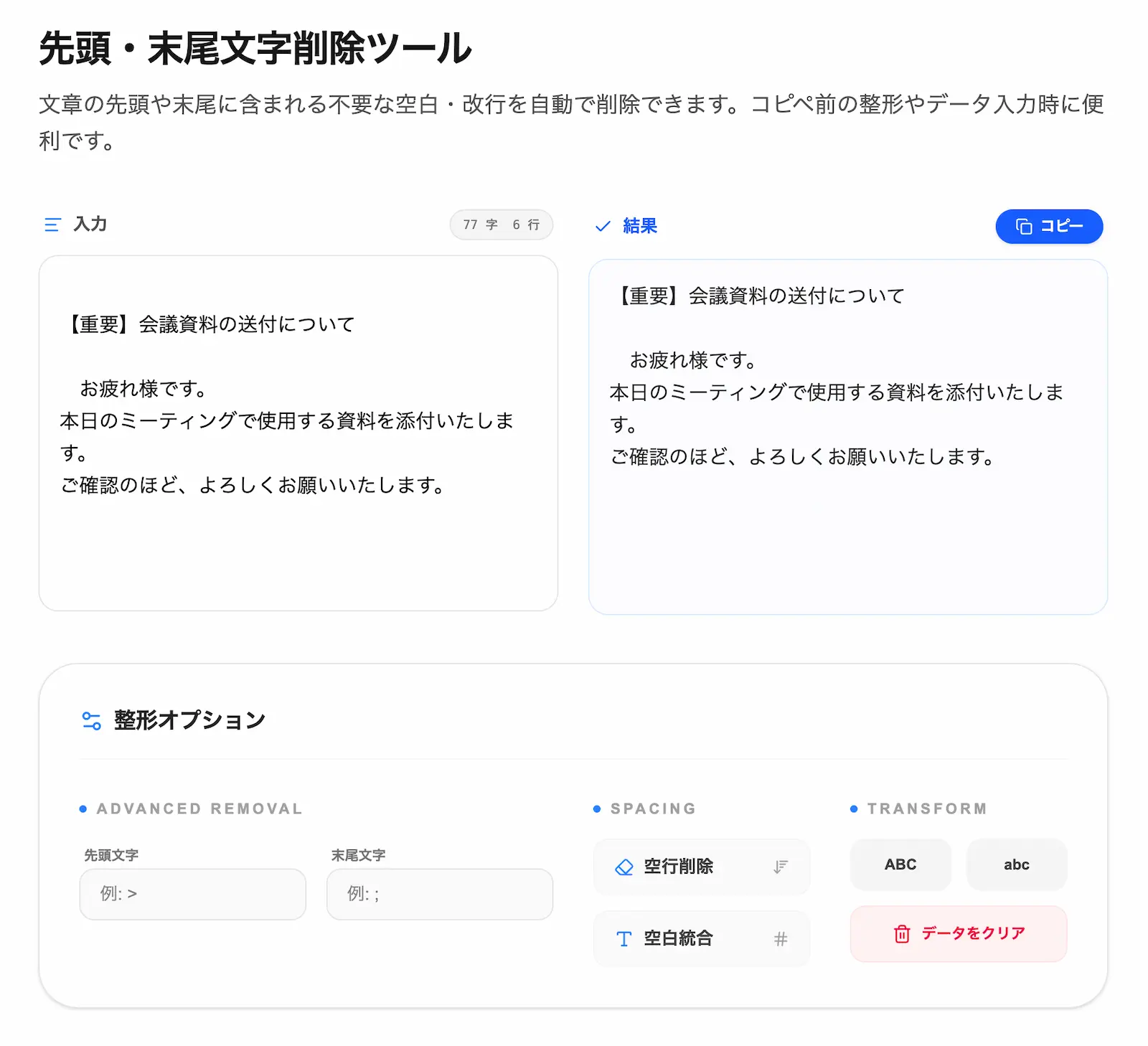 ※実際のツール画面(スクショ)このツールを使ってみる →
▶ 今すぐこのツールでExcelデータの全角スペース・改行を一括削除する(登録不要・完全ブラウザ完結)
※実際のツール画面(スクショ)このツールを使ってみる →
▶ 今すぐこのツールでExcelデータの全角スペース・改行を一括削除する(登録不要・完全ブラウザ完結)
なぜExcelのTRIM関数ではVLOOKUPエラー(#N/A)が防げないのか
Excelでデータ照合エラーが起きた際、原因追究を難しくしているのが「一見すると文字が合っているように見えてしまう」点です。文字の先頭や末尾に不要なデータが付着していると、VLOOKUP関数は異なる文字列として判定します。
多くの人が対処法として使用する TRIM 関数ですが、ここには仕様上の落とし穴があります。
TRIM関数と文字削除の仕様対比
| 空白・ノイズの種類 | ExcelのTRIM関数の挙動 | VLOOKUP・照合への影響 | 本ツール(各行の前後モード)の挙動 |
|---|---|---|---|
| 半角スペース(文頭・文末) | 確実に削除される | エラーの原因(削除で解消) | 確実に削除される |
| 全角スペース(文頭・文末) | 削除されず残る | #N/A エラーの原因になる | 自動判定して確実に削除 |
| セル内改行(LF / CRLF) | 削除されず残る | #N/A エラーの原因になる | 自動判定して確実に削除 |
| 水平タブ(Tab) | 一部環境で残る | #N/A エラーの原因になる | 自動判定して確実に削除 |
| 文章の中間にある空白 | 1つの半角スペースに縮小 | 影響なし(維持) | 変更せずそのまま維持 |
CSVファイルのインポート時や、社内システム・Webサイトからテキストをコピペした際、日本のビジネス環境では全角スペース( )や改行コードが末尾に付着することが頻繁にあります。
私自身も以前、顧客リストのマスターデータと売上データを照合する際、名前に含まれる末尾の全角スペースに気付かず、数千件のデータのうち数百件で #N/A エラーを出してしまい、手動確認で数時間を無駄にした失敗経験があります。TRIM 関数を通しているから大丈夫と思い込んでいると、全角スペースが見落とされ、エラーの原因特定が後手に回ってしまいます。
意図しない一括置換による「データ破損」のリスク
「TRIM関数が効かないなら、検索と置換(Ctrl + H)で空白を全部消せばいいのではないか」と考える方も少なくありません。しかし、置換機能を使った一括削除には非常に高いリスクが潜んでいます。
- 単語間の必要な空白まで消える: 英文の氏名(例:
John Smith)や型番の途中に含まれる必要な半角スペース・全角スペースまで消去され、データ構造が壊れる。 - csvの区切りが崩れる: カンマやタブを全置換すると、データ行の列構造そのものが破綻する。
VLOOKUPのエラーを防ぐために必要なのは、「文字列の中間にある必要な空白は維持しつつ、最初(先頭)と最後(末尾)に付いたノイズだけを狙い撃ちで除去する」という処理です。
上記の安全なトリミング処理をブラウザ上で即座に実行したい場合は、以下のツールをご利用ください。
▶ 今すぐこのツールで文章の中身を壊さず先頭・末尾のノイズを削除する(登録不要・完全ブラウザ完結)
大手Webツールと一線を画す「完全ブラウザ完結設計」の安全確保
顧客名簿や売上データ、取引先のリストなど、Excelで扱うデータの多くは外部に漏洩してはならない機密情報です。テキスト成形やデータ加工を行う際にWeb上の無料ツールを利用する場合、セキュリティ面への配慮が不可欠となります。
一般的なWebツールの多くは、ユーザーがフォームに入力したテキストデータを一度インターネット経由で自社のWebサーバーへ送信し、サーバー側で処理した結果を返却する仕組みを採用しています。また、品質向上やアクセスログの保持という名目で、データベースに入力内容が一定期間残る仕様になっているケースも存在します。これらは、意図しない通信障害やサーバー側の脆弱性によって機密データが外部に漏洩するリスクを少なからず伴います。
当サイトで提供している「先頭・末尾文字削除ツール」は、個人開発だからこそプライバシー保護を第一に考え、サーバーへデータを送信しない 「完全ブラウザ完結設計(JavaScriptによるクライアントサイド処理)」 を採用しています。
貼り付けたテキストデータや加工処理は、すべてお使いのPCやスマートフォンのブラウザ内(メモリ上)のみで完結して実行されます。外部サーバーへの通信自体が発生せず、ページを閉じれば入力データは消去される設計になっているため、開発者を含む第三者がデータ内容を閲覧・取得する仕組みが存在しません。企業で扱う機密性の高いリストデータであっても、安心してお使いいただけます。
VLOOKUPエラーをゼロにするデータ整形の実務手順
ExcelデータでVLOOKUPエラーを防ぎ、正しくデータ照合を行うための実務手順は以下の通りです。
ステップ1:対象のデータ列をコピーする
ExcelまたはGoogleスプレッドシート上で、VLOOKUPの検索対象となる列(または照合したいリスト全体)を選択してコピー(Ctrl + C)します。
ステップ2:ツールに貼り付けて「各行の前後」モードを選択する
ツール画面の入力欄にコピーしたテキストを貼り付けます。モード設定で 「各行の前後」 を選択してください。
- 全体の前後モード: テキスト全体の最初と最後にある空白・改行のみを消去(単一の文章向け)
- 各行の前後モード: 改行で区切られた 1行ごとの先頭・末尾にある全角スペース・半角スペース・タブ・改行コード を一括消去(リスト・Excelデータ向け)
ステップ3:整形されたデータをExcelに書き戻す
処理結果をコピー(Ctrl + C)し、Excelの該当セルへ貼り付け(Ctrl + V)ます。
文章の中間に含まれる必要なスペース(単語間の空白など)は保持されたまま、文頭・文末の不要なノイズだけが削除されるため、VLOOKUP関数を実行した際に #N/A エラーが発生しない状態が完成します。
また、高度な機能である「Advanced Removal」オプションを使用すれば、空白だけでなく、行頭に付いた引用記号(>)やリストの箇条書きマーク(・)などの特定文字を指定して一括削除することも可能です。
Excelの複雑な関数を組み合わせる時間を大幅に短縮し、データ照合ミスを根本からなくすために、ぜひ本ツールの「各行の前後」トリミング機能をお手元の実務にお役立てください。