
YouTube動画の概要欄にタイムスタンプ(目次)を入力したにもかかわらず、動画プレイヤーのシークバーにチャプターが表示されない現象は、多くの動画投稿者やチャンネル運営者が遭遇する典型的なトラブルです。
チャプター機能が正常に作動しない原因の多くは、YouTubeのシステムが指定する記述フォーマットから外れていることや、全角文字の混入、区切り文字の不足といった軽微な文字入力エラーにあります。
この記事を読むより、手元にあるタイムスタンプや概要欄の下書きにフォーマットエラーがないか今すぐ検証したい場合や、プレビューを見ながら文字数制限を安全にチェックしたい場合は、以下のブラウザ完結型ツールをご活用ください。
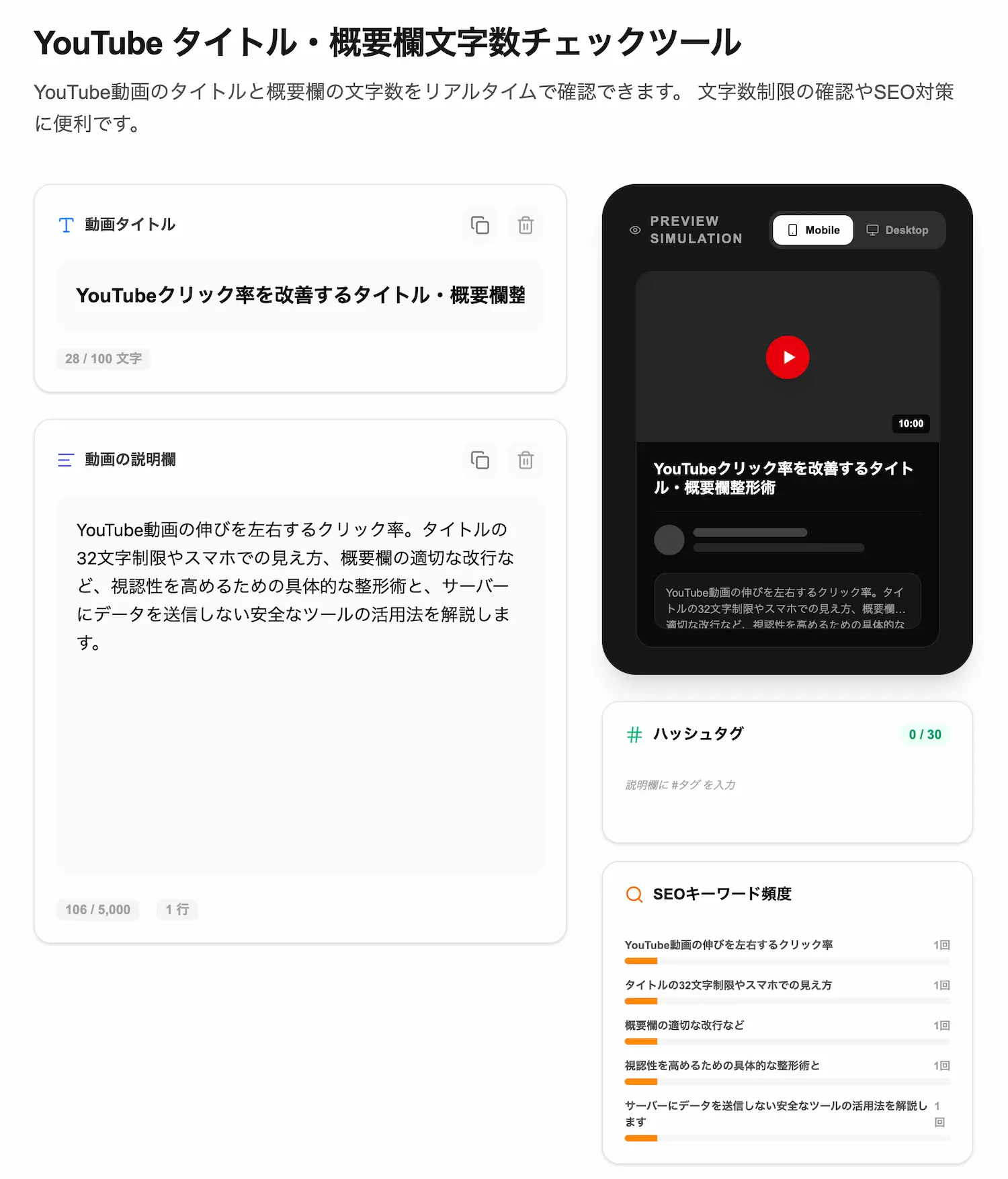
▶ 今すぐYouTube文字数カウントで概要欄とチャプターフォーマットをチェックする(登録不要・完全ブラウザ完結)
YouTubeのチャプターが表示されない主な原因と正しい書き方
YouTubeのシークバー上に自動でチャプター(目次)を生成させるには、YouTube Studioのシステム仕様に完全に合致した形式で概要欄にタイムスタンプを記載する必要があります。形式が少しでも崩れていると、システムがタイムスタンプとして認識せず、チャプター機能全体が不発に終わります。
概要欄を手作業で作成している際に発生しやすい主な失敗パターンと、それぞれの具体的な解決策は以下の通りです。
1. 最初のタイムスタンプが「00:00」から始まっていない
YouTubeのチャプター機能の絶対条件として、1つ目のタイムスタンプは必ず「00:00」(または「0:00」)から開始する 必要があります。例えば、オープニングトークが終わった後の「00:15」や「01:00」からタイムスタンプを書き始めている場合、それ以降の記述がすべて正しくてもチャプターは生成されません。
2. 数字や区切り文字(コロン)に「全角文字」が混入している
時間の数字や区切り記号のコロンに全角(例:00:00)が使われていると、YouTubeのシステムはタイムスタンプとして認識できません。数字およびコロンは 必ずすべて半角英数(例:00:00) で入力する必要があります。
3. 時間の後ろにある「半角スペース」が抜けている
タイムスタンプと各章のタイトルの間には、必ず半角スペースを1つ挟む 必要があります。「00:00オープニング」のように時間とタイトル文字が直結していると、文字列全体のフォーマットエラーとなり目次化されません。
4. 1つのチャプター(区間)が「10秒未満」になっている
YouTubeの仕様上、1つのチャプターの長さは最低でも10秒以上 確保されている必要があります。「00:00 オープニング」「00:05 挨拶」といった10秒に満たない間隔で設定すると、その区間および全体のチャプター生成が作動しない原因になります。
5. チャプターの総数が「3つ未満」である
動画内に設定するチャプターの数は、動画全体で最低3つ以上 必要です。1つ目(00:00)と2つ目(例:01:30)の2つだけしか記述されていない場合、目次機能は有効化されません。
タイムスタンプ記述フォーマットの正常例・異常例
| 記述パターン | 概要欄の実際の入力例 | システムの認識結果 | 主なエラー原因と対処法 |
|---|---|---|---|
| 正常な記述(正) | 00:00 オープニング01:30 本編の解説05:00 まとめ | 正常に表示される | 半角数字・「00:00」開始・半角スペース挿入の条件をすべてクリア |
| 異常例1(誤) | 00:15 オープニング01:30 本編の解説05:00 まとめ | 表示されない | 最初のタイムスタンプが「00:00」から始まっていないためエラー |
| 異常例2(误) | 00:00 オープニング01:30 本編の解説05:00 まとめ | 表示されない | 数字とコロンが「全角」になっているため文字認識不可 |
| 異常例3(誤) | 00:00オープニング01:30本編の解説05:00まとめ | 表示されない | 時間とタイトルの間に「半角スペース」がないためエラー |
| 異常例4(誤) | 00:00 オープニング00:05 挨拶05:00 まとめ | 表示されない | チャプター区間(00:00〜00:05)が10秒未満のためエラー |
投稿現場において手作業でタイムスタンプを打ち込んでいると、英数入力モードと日本語入力モードの切り替え漏れにより、全角のコロン(:)や全角スペースが混入する見落としが非常に多く発生します。
▶ タイムスタンプの表記ミスや文字数をリアルタイムで確認できるツールはこちら(無料・登録不要)
チャプタータイトルの視認性と概要欄の文字数制限
タイムスタンプの記述形式を正しく整えるのと同時に注意すべきなのが、チャプタータイトルの文字数と概要欄全体の文字数上限 です。
YouTubeの概要欄には 最大5,000文字 という公式制限が設定されています。動画の説明文や関連リンク、ハッシュタグに加えて詳細なタイムスタンプ(目次)を書き込むと、上限枠を圧迫しやすくなります。
また、チャプターのタイトル部分(例:00:00 の後ろに続くテキスト)が長すぎると、スマートフォンのYouTubeアプリ画面で表示された際に語尾が省略され、視聴者にとって読みづらい目次になってしまいます。
チャプター設定時に意識すべきガイドライン
- タイトル1項目の長さ: スマートフォン等での見やすさを考慮し、1項目あたり30文字以内 のプレーンなテキストで記述する。
- 文字数のカウント基準: 半角英数・全角日本語を問わず、すべての文字が 一律で1文字 としてカウントされる(YouTube Studioの公式仕様)。
- 概要欄全体の配置: 概要欄の最重要コンテンツである「最初の2行(約150文字〜200文字)」にメインの動画説明を配置し、タイムスタンプはその直下またはリンク群の下部にわかりやすく配置する。
▶ YouTube文字数カウントで概要欄の残り文字数とチャプター構成を調整する(登録不要・完全ブラウザ完結)
入力データの安全性を担保する「完全ブラウザ完結設計」
YouTube動画の公開前、特に企業案件のPR動画や未発表の新製品レビュー、チャンネルの戦略的企画に関する動画概要欄の下書きを作成する際、配慮しなければならないのが 入力データの外部漏洩リスク です。
世の中に存在する一般的なテキストカウンターや分析ツールの中には、入力したテキストデータをWebサーバー側へ送信して処理を行ったり、ログデータとして蓄積したりする仕組みを採用しているものが存在します。万が一サーバーへの不正アクセスや通信傍受が発生した場合、公開前の動画タイトルや概要欄に記載した秘密情報が漏洩するリスクを完全に否定することはできません。
当サイトで提供している「YouTube 文字数カウント」ツールは、投稿者のプライバシーと安全性を確保するため、すべての処理をお使いのデバイス(ブラウザ内)でのみ実行する 完全ブラウザ完結設計(JavaScriptによるクライアントサイド処理) を徹底しています。
入力された動画タイトルや概要欄のテキストデータが外部のサーバーへ送信されることは一切ありません。開発者を含めた第三者が入力内容を確認・取得する仕組み自体が存在しないため、機密性の高い動画プロジェクトの下書き作成やタイムスタンプ校正であっても安心してお使いいただけます。
まとめ:正解フォーマットの徹底と事前チェックの習慣化
YouTube動画でチャプター(目次)が正常に表示されない場合は、以下のポイントを上から順番に確認してください。
- 「00:00」から開始しているか(1秒目からの開始はNG)
- 数字・コロンがすべて「半角」になっているか(全角混入はNG)
- 時間とタイトルの間に「半角スペース」があるか(直結はNG)
- 各チャプターの長さが「10秒以上」確保されているか
- チャプターが動画全体で「3つ以上」あるか
全角・半角の混入や記述フォーマットのミスは、プレビューを見ながら作業することで一発で防げます。投稿前の最終チェックにツール側の入力画面をご利用ください。