
YouTubeチャンネルの運用において、動画の伸びを左右する最大の障壁が「クリック率(CTR)」の停滞です。どれだけ時間をかけて高品質な動画を編集し、需要のある企画を用意したとしても、タイムライン上でユーザーにタップされなければ、その努力はすべて無に帰します。
特に、YouTubeアルゴリズムがその動画のポテンシャルを測定する「公開後24時間の初動CTR」は、その後のインプレッション(表示回数)の大規模な拡大(ブラウジング機能への波及)を決定づける最重要指標です。
この記事では、YouTube公式が提供しているサムネイルのABテスト機能である「テストと検証」を最大化し、狙って高CTRを叩き出すための実践的な運用戦略を解説します。公開直後のエラーやクリック率の急落を防ぎ、冷徹にサムネイルのクオリティをジャッジしたい方は、以下の完全ブラウザ完結型シミュレーターを直接ご活用ください。
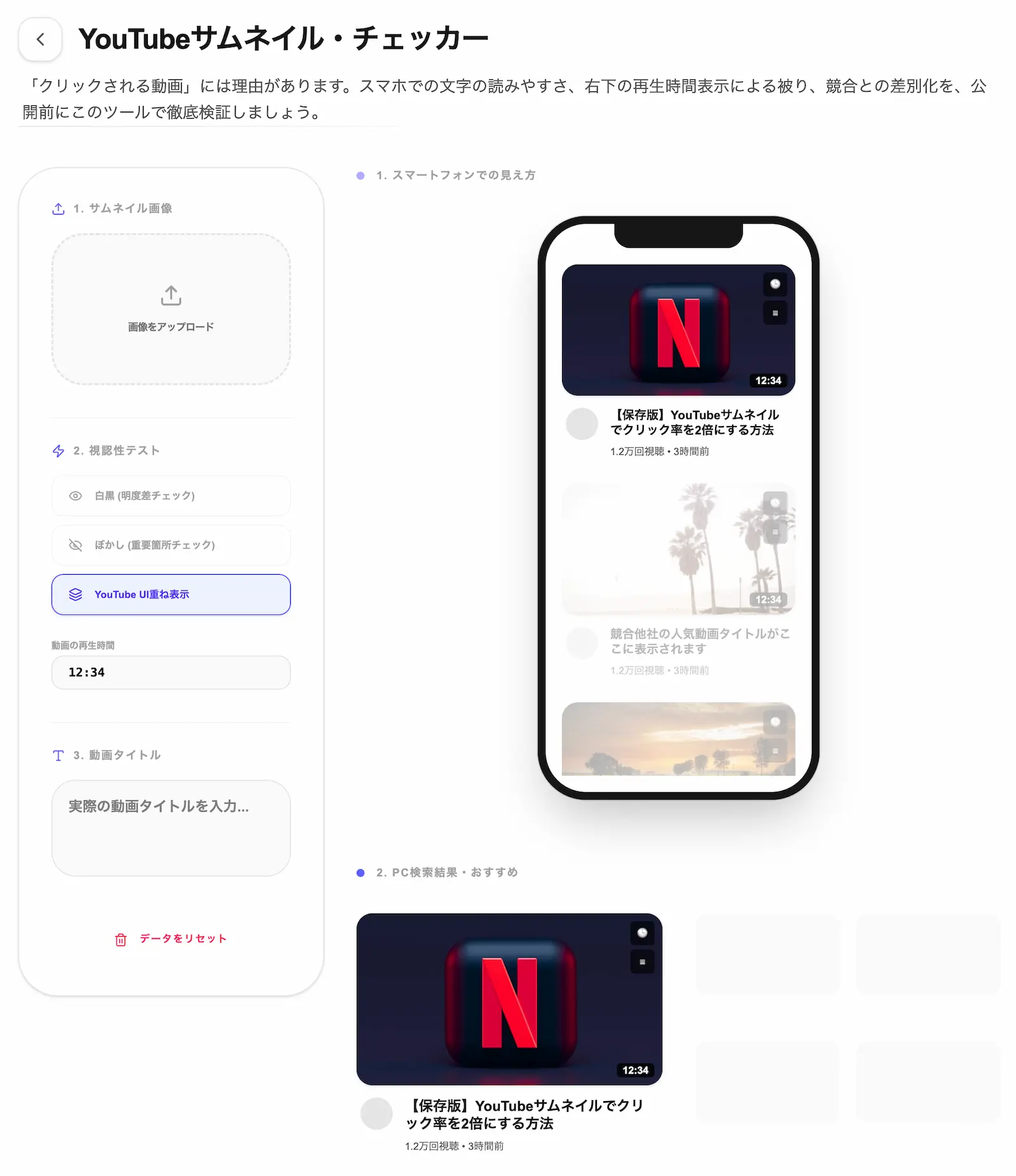 ※実際のツール画面(スクショ)このツールを使ってみる →
▶ 今すぐこのツールでサムネイルのスマホ視認性を検証する(登録不要・完全ブラウザ完結)
※実際のツール画面(スクショ)このツールを使ってみる →
▶ 今すぐこのツールでサムネイルのスマホ視認性を検証する(登録不要・完全ブラウザ完結)
公開後24時間の初動CTRの重要性とリライト判断基準の数値
YouTubeに動画を公開した直後、アルゴリズムはまず「チャンネル登録者」や「過去に類似動画を視聴したコアな層」に対して優先的に動画を露出させます。この初期フェーズにおけるクリック率が「初動CTR」です。コアな視聴者層に向けてインプレッションが発生しているため、通常であればクリック率は高めの数値を維持するのが健全な状態と言えます。
しかし、動画の評価が高まり、ブラウジング機能やおすすめ動画経由で「まだあなたのチャンネルを知らない潜在層(露出層)」へと表示の枠が広がっていくにつれて、CTRは構造的に低下していきます。この露出拡大フェーズにおいて、チャンネル全体の成長を左右するリライト(サムネイル差し替え)の明確な判断基準となるのが 「CTR 4.0%未満」 という閾値です。
多くの運用現場でありがちな失敗が、公開から数日以上が経過し、インプレッションが完全に落ちてからサムネイルを変更するというタイムラグです。初動の24時間以内にデータを監視し、インプレッションが増えているにもかかわらずCTRが4.0%を下回っている場合は、アルゴリズムが「これ以上の露出拡大は不要」と判断する前に、即座に次の手を打たなければなりません。
公式ABテスト機能「テストと検証」の闇雲な投入という課題
YouTubeスタジオの公式機能として実装されているサムネイルのABテスト「テストと検証」機能は、複数のサムネイルを同時に配信してシステム側で勝率を割り出せる強力なツールです。しかし、この機能に「ただなんとなくデザインが異なる2案」を闇雲に投入しても、運用上の再現性は得られません。
例えば、「A案:赤文字のインパクト重視」「B案:青文字で爽やかな印象」といった、デザイン要素を直感で変えただけの比較では、なぜ片方の勝率が高かったのかという明確な因果関係が分析できないためです。データに基づく確実な改善サイクルを回すためには、以下のように明確な「仮説の評価軸」を分ける必要があります。
サムネイルABテストにおける仮説検証の評価軸
- 「フォント視認性」重視の検証 テキストの文字数を極限まで減らし、フォントサイズを最大化したデザインと、情報を網羅したデザインを比較。これにより、ターゲット層がタイムラインを一瞬でスクロールする中で、「文字情報」によるフックがどれだけ機能するかを測定します。
- 「オブジェクト構図」重視の検証 人物の表情のアップや、紹介する製品のクローズアップなど、視覚的なインパクト(中央配置か左右配置かなど)を変化させたデザインを比較。「直感的なビジュアル」がユーザーの手を止める要素になっているかを検証します。
このように、あらかじめ検証したいテーマを絞り込んだ2案を用意して初めて、公式ABテスト機能の真価を発揮させることができます。
実機サイズでの冷徹な事前検証を自動化する仕組み
どれほど優れたデザインのサムネイルを作成し、公式のABテストに投入したとしても、そもそも「スマートフォンの小さな画面で文字が読めない」「YouTubeのシステムUI(再生時間を示すタイムコード)と文字が被って隠れてしまっている」という根本的な設計ミスがあれば、クリック率は確実に崩壊します。
PCの大画面でデザインソフト(PhotoshopやIllustratorなど)を開いて作業していると、画面全体に大きく表示されているため気づきにくいですが、ユーザーの8割以上が視聴するスマホのタイムライン上では、サムネイルは数センチ四方の極小サイズで表示されます。さらに、サムネイルの右下部分には、YouTube側が自動で「10:15」といった再生時間を表示する黒い座布団(タイムコードUI)が強制的にオーバーレイされます。ここに重要なキーワードや人物の顔が配置されていると、ユーザーには一切伝わらなくなります。
こうした「実機での見え方の失敗」を手作業や脳内シミュレーションだけで確認しようとすると、確認漏れや主観による見落としが必ず発生します。だからこそ、公開前の最終関門として、実際のスマホ表示やUI被りの状態を冷徹に再現できる専用の検証環境が必要です。
▶ 今すぐこのツールでUI被りとスマホ視認性を一瞬でチェックする(無料・登録不要)
完全ブラウザ完結設計によるクリエイティブ資産の保護
企業の公式YouTubeチャンネルや、未公開の新製品・プロモーションに関わる動画のサムネイルを制作する際、マーケティング担当者が絶対に避けるべきリスクが「公開前の画像データの外部漏洩」です。
インターネット上で提供されている多くの無料画像チェッカーやリサイズツールの中には、ユーザーがアップロードした画像を一度Webサーバー側に転送して処理を行ったり、システム開発のログとしてサーバー内に一時保存する仕組みを持っているものが少なくありません。万が一、サーバーがサイバー攻撃を受けたり通信が傍受された場合、公開前のスクープ画像や機密情報が外部に漏れるリスクを完全には否定できません。
当サイトが提供する「YouTubeサムネイルチェックツール」は、こうしたデータ漏洩リスクに対して徹底的な安全対策を講じた 「完全ブラウザ完結設計(JavaScriptによるクライアントサイド処理)」 を採用しています。
あなたが検証のためにドラッグ&ドロップしたサムネイル画像は、インターネットを介して外部のサーバーに送信されることは一切なく、すべてあなた自身がお使いの端末(ブラウザ)内のみでクローズドに処理されます。開発者を含む第三者がサーバーを経由して画像内容を確認する仕組みそのものが存在しない構造になっているため、ビジネスシーンにおける極秘プロジェクトのクリエイティブであっても、セキュリティポリシーに抵触することなく安心して毎日の公開前チェックに導入していただけます。
サムネイルのクリック率を高める要素配置のチェックリスト
事前の視認性チェックを行う際、以下の項目がクリアできているかを必ず確認してください。これにより、タイムライン上でのインプレッションを無駄にすることなく、確実にユーザーを動画へと誘導できます。
| チェック項目 | 推奨される具体的な配置ルール | 避けるべき失敗パターン |
|---|---|---|
| 右下の安全領域 | サムネイルの右下「縦30%×横30%」のエリアには重要要素を置かない | タイムコード(動画時間)と文字が被って読めなくなる |
| 文字サイズと行数 | テキストは最大2行まで、スマホ画面でも1文字が認識できる太さを維持 | 細いフォントや3行以上の長文による視認性の低下 |
| 背景と文字の境界 | 文字の周囲に境界線(フチ取り)や座布団を敷き、背景とのコントラストを確保 | 同系色の背景と文字が同化し、文字が一瞬で読めない |
| スマホ実機サイズでの印象 | 縮小表示した際に、中央のオブジェクト(人物や商品)が何であるか判別できる | PC画面の迫力に騙され、スマホで見た時に縮小されて地味に見える |
これらのチェックを高い精度でクリアし、公式の「テストと検証」機能へ送り出すクリエイティブの質を底上げすることが、YouTube運用を爆速化させるための最短ルートです。
手作業による確認の限界や、公開後の「UI被りによる大爆死」という精神的ストレスから解放されたスマートな運用のために、ぜひ当サイトの専用シミュレーターをお手元のブラウザのブックマークに登録し、投稿前の必須業務として組み込んでみてください。
※実際のツール画面(スクショ)このツールを使ってみる →
▶ 今すぐこのツールで公開前のYouTubeサムネイルを徹底検証する(完全ブラウザ完結)