
YouTubeへ動画を投稿した直後、マイページやタイムラインで自分の動画を見て「サムネイルの右下に配置した重要な文字が読めない」「キャラクターの顔がUIで隠れてしまっている」という失敗に気づいた経験はないでしょうか。
一般的な画像編集ソフトやデザインツールで完璧に仕上げたはずのサムネイルが、YouTube上にアップロードされると見栄えが変わってしまう原因は、YouTubeシステムが自動的に付与する「再生時間バッジ(タイムコード)」や「後で見る」といったユーザーインターフェース(UI)の干渉にあります。特にクリック率(CTR)を左右する最も重要な要素が右下に重なるため、ここを避けたレイアウト設計(セーフゾーンの把握)が必須です。
この記事では、YouTubeサムネイルで絶対に文字や顔を配置してはならないデッドスペースの具体的な範囲と、表示サイズ激変に伴う視認性の罠を解説します。公開前に文字被りを視覚的に検証したい場合は、以下の完全ブラウザ完結型シミュレーターを直接ご活用ください。
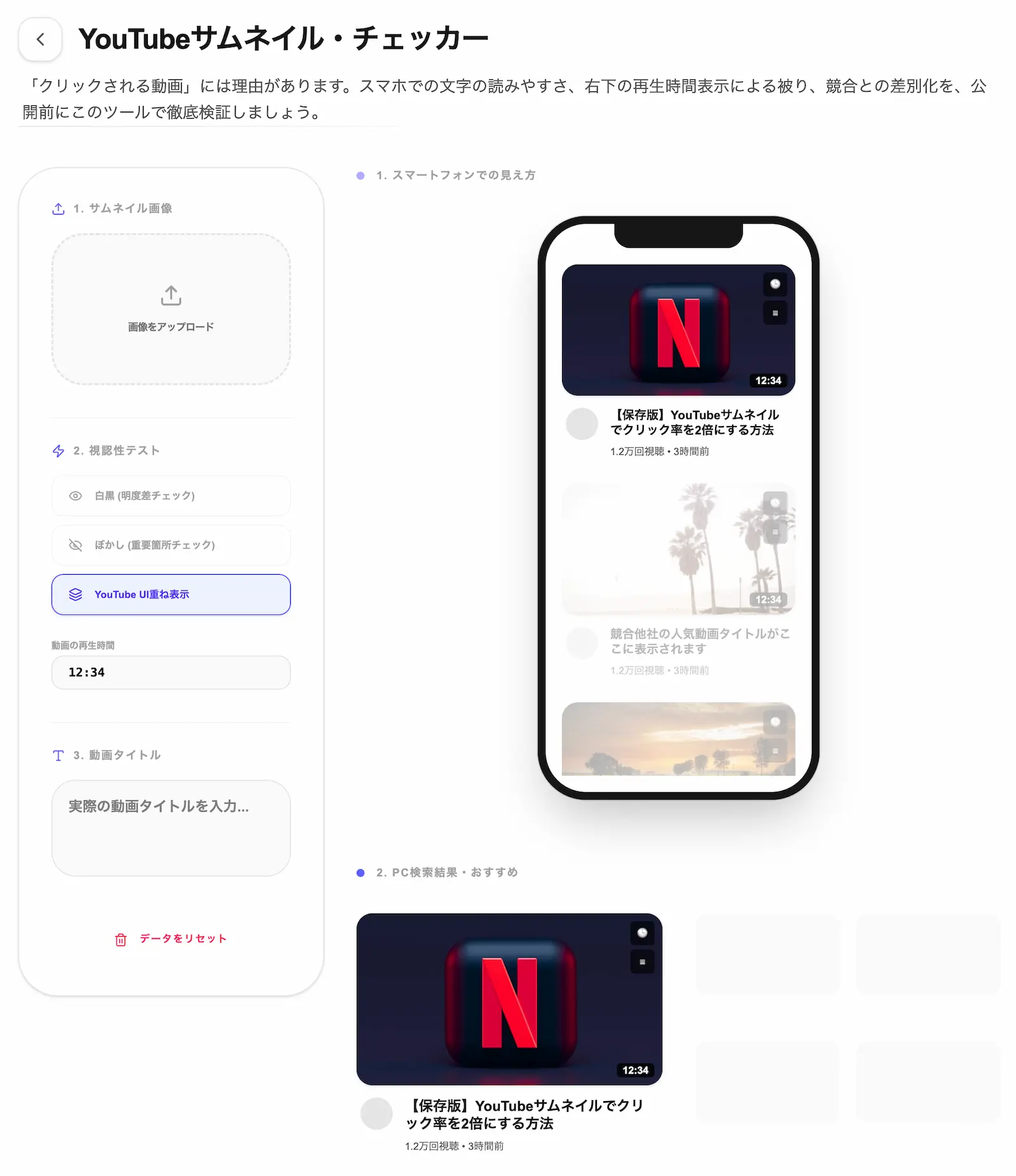
▶ 今すぐこのツールでサムネイルのUI被りを確認する(登録不要・完全ブラウザ完結)
YouTubeサムネイルに潜むUI被り領域(デッドスペース)の範囲
YouTubeのサムネイル画像は、公式で推奨されている解像度 「1280 × 720 ピクセル(アスペクト比 16:9)」 を基準に作成するのが一般的です。しかし、この解像度の画像に対して、YouTubeは容赦なくシステムUIを重ねて表示します。
具体的に文字や重要な視覚要素が隠れてしまう領域は以下の2箇所です。
1. 右下バッジ領域(タイムコード)
サムネイルの 右下部分(幅300px × 高さ120px) のエリアは、動画の総再生時間を示す黒いバッジ(タイムコード)が配置される絶対的なデッドスペースです。このエリアに入り込んだテキストはほぼ確実に読めなくなります。「◯分でわかる」「衝撃の結末」といったクリックを誘うキャッチコピーを右下に配置することは、機会損失に直結するため絶対に避けてください。
2. 右上UI領域(オーバーレイボタン)
PCブラウザでサムネイルにマウスホバーした際や、特定のアプリ画面において、右上部分(幅150px × 高さ150px) のエリアに「後で見る(時計アイコン)」や「動画をキューに追加」といった操作ボタンが動的に出現します。常時表示ではないものの、ユーザーがクリックしようとマウスを動かした瞬間に文字が隠れるため、こちらも重要な情報を置くには適していません。
サムネイルの視認性を最大化する「レイアウト配置の三原則」
UIの干渉を物理的に回避し、かつタイムライン上でユーザーの目を引くためには、以下の三原則に則って要素を配置することが鉄則です。
- 重要要素は左側か中央に寄せる: YouTubeのUIは基本的に右側に集中するため、最も読ませたいメインの文言や、動画の主役となる人物の顔・イラストは「左半分」または「中央」に大きく配置します。
- 右下は背景のみにする: 右下の幅300px×高さ120pxの範囲には、文字や顔を一切置かず、トリミングされても問題のない背景画像や装飾のテクスチャだけが露出するように余白を持たせます。
- ファーストビューでの文字サイズ確保: 関連動画枠やスマートフォン画面ではサムネイル自体が非常に小さく縮小されます。縮小されても潰れないよう、文字数は最小限(15文字以内推奨)に絞り、極太のフォントを使用します。
流入経路で激変する表示サイズと「スマホ視認性」の罠
サムネイルデザインにおいてもう一つ見落としがちなのが、視聴者の流入経路(インプレッションソース)によって、サムネイルの表示サイズが劇的に変化するという事実です。
PCのホーム画面では比較的大きく表示されるサムネイルも、スマートフォンの公式アプリ内の「関連動画枠」に表示される際は、ホーム画面の約半分のサイズまで一気に縮小されます。さらに、検索結果一覧や登録チャンネルのフィード画面など、デバイスと画面のコンテキストに応じて解像度は目まぐるしく変わります。
デザイン制作中の大きなPCモニター上では「問題なく読める」と感じた文字でも、スマホの小さな画面に縮小され、その上に黒い再生時間バッジが重なると、完全に判別不能なデザインの塊と化してしまいます。これが原因で、動画自体のクオリティが高くてもクリックされずに埋もれてしまう投稿者が後を絶ちません。
このような複雑な縮小表示とUI被りのリスクを、公開前に一瞬でシミュレーションできるのが、当サイトの専用チェッカーです。
▶ 登録不要のサムネイル視認性チェッカーでスマホ表示を確認する(完全ブラウザ完結)
外部漏洩を防ぐ「完全ブラウザ完結設計」の圧倒的な安全性
YouTubeの運用を行っているクリエイターや企業マーケターにとって、未公開動画のサムネイルや、これから仕掛けるプロモーションのグラフィックデータは、公開日まで厳重に管理すべき極めて機密性の高いクリエイティブです。
一般的な無料の画像検証サイトやオンラインチェッカーの中には、アップロードされた画像を一度Webサーバー側へ転送して処理を行ったり、システム改善のログとしてデータを一定期間保存する仕組みになっているものが多く存在します。これは、公開前の新製品情報やスクープ動画のサムネイルが、予期せぬ通信傍受やサーバーへの不正アクセスによって外部に漏洩するリスクをゼロにできないことを意味します。
当サイトが提供する検証ツールは、こうしたセキュリティリスクを完全に排除するため、「完全ブラウザ完結設計(JavaScriptによるクライアントサイド処理)」 を徹底しています。
選択したサムネイル画像は、インターネットを介して外部のサーバーへ送信されることは一切なく、すべてユーザー自身がお使いの端末(ブラウザ)のメモリ内のみで完全にクローズドに処理されます。開発者を含む第三者がサーバー経由であなたの画像内容を確認する仕組み自体が存在しない構造になっているため、企業の公式チャンネルを運営するディレクターや、クライアントの機密情報を扱うNDA締結済みのデザイナーでも、セキュリティ規約に抵触することなく安心して日々の検証作業に導入いただけます。
サムネイル検証から公開までのチェックリスト
動画を公開して初速のインプレッションを最大化するために、アップロード前に以下の手順でサムネイルの品質監査を行う仕組み(ワークフロー)を構築しましょう。
- デザイン書き出し: 1280×720ピクセル(16:9)のJPGまたはPNG形式で書き出す。
- 安全領域の重ね合わせ判定: 専用ツールに画像をドラッグ&ドロップし、右下のタイムコードバッジを疑似的に重ねて文字が侵入していないか確認する。
- スマホ縮小表示の目視監査: ツール上のプレビューを縮小し、スマートフォンの関連動画枠サイズ(幅200px以下)になった状態でも、左側の文字がノイズにならずに読めるかチェックする。
- コントラストの確認: 背景色と文字色の境界が明瞭か、タイムラインの白背景(またはダークモードの黒背景)に紛れてしまわないかを確認する。
手作業でのカンによるレイアウト調整や、動画公開後にバッジ被りに気づいて慌ててサムネイルを差し替えるような非効率な運用から解放されるために、280ポイントの制限や各プラットフォームのUI仕様を熟知した当サイトのシミュレーターをご活用ください。お手元のブラウザのブックマークに登録しておくことで、毎回の動画投稿ルーティンを圧倒的に効率化できます。