
年賀状や周年イベントの案内状、ダイレクトメール(DM)の宛名印刷を準備する際、手元にある顧客リストの住所が「1行に繋がっている」ことで作業が滞ってしまうケースは少なくありません。
1行に繋がった住所のまま宛名作成ソフトやラベル印刷ソフトに読み込ませると、文字サイズが極端に小さくなったり、不自然な位置で改行されて見苦しくなったりする原因になります。綺麗な宛名印刷を行うためには、印刷ソフトへ流し込む前に「都道府県」「市区町村」「番地・建物名」へと項目ごとにデータを分割しておく前処理が不可欠です。
この記事を読むより先に、手元にある1行の住所リストを今すぐ項目別に分割したい方は、以下の完全ブラウザ完結型ツールをご活用ください。
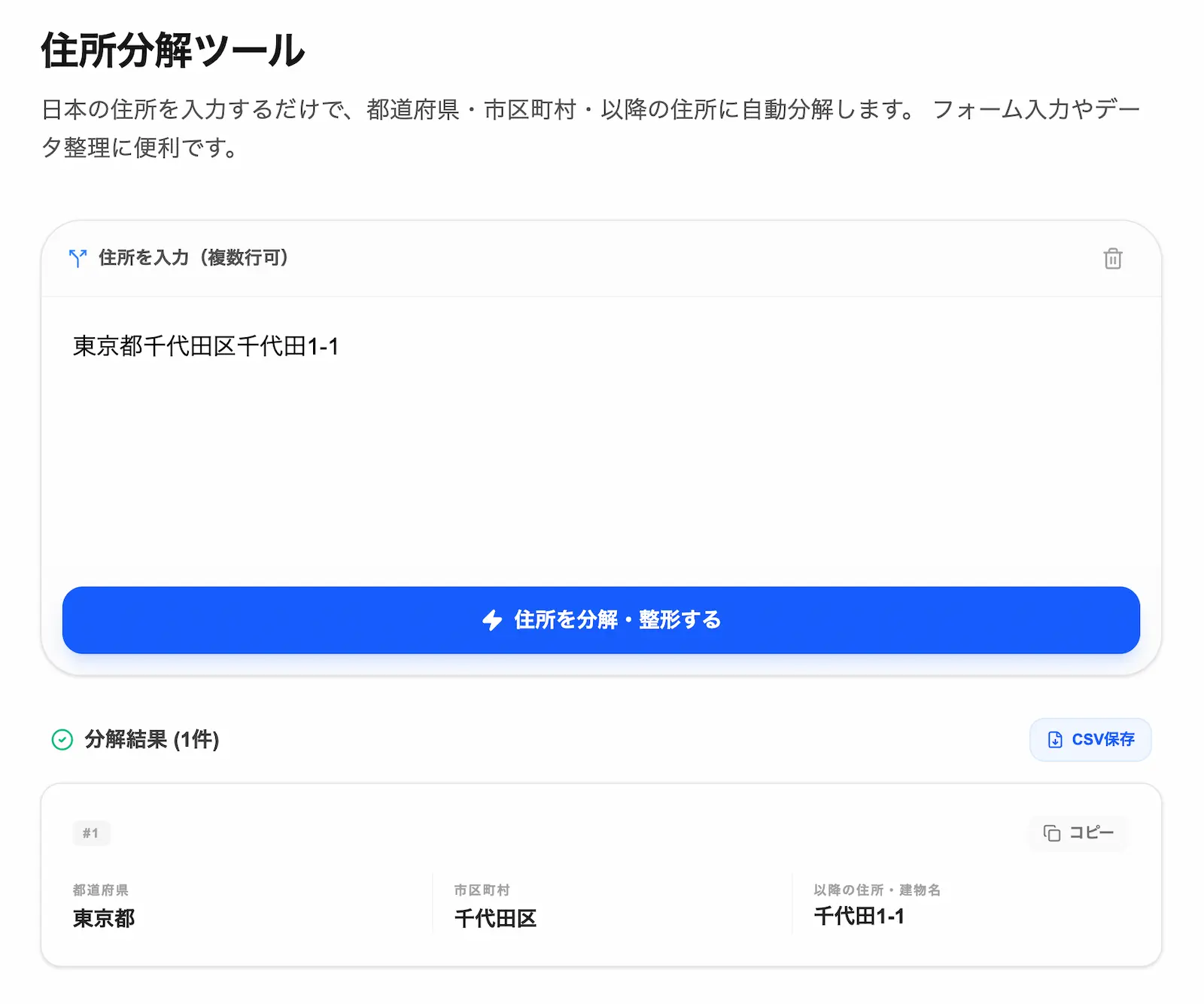
▶ 今すぐ住所分解ツールで住所データを項目別に綺麗に分ける(無料・登録不要・ブラウザ完結)
宛名印刷で1行の住所データが引き起こす3つのレイアウトトラブル
宛名ラベルやハガキに印字する際、住所データが1行のままになっていると、印刷ソフトの自動レイアウト機能が裏目に出てしまい、以下のような失敗が発生しやすくなります。
- 文字サイズが自動調整で極端に小さくなる ビル名や部屋番号まで入った長い住所が1列に入っていると、指定された枠内に文字を収めようとして、全体フォントが極めて小さく印刷されてしまいます。
- 意図しない途中の位置で改行される 「東京都千代田区大手町1-1-1〇〇ビル」のように1行で読み込ませると、「千代田区大」「手町1-1-1」のように市町村や番地の途中で改行が入り、見映えが大きく損なわれます。
- ビル名やマンション名が主住所と判別できない 宛名面では「都道府県・市区町村・番地」を大きめに表示し、「建物名・部屋番号」を2行目に少し小さく配置するのが美しいレイアウトの基本です。データが1行にまとまっていると、ソフト側で主住所と建物名を切り分けることができません。
私自身も過去に、数百件の案内状リストで「市」の直後に改行が入ったまま一括印刷してしまい、ハガキを大量に無駄にしてしまった苦い経験があります。このような失敗を防ぐには、インポート前に住所データを綺麗な項目別にクレンジングしておく必要があります。
エクセル関数による住所分割の限界と政令指定都市の罠
Excelで住所を分割しようとする際、一般的には LEFT 関数や FIND 関数を用いて「県」や「市」の文字を探す方法が知られています。しかし、日本の住所は構造が複雑なため、単純な文字列検索の数式だけでは必ずデータのズレが発生します。
代表的な不具合のパターンとして、以下のような例が挙げられます。
- 政令指定都市の切り分けエラー 「横浜市中区」や「大阪市中央区」などの政令指定都市は、「市」と「区」の2つの単位が存在します。単純に最初の「市」で分割する数式を組むと、「区」の部分が番地側に残ってしまいます。
- 郡部・町村の切り分けエラー 「〇〇郡△△町」といった郡部を含む住所は、都道府県の直後に「郡」と「町」が連続するため、一般的な数式では境界線の判定ルールが破綻しやすくなります。
- 建物名に含まれる「市」「区」による誤判定 「〇〇タワー北区館」のように、建物名の中に「区」や「市」といった漢字が含まれている場合、数式が後ろの文字に引っ張られ、分割位置が大きくズレてしまいます。
こうした日本の住所特有の表記パターンを数式だけで網羅するのは極めて困難であり、手作業での修正作業に追われる原因となります。
代表的な住所パターンと正しい分割ルール一覧
日本の複雑な住所表記を宛名ソフト用に切り分ける際、目指すべき理想的なデータ構造は以下の通りです。
| 入力住所の例 | 都道府県 | 市区町村 | 町名・番地・建物名 |
|---|---|---|---|
| 東京都新宿区西新宿2-8-1 | 東京都 | 新宿区 | 西新宿2-8-1 |
| 大阪府大阪市中央区大阪城1-1 | 大阪府 | 大阪市中央区 | 大阪城1-1 |
| 京都府京都市中京区一之船入町 | 京都府 | 京都市中京区 | 一之船入町 |
| 北海道札幌市中央区北1条西2 | 北海道 | 札幌市中央区 | 北1条西2 |
| 神奈川県横浜市中区日本大通 | 神奈川県 | 横浜市中区 | 日本大通 |
| 千葉県千葉市美浜区中瀬2-1 | 千葉県 | 千葉市美浜区 | 中瀬2-1 |
| 福岡県福岡市博多区博多駅前 | 福岡県 | 福岡市博多区 | 博多駅前 |
このように「都道府県」「市区町村」「それ以降の番地・建物名」へと正確に切り分けられていれば、筆まめや筆王、はがき作家などの主要な宛名作成ソフトへCSVインポートした際、各項目を適切な印字枠へ自動で割り振ることができます。
▶ 複雑な政令指定都市も一括で正確に分けられる「住所分解ツール」を無料で試す
顧客リストや名簿を安全に処理する「ブラウザ完結設計」
総務や広報の業務で年賀状やDMの発送作業を行う際、最も注意しなければならないのが「顧客情報や個人情報の取り扱い」です。
Web上で提供されている無料のデータ変換ツールの中には、入力したテキストデータを外部のWebサーバーへ送信して処理を行う仕組みのものがあります。社外のサーバーへ大切な顧客名簿の住所データを送信することは、セキュリティポリシーや個人情報保護の観点から大きなリスクを伴います。
当サイトで提供している住所分解ツールは、ユーザーのプライバシーとデータセキュリティに配慮し、 入力された住所データが外部のサーバーへ送信されない設計 になっています。
すべての解析・分割処理は、お使いのパソコンのブラウザ内(JavaScript)のみでクローズドに実行されます。開発者を含む第三者がサーバー経由で入力内容を確認・蓄積する仕組み自体が存在しないため、企業の重要な顧客リストや個人情報の入った名簿データであっても安心してクレンジング作業にご利用いただけます。
住所データを宛名印刷用に最適化してCSV出力する手順
当ツールを使って1行の住所リストを項目別に分割し、宛名作成ソフトやExcelへ流し込むまでの手順は非常に簡単です。
- 住所リストのコピー&ペースト 手元にあるExcelやテキストファイルの住所列(複数行まとめて可能)をコピーし、ツールの入力エリアに貼り付けます。
- 一括分解の実行 「住所を分解・整形する」ボタンをクリックすると、日本の住所形式に特化した解析ロジックにより、一瞬で「都道府県」「市区町村」「町名・番地・建物名」に切り分けられます。
- CSVファイルのダウンロード 処理結果を確認し、「CSVで保存」ボタンを押してファイルを保存します。
出力されるCSVファイルは、Excelで直接開いた際にも文字化けが発生しない 「UTF-8(BOM付き)」フォーマット を採用しています。ダウンロードしたCSVファイルをそのままExcelで確認したり、はがき作成ソフトやラベル印刷ソフトのインポート画面で「都道府県」「市区町村」「住所2」などのフィールドにマッピングすることで、見映えの美しい宛名印刷が即座に完了します。
年賀状の準備や大量のDM発送作業で宛名レイアウトのズレに悩まされる前に、まずは当ツールの自動分割処理をお試しいただき、事務作業の効率化にお役立てください。