
WebサイトやPDF資料、メール本文からテキストをコピーしてエディタに貼り付けた際、行頭に不揃いな空白(インデント)が入ったり、段落ごとに無駄な空行が大量に挟まったりして文章のレイアウトがガタガタに崩れてしまう現象は頻繁に発生します。
手作業で1行ずつデリートキーを押して余白を消したり空行を詰めたりしていると、文章が長くなるほど膨大な時間がかかり、消し忘れや消しすぎといったミスも生じやすくなります。
この記事を読むより、今すぐ目の前にあるテキストの不要なスペースや改行を一括で削除して綺麗に整えたい方は、以下の完全ブラウザ完結型ツールをご活用ください。
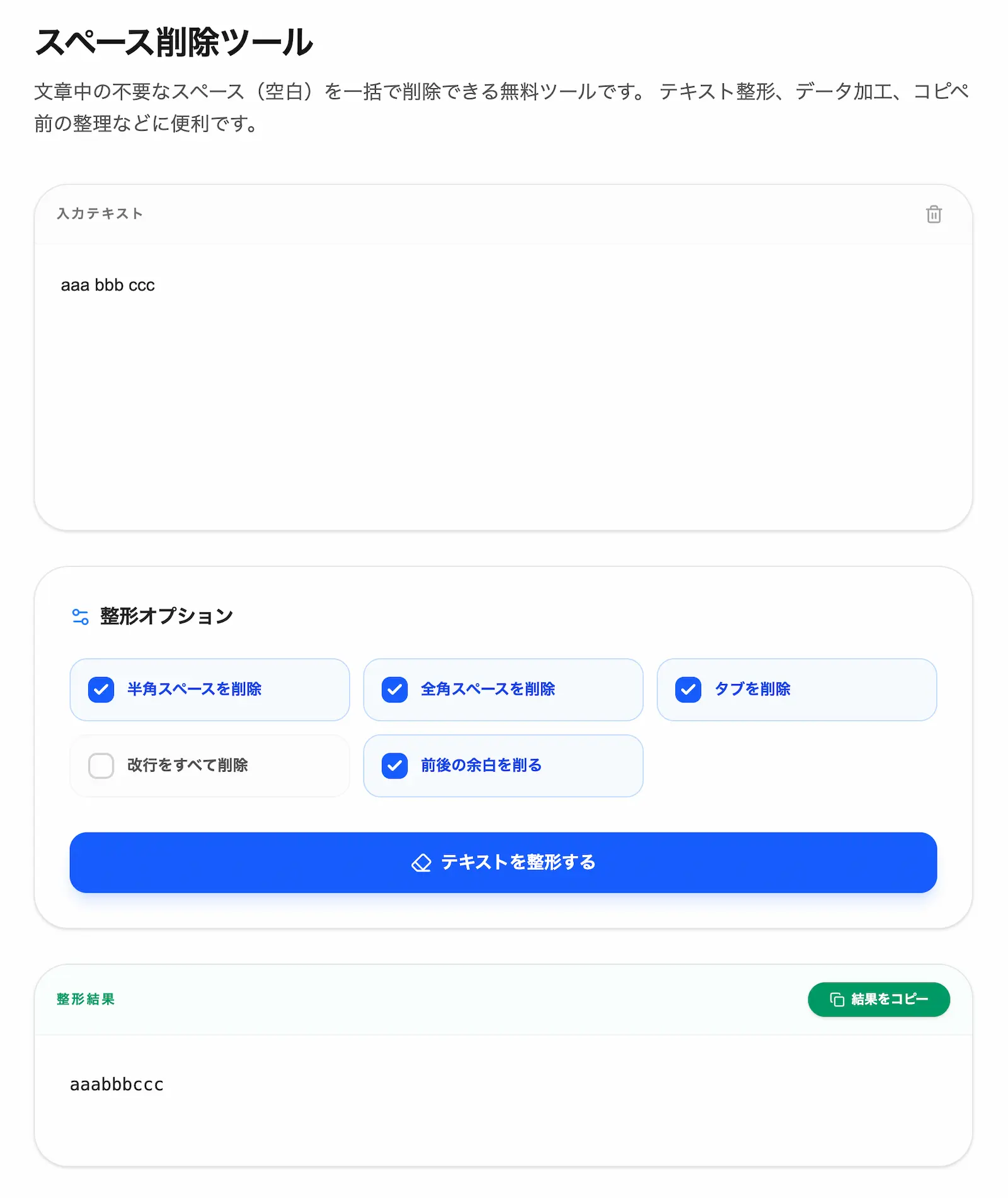
▶ 今すぐこのツールで不要なスペース・空行を一括削除する(無料・登録不要・完全ブラウザ完結)
なぜコピペで文章が崩れるのか?通常のトリム処理との違い
PDFやWebページの表・段落からテキストをコピーすると、画面上の見た目を整えるためのデザイン用インデントや構造化コード(タブ文字や全角スペース)がそのまま文字列として取り込まれてしまいます。その結果、貼り付け先のテキストエディタや各種ツール上で以下のような問題が起こります。
- 行ごとに半角スペースや全角スペースがランダムに入り、文章の左端がガタガタに揃わない
- 段落の合間に不要な空行が挟まり、文章全体が無駄に縦長になって読みづらい
- 1つの文の中に意図しない改行が入り、文末までスムーズに読めない
ここで注意が必要なのが「通常のトリム(Trim)処理」の仕様です。プログラミングや一般的な簡易エディタに搭載されている標準的なトリム機能は、「テキスト全体(最初と最後)の余白」 を削る仕様になっています。そのため、複数行にわたる文章の「2行目以降の行頭にあるスペース」や「文中の行末スペース」は削られずに残ってしまうという限界があります。
崩れた文章を美しく復元するには、文章全体ではなく 「各行ごとの行頭・行末だけをピンポイントで削る」 という専用の処理ロジックが必要です。
各行の行頭スペースと空行を一括で整える実践手順
崩れた文章を効率よく綺麗なレイアウトに整えるには、用途に応じた削除ルールを正しく組み合わせることが重要です。
作業中にスペースを手作業で削除していると、全角スペースを消すつもりが誤って隣の必要な文字まで消してしまったり、特定の行だけ削除し忘れて体裁が崩れたまま提出してしまうケースがよくあります。ツールを使用することで、こうした人為的ミスを防ぎながら一瞬でテキストをクレンジングできます。
テキストを綺麗に整形する具体的な手順と、内部で実行される処理ロジックは以下の通りです。
1. 各行の行頭・行末だけを削る(文中の空白は保持)
文章全体の構造を維持したまま、各行の先頭にある不要なインデント(半角スペース・全角スペース・タブ)と、行末に放置された余白だけを除去します。文章の途中にある単語間のスペースはそのまま維持されるため、文脈を壊さずに左端を綺麗に揃えられます。
2. 連続する空行を詰める
余計な改行が連続して入っている場合、「空行を削除」処理を行うことで、改行そのものは維持しながら無駄な行間だけを詰めることができます。
3. 一行に連結させる(句読点後の改行除去)
メルマガや特定幅のPDFからコピペした文章で、文の途中に細かく改行が入っている場合は、「改行をすべて削除」して一度文章をフラットな一行にし、必要に応じて再構成します。
削除対象となる主要な空白・文字の種類と挙動
| 空白・特殊文字の種類 | 文字コード | 画面上の見た目 | 処理時の挙動と影響 |
|---|---|---|---|
| 半角スペース | U+0020 | 通常の半角空白 | 指定に応じて個別削除・一括削除・行頭行末のみ削除が可能 |
| 全角スペース | U+3000 | 広い全角空白 | 日本語文章の行頭に混入しやすい。半角と区別して除去可能 |
| タブ文字 | U+0009 | インデント空白 | コードやCSVからのコピペで発生。行頭のインデントを一括クレンジング |
| ノーブレークスペース | U+00A0 | 半角スペースと酷似 | 【不完全な空白】 Webコピペで混入。見た目では判別不能な不可視文字 |
| ゼロ幅スペース | U+200B | 完全に見えない | 幅を持たない特殊文字。文字数カウントのズレや文字化けの原因 |
▶ この整形ルールを適用してテキストの余白を自動整理する(登録不要・完全ブラウザ完結)
Excel照合エラーの原因「不完全な空白(ノーブレークスペース)」の検出
文章の見た目を整えるだけでなく、実務上で特に深刻なトラブルを引き起こすのが 「不完全な空白」 と呼ばれる特殊な不可視文字の混入です。
代表的な例が ノーブレークスペース(U+00A0) です。これはWebサイトの文章やHTMLテーブルからテキストをコピーした際によく混入する文字で、画面上では通常の半角スペース(U+0020)とまったく同じ見た目をしています。しかし、コンピュータ内部では完全に異なる文字コードとして識別されます。
そのため、この「不完全な空白」が混入したテキストをExcelに貼り付けると、見た目は「山田 太郎」で一致しているように見えても、VLOOKUP関数やXLOOKUP関数、COUNTIF関数などの照合処理で 「#N/A(一致なし)」 のエラーが返されてしまう原因になります。目視や通常のテキストエディタで発見することは極めて困難です。
本ツールでは、テキストを貼り付けた瞬間にテキスト内部を解析し、ノーブレークスペース(U+00A0)をはじめ、ゼロ幅スペース(U+200B)、BOM(U+FEFF)、ソフトハイフン(U+00AD)、狭いノーブレークスペース(U+202F)など 12種類以上の不可視文字の混入数 を自動検出して画面上に内訳を表示します。
検出された不可視文字は「不可視文字を削除」を有効にすることで一括除去できるため、データ照合エラーの原因調査と解消を同時に行えます。
機密文章や業務データを保護する「完全ブラウザ完結設計」の安全性
広報の未公開プレスリリース、メルマガの配信原稿、社内の機密文書、あるいは個人情報を含む顧客リストなどのテキストをオンラインツールで整形する際、最も懸念されるのが「外部への情報漏洩リスク」です。
一般的に存在する多くの無料テキスト整形サイトでは、ユーザーが入力フォームに貼り付けたテキストデータを一度Webサーバー側へ送信して処理を行ったり、アクセス解析やログデータとしてサーバー内部のデータベースに保持したりする仕様になっているケースがあります。
当サイトで提供している「空白・スペース削除ツール」は、こうしたプライバシー上のリスクを排除するため、JavaScriptによる「完全ブラウザ完結設計(クライアントサイド処理)」 を徹底しています。
入力された文章やデータは、外部の通信サーバーへ送信されることが一切ありません。すべての整形・クレンジング処理はお使いの端末(パソコンやスマートフォン)のブラウザ内(メモリ上)のみで完結します。開発者を含む第三者がサーバー経由で入力内容を確認・取得する仕組み自体が存在しないため、社外秘の業務テキストであっても安心して作業にご利用いただけます。
不要な余白を消して読みやすいテキストへ整えるまとめ
PDFやWebページからのコピペによってガタガタに崩れた文章は、適切なツールを活用して一括整形することで、手動作業のストレスやミスを解消できます。
- 各行の前後だけを削る: 文章の構造を崩さず、行頭の不揃いなインデントと行末の無駄な余白を一括除去する
- 不可視文字の検出: 見た目では分からない「不完全な空白(ノーブレークスペース)」を自動検出してクリアする
- 安全な環境で処理: サーバー送信のないブラウザ完結環境で機密テキストを保護しながらクレンジングする
手作業での修正をやめ、安全かつ瞬時にテキストの体裁を整えたい方は、ぜひ当サイトのツールをお手元のブックマークに登録して日々の業務にお役立てください。