
WebマーケティングやSNS運用、デザイン制作の現場において、多くの担当者を悩ませるのが「投稿画像や動画の端が切り抜かれてしまう表示切れトラブル」です。せっかく作成したクリエイティブも、各プラットフォームが推奨する縦横比(アスペクト比)やピクセルサイズから外れていると、タイムライン上で自動クロップされてしまい、重要なテロップやロゴが見えなくなってしまいます。
特に、動画で一般的な「16:9」とWebシェア(OGP)で使われる「1.91:1(1200×630)」のように、数値が一見似ているものの実際の比率が異なる規格では、目視での判定が難しく表示トラブルが頻発しがちです。
画像や動画のリサイズ作業に入る前に、プリセットからSNSごとの比率を選んで瞬時に正確なピクセル数を算出したい場合は、以下の完全ブラウザ完結型計算ツールを直接ご活用ください。
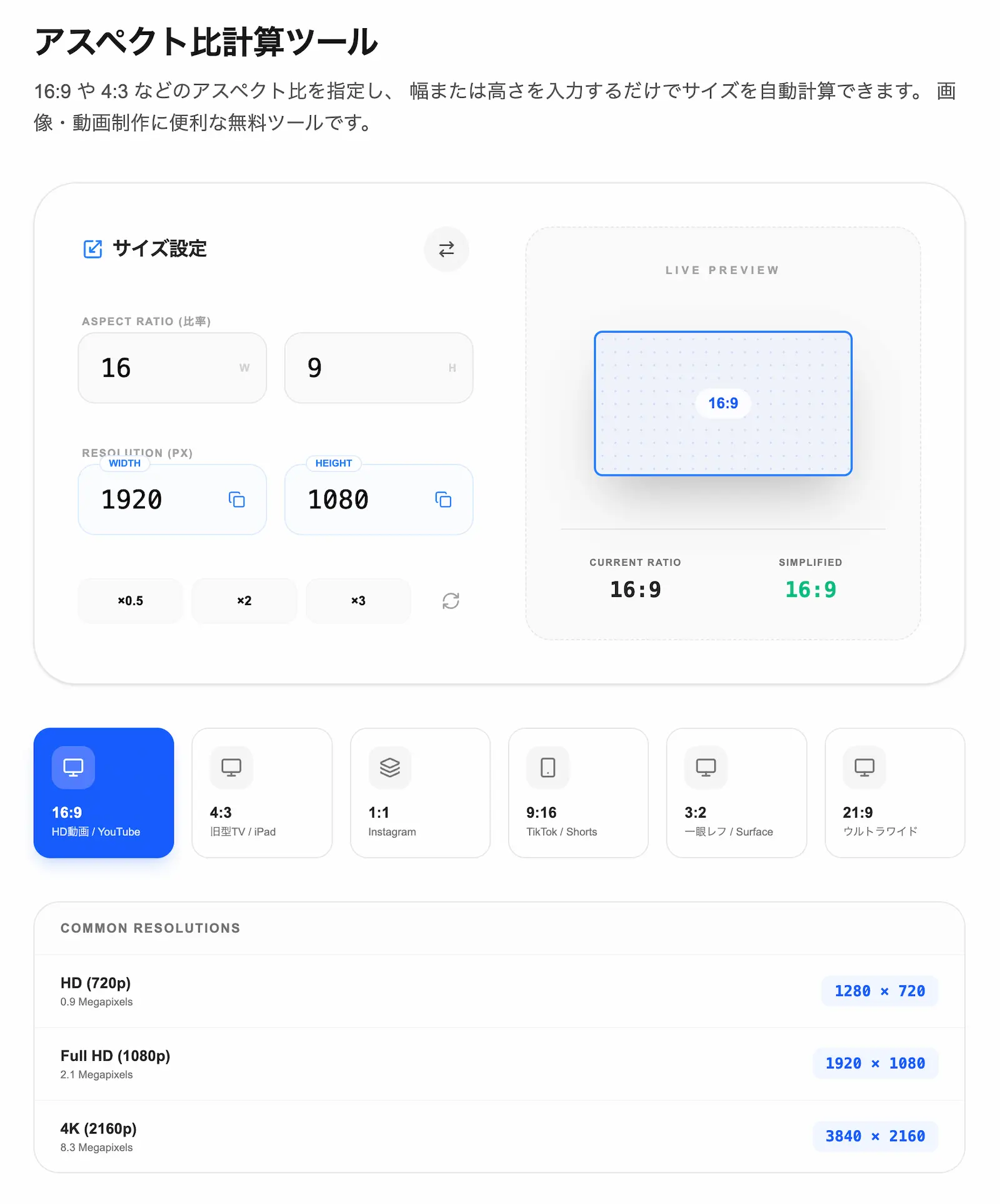
▶ 今すぐこのツールでSNS用アスペクト比を自動計算する(登録不要・完全ブラウザ完結)
主要SNSの推奨アスペクト比とピクセル数一覧【2026年最新】
各プラットフォームに画像を投稿する際、横長・正方形・縦長など、それぞれの枠組みに応じた最適な解像度を設定することが第一歩となります。比率が合っていない画像をそのまま投稿すると、プラットフォーム側で自動拡大・縮小やクロップが行われ、被写体が不自然に引き伸ばされたり見切れたりする原因になります。
主要なSNSや動画メディアで採用されている標準的なアスペクト比と、推奨ピクセルサイズの内訳は以下の通りです。
プラットフォーム別・推奨仕様対比表
| プラットフォーム / 用途 | 推奨アスペクト比 | 計算式(幅→高さ) | 代表的な解像度(ピクセル) | 備考・注意点 |
|---|---|---|---|---|
| Instagram フィード(正方形) | 1:1 | 高さ = 幅 × 1 ÷ 1 | 1080 × 1080 | 定番の正方形フォーマット |
| Instagram フィード(縦長) | 4:5 | 高さ = 幅 × 5 ÷ 4 | 1080 × 1350 | タイムラインでの占有面積が大きい |
| TikTok / リール / Shorts | 9:16 | 高さ = 幅 × 16 ÷ 9 | 1080 × 1920 | 全画面表示の縦型ショート動画規格 |
| YouTube / TV / 一般動画 | 16:9 | 高さ = 幅 × 9 ÷ 16 | 1920 × 1080 / 3840 × 2160 | HD/4K動画の標準規格 |
| OGP画像(Webシェア用) | 1.91:1 | 高さ = 幅 × 100 ÷ 191 | 1200 × 628(慣例で1200×630) | XやLINE等のカード表示用 |
| 一眼レフ写真 / 35mm | 3:2 | 高さ = 幅 × 2 ÷ 3 | 1500 × 1000 / 6000 × 4000 | 写真撮影の標準比率 |
| 旧型スライド / タブレット | 4:3 | 高さ = 幅 × 3 ÷ 4 | 1024 × 768 / 1600 × 1200 | プレゼン資料や縦位置写真向け |
デザインや動画の制作現場で画像をリサイズする際は、基準となる「幅」または「高さ」の片方のピクセル数を決め、上記の計算式に当てはめてもう一方の長さを算出します。
たとえば、16:9の比率で幅が1920pxの場合、高さは 「1920 × 9 ÷ 16 = 1080px」 となります。逆に高さが1080pxと決まっている状態で幅を求める場合は 「1080 × 16 ÷ 9 = 1920px」 のように、求めたい辺の比率を掛けて計算します。
「16:9」と「1.91:1(OGP・1200×630)」の違いとクロップ事故の対策
SNS運用やWeb制作で特に多発する失敗が、動画サムネイル用の「16:9」画像(1920×1080など)を、そのままWebサイトのOGP画像(1200×630)として流用してしまうケースです。
一見するとどちらも横長の画像ですが、それぞれの比率を計算してみると明確な差が存在します。
- 16:9(動画標準): 比率に直すと 1.777...:1
- 1200×630(OGP画像): 実際は 1.904...:1(呼称としては 1.91:1)
このように、16:9(約1.78:1)に対してOGP画像(約1.91:1)の方が横に広い比率となっています。そのため、16:9で作成したバナーをOGPとしてそのまま登録すると、SNSのタイムラインで表示される際に上下または左右が強制的にクロップされてしまい、枠の端に配置した見出しテキストやロゴマークが途中で切れてしまう事故が発生します。
このような事故を防ぐためには、アスペクト比が異なる規格へ画像を流用する際、単に画像を上下左右へ引き伸ばして変形させるのではなく、正しくリサイズ計算を行った上で「クロップ(切り抜き)」処理を行う必要があります。
縦横比を変えてそのまま拡大縮小すると、被写体やロゴが横に伸びたり縦につぶれたりしてビジュアルの品質が著しく低下します。元データの縦横比を保ったまま片方のサイズを算出し、枠に収まらない部分は切り抜くのがデザイン実務における正当な手順です。
手元の画像が「16:9」なのか「1.91:1」なのか判断がつかない場合や、変更後のピクセル数を正確に割り出したい場合は、プリセット切り替えと逆算機能を備えた自動計算ツールを活用するのが最も確実です。
▶ 正確なピクセル数を一瞬で算出できるアスペクト比計算ツールはこちら(無料・登録不要)
外部サーバーへデータを送信しない「完全ブラウザ完結設計」の安全性
企業のマーケティング担当者やWebディレクター、デザイナーが公開前の新商品画像や未発表プロジェクトのバナーサイズを計算する際、極めて重要になるのが「機密データやアセット情報の流出防止」です。
一般的なオンラインの画像編集ツールや無料の計算サイトの中には、入力された数値やアップロードした画像データをWebサーバー側へ送信して処理を行ったり、利用状況のログとして外部データベースに保存したりする仕組みを採用しているものが存在します。万が一サーバー側で障害やアクセス制御の不備が発生した場合、公開前の情報が外部に漏洩するリスクをゼロにすることはできません。
当サイトで提供している「アスペクト比計算ツール」は、こうしたビジネス利用におけるセキュリティリスクに配慮し、すべての計算処理が利用者の端末(ブラウザ)上のメモリ内のみで完結する「完全ブラウザ完結設計(クライアントサイド処理)」を採用しています。
入力した幅・高サ・比率の数値データが外部のサーバーへ送信されることはなく、開発者を含む第三者がサーバー経由で内容を確認する仕組みも存在しません。ページを閉じれば入力データは即座にメモリ上から消去されるため、コンフィデンシャルなWebデザインや未公開の動画案件における解像度計算であっても、安全にご利用いただけます。
アスペクト比計算ツールを活用した効率的なリサイズ手順
手動や電卓でアスペクト比を計算していると、「掛ける数と割る数を取り違えて、1920pxの幅に対して3413pxという謎の縦長数値が出てしまう」といった基本的な計算ミスが起こりやすくなります。また、動画制作においては、算出されたピクセル数が「8の倍数」になっていないと、映像圧縮(H.264等)の効率が落ちて画質劣化を招く原因にもなります。
以下の手順に沿って専用ツールを活用することで、ヒューマンエラーを排除しながら最適なピクセルサイズを算出できます。
- 比率を選択または入力する: 16:9、4:3、9:16、1:1、4:5、1.91:1 などのプリセットから目的のSNS規格を選ぶか、任意の比率を入力します。
- 確定している解像度を入力する: 「幅」または「高さ」のどちらか決まっている側のピクセル数を入力すると、もう一方の数値が自動的に計算されます。画面上には
高さ = 幅 × 9 ÷ 16のように、入力値をあてはめた計算式もあわせて表示されます。 - 用途に応じて丸め方を設定する: 端数(小数点)が生じた場合、Web用であれば「整数」、動画書き出し用であれば「8の倍数」に丸め方を切り替えます。H.264などの映像エンコードは16×16画素のマクロブロック単位で処理されるため、8の倍数に揃えておくと無駄な処理を回避できます。
- 数値をコピーしてデザインソフトに入力する: 算出された正確なピクセル数を使って、CanvaやPhotoshop、Illustrator、動画編集ソフトのキャンバスサイズを設定します。
手元の画像サイズ(例:1200×630)を入力すれば、それが「40:21(実質1.91:1)」のように何対何の比率にあたるかを逆算表示する機能も備わっています。
デザイン制作や動画編集の現場で発生する「サイズ調整の二度手間」や「タイムラインでの表示切れトラブル」を無くすために、ぜひ当ツールの自動計算機能をお手元のブックマークに登録して日々の実務にお役立てください。