
Excel(エクセル)を使ってシフト表や残業時間、給与計算シートを自作した際、必ずと言っていいほど直面する「2大トラブル」があります。
- 合計時間が24時間を超えた途端、なぜか「0」に戻ったり、端数だけが表示されたりする
- 「合計時間 × 時給」で給与を掛け算すると、異常に安い桁違いの金額が算出される
これらはExcelのバグではなく、時間を数値として処理する「シリアル値」という独自の内部仕様によるものです。本記事では、この仕様を完全に理解し、24時間超え表示と時給計算のズレを解消するための具体的な解決数式や書式設定の手順を徹底的に解説します。
この記事を読みながら複雑な数式を設定する時間がない、あるいは今すぐ安全に1分単位の勤務時間・遅刻・残業時間の合算と時給換算を終わらせたい場合は、ブラウザ上で一瞬で計算が完結する以下の無料ツールを直接ご活用ください。
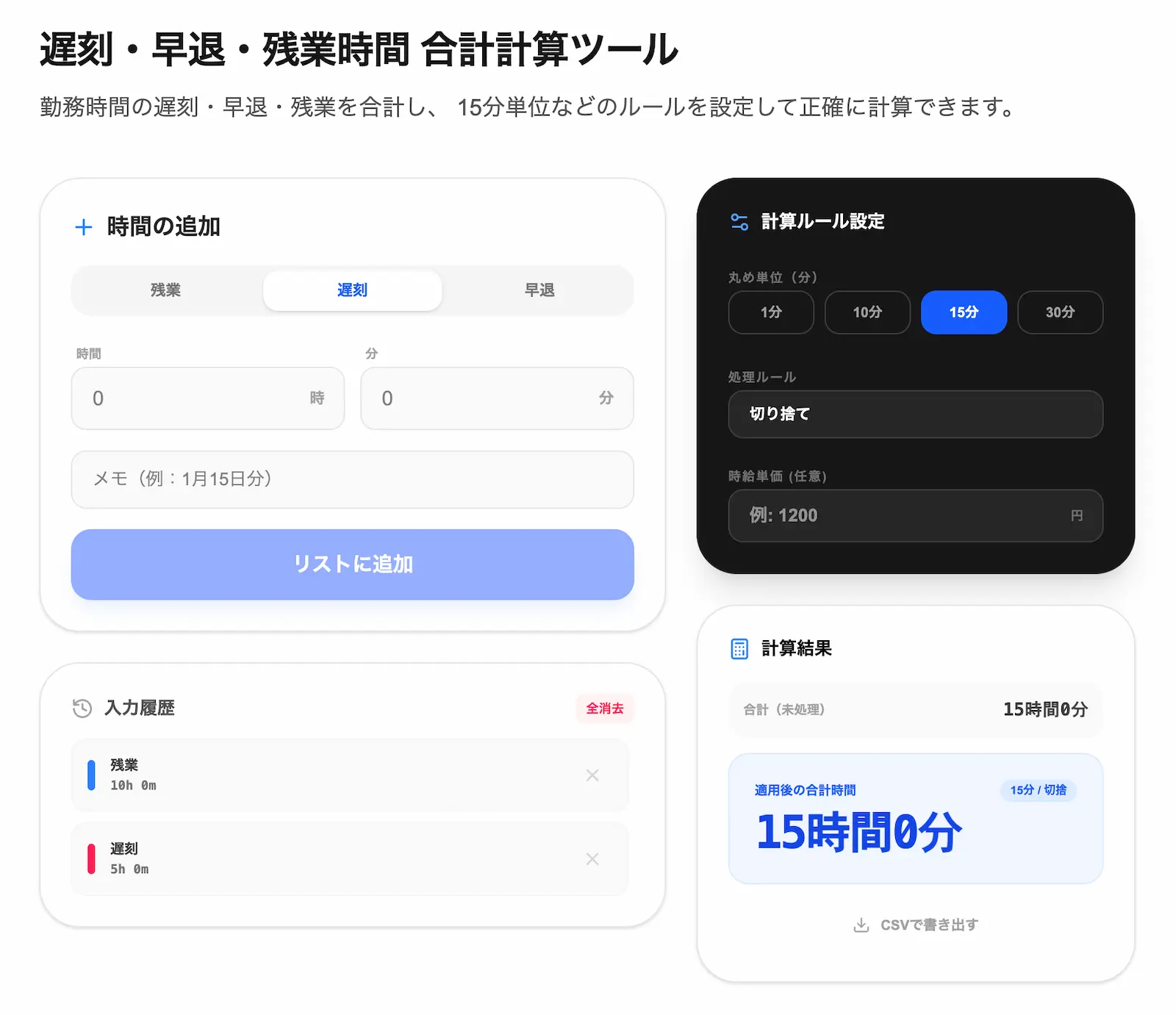
▶ 今すぐこのツールで遅刻・早退・残業時間を正確に一括計算する(登録不要・完全ブラウザ完結)
罠1:合計時間が24時間を超えるとリセットされる原因と解決策
原因:Excelは時間を「1日=1.0(24時間)」として管理している
Excelは、すべての時間を 「シリアル値」 という数値で管理しています。シリアル値とは、1日(24時間)を「1.0」とし、1時間を「1/24(約0.0417)」、1分を「1/1440」として表す基準値です。
例えば、「12時間」はシリアル値で表すと 0.5 となり、「36時間」は 1.5 となります。
しかし、Excelの標準的な時間表示形式(h:mm)は、24時間を経過して日付が繰り上がると、整数部分(日数)を非表示にしてしまい、小数点以下の端数(1日未満の時間)だけを表示する という仕様になっています。そのため、合計が「30時間(シリアル値 1.25)」の場合、丸1日(24時間=1.0)が切り捨てられ、残りの「6時間(0.25)」だけが表示されてしまうのです。これが「24時間超えリセット」の正体です。
解決策:ユーザー定義書式に [h]:mm を設定する
このリセット表示を解消し、24時間を超えた時間をそのまま「30:00」のように累計表示させるには、セルに対して 「括弧 [ ] でhを囲む書式設定」 を適用する必要があります。
設定手順
- 累計時間を表示させたいセル(またはSUM関数を入力したセル)を選択します。
- キーボードの
Ctrl+1(MacはCmd+1)を押して、「セルの書式設定」 を開きます。 - 左側の分類リストから 「ユーザー定義」 を選択します。
- 右側の「種類」の入力欄に、半角で
[h]:mmと入力します。 - 「OK」をクリックします。
これで、24時間を超えて「100時間」や「200時間」になっても、時間がリセットされることなく正しい累計時間がセル上に表示されます。
罠2:「時間 × 時給」で給与額がズレるシリアル値バグと解決策
原因:時給に「時間の見た目(またはシリアル値)」を直接掛け算している
エクセルで「30時間(表示は 30:00)」と計算できたセルに対し、そのまま「時給 1,000円」を掛け算(=30:00のセル * 1000)すると、計算結果は「30,000円」ではなく、なぜか 「1,250円」 のような不自然に安い金額になってしまいます。
これは前述の通り、Excelの内部では「30:00」という時間が「30」ではなく 「シリアル値の 1.25」 として処理されているためです。
- 間違った内部計算:
1.25(シリアル値) × 1000(時給) = 1,250円
Excelに認識させるべきなのは、1日を「1.0」とするシリアル値ではなく、「30時間」という 「10進法における純粋な数値の30」 です。
解決策:時間に「24」を掛け算して10進法に変換する
シリアル値を通常の「時間(10進法)」の数値に変換するには、時間に 24 を掛け算する 必要があります。1日は24時間であるため、24倍することで、内部のシリアル値が人間が計算で使う「時間の数値」と一致します。
正しい計算式
給与計算を行うセルには、以下の数式を入力してください。
$$\text{支給額} = \text{合計時間のセル} \times 24 \times \text{時給単価}$$
- 正しい内部計算:
1.25(30時間) × 24 = 30(10進法の数値) - 正しい給与計算:
30 × 1000(時給) = 30,000円
注意点:計算結果のセルの書式設定を「標準」に戻す
時間に 24 を掛け算した結果、セルの表示が「0:00」のようになってしまうことがあります。これはExcelが自動的にセルの書式設定を「時間」に変更してしまうための現象です。
その場合は、該当セルの書式設定を開き、分類を 「標準」 または 「数値(カンマあり)」 に変更してください。これで正しい金額が表示されるようになります。
実務で直面する:Excel手計算による労働法違反リスクと運用上の課題
Excelで数式を組み、何とか計算を自動化できたとしても、実務の運用フェーズでは 「法的な端数処理のミス」 という別の重大なリスクが潜んでいます。
現場の管理者がやりがちな典型的な失敗パターンが、タイムカードの記録を毎日手作業で転記する際、「日ごとに15分未満を切り捨てる」 という処理を行ってしまうことです。
- よくある実務の失敗: 毎日「10分」や「14分」の残業を手作業で切り捨てて記録していると、1ヶ月で数時間分の未払い残業代が発生し、これは労働基準法第24条(全額払いの原則)違反となります。
労働時間の端数処理は、原則として 「1ヶ月の総労働時間」 に対してのみ、30分未満の切り捨て・30分以上の切り上げといった四捨五入的な処理が認められています。日々の遅刻・早退・残業時間は本来「1分単位」で漏れなく合算・集計しなければなりません。
これらのルールをExcelの関数(FLOOR関数やCEILING関数など)だけで、遅刻・早退・残業ごとに分けつつ、月次合計に対してのみ正しく丸め処理を適用するシートを設計・維持することは極めて困難であり、わずかな数式ミスが従業員との信頼関係破綻や労務監査での指摘といった深刻なトラブルに直結します。
▶ 労働法の基準に則った端数処理と時給換算を安全に行える「時間合計計算ツール」はこちら(無料)
完全ブラウザ完結:ミスを防ぐ時間計算の最適解
Excelの書式設定バグや *24 の掛け忘れ、さらには端数処理の計算ミスによる給与トラブルのリスクを完全にゼロにするための最も確実な代替案が、当サイトが提供する 「遅刻・早退・残業時間の合計計算ツール」 の活用です。
勤務時間の計算ルール・端数処理の比較
Excelで複雑な関数を構築する場合と、当Webツールを使用する場合の作業コストと安全性を比較しました。
| 計算項目・機能 | Excelで自作する場合の対応 | 当Webツールでの対応 | 運用のメリット |
|---|---|---|---|
| 24時間超えの累計 | [h]:mm の特殊な書式設定が必須。 | 標準で100時間、200時間の自動累計に対応。 | 設定忘れによるリセットエラーが起きない |
| 時給での給与換算 | *24 を掛け算するシリアル値変換の知識が必要。 | 時給単価を入力するだけで、自動で支給額を算出。 | 金額が数分の一になる致命的な計算ミスを防止 |
| 15分/30分の端数処理 | FLOOR や CEILING などの関数を組み合わせる必要あり。 | 切り捨て・切り上げ・四捨五入をメニューから選択するだけ。 | お勤め先の就業規則に合わせた一発処理 |
| データの出力・保存 | 自力でマクロや書き出し設定を行う必要あり。 | ボタン一つで詳細リストを「CSVファイル」で保存可能。 | 勤務実績の客観的証拠としてそのまま保管できる |
企業・個人が安心して使える「外部送信なし」のセキュリティ設計
インターネット上の無料計算サイトを使う際、特にパート・アルバイトのシフトデータや自身の残業時間、給与単価といったプライベートな機密情報を入力することに抵抗を感じる方も多いのではないでしょうか。
当サイトのツールは、一般的なWebサービスと異なり、入力されたデータを外部のサーバーへ送信して処理する仕組みを一切採用していません。
すべての時間集計や端数処理、時給換算は、お使いのブラウザ内(クライアントサイドのJavaScript)で完全に完結して処理 されます。入力された勤務データや給与単価が外部のデータベースに保管されることはなく、開発者を含む第三者がネットワーク経由でデータの中身を閲覧・取得する仕組み自体が存在しない設計です。
下書き保存機能を利用した場合も、ブラウザのローカル領域(LocalStorage)にのみ安全に保持されるため、企業の総務担当者や秘匿性の高い労働データを扱うフリーランスの方でも、安心してお使いいただける極めて安全なエディタ環境を実現しています。
Excelの関数バグやシリアル値の計算ズレによるストレスから解放され、毎月の勤務実績を正確にシミュレーションするために、ぜひ以下の専門チェッカーをブックマークして日々の業務やシフト管理にお役立てください。
▶ 面倒なExcel設定は不要!「遅刻・早退・残業時間の合計計算ツール」で今すぐ自動計算する(登録不要・完全ローカル処理)