
顧客データや商品リストを基幹システム、CRM、ECサイトの管理画面などにCSVファイルで一括インポートしようとした際、予期せぬ「行ずれ」や「システムエラー」が発生してデータ移行がストップしてしまうトラブルが頻発しています。データの項目数や文字コード(UTF-8やShift_JIS)を正しく合わせたはずなのにエラーが収まらない場合、その最大の原因はExcel(エクセル)のデータ内に潜む 「セル内改行」 にあります。
CSVデータは、カンマ(,)によって列を区切り、改行コードによってレコード(行)を区切るという厳格なテキスト構造を持っています。そのため、データそのものの中に不要な改行が含まれていると、システムが「そこが新しいレコードの開始位置である」と誤認し、データの配列が完全に崩壊してしまうのです。
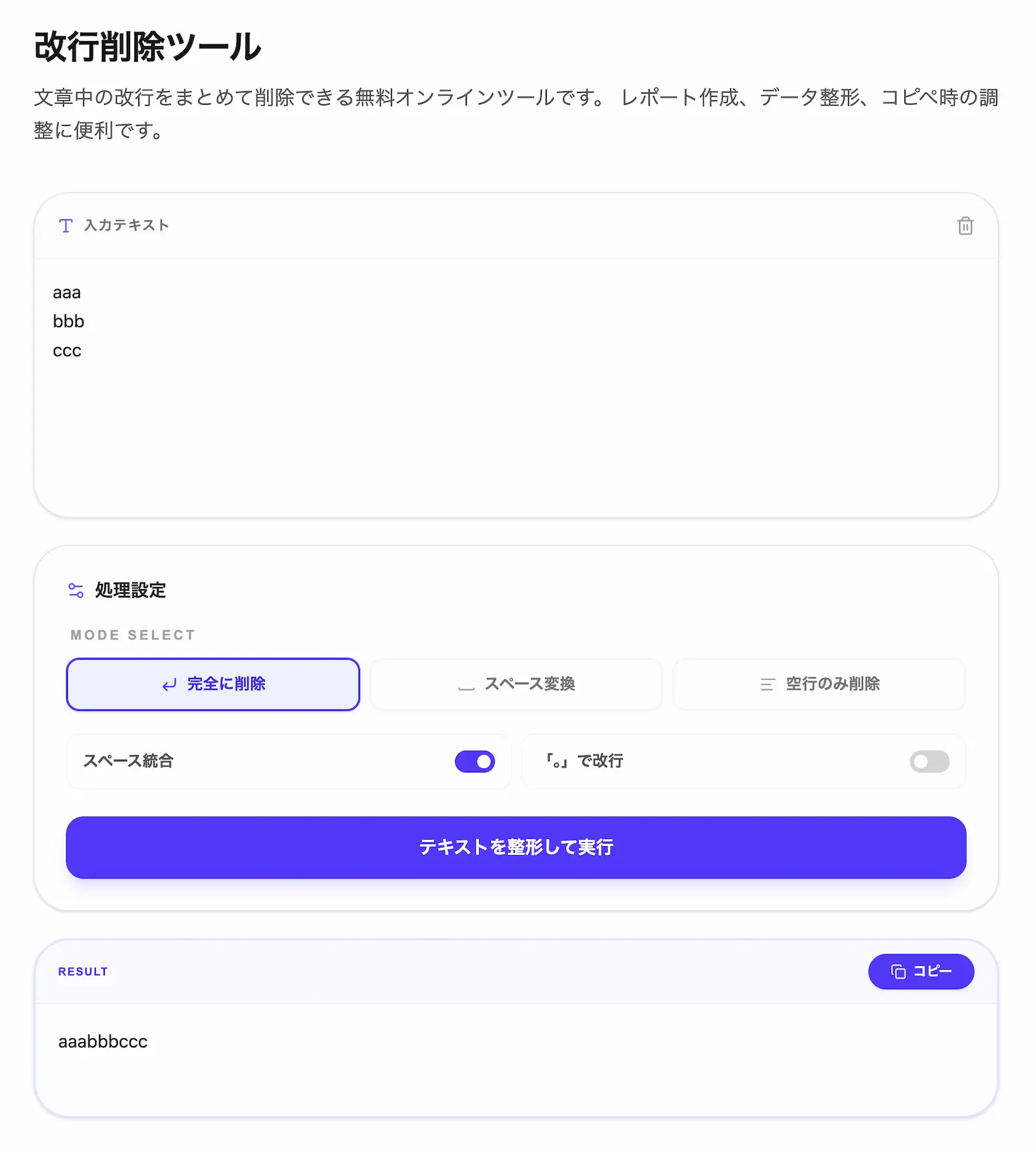
この記事を読み進めてデータ構造を理解する前に、まずは目の前にあるエラー原因のテキストからすべての改行を取り除き、フラットな1行のデータにクレンジングしたい場合は、以下の完全ブラウザ完結型ツールを直接ご活用ください。
CSVインポートエラーが発生する構造的な原因
CSV(Comma-Separated Values)ファイルは、一見するとExcelのような表形式に見えますが、本質はただの「プレーンテキスト」です。データベースや基幹システムがCSVファイルをインポートする際、文字列を識別するための重要なルールが2つ存在します。
- 列(フィールド)の識別: カンマ(,)が出現するまでを1つの項目とする
- 行(レコード)の識別: 改行コード(CRLFまたはLF)が出現するまでを1つのデータ塊とする
この構造において、Excelのセル内で「Alt + Enter」を押して挿入された「セル内改行」がデータに含まれていると、インポートシステム側で致命的なバグを引き起こします。システムは、セル内の単なる見栄えのための改行と、データの終端を示す改行コードを区別することができません。その結果、データが途中の列で強制的に次の行へ泣き別れとなり、項目数が合わずに「インポートエラー」として処理が拒絶されるか、あるいは破綻したレイアウトのままデータベースに誤登録されてしまいます。
セル内改行によるインポート破綻の構造イメージ
| 本来あるべき正常なCSV構造 | セル内改行が混入した異常なCSV構造 |
|---|---|
ID,顧客名,備考,登録日 | ID,顧客名,備考,登録日 |
001,山田太郎,東京本社勤務,2026-07-01 | 001,山田太郎,東京本社(※ここでシステムが改行と判定) |
002,佐藤次郎,大阪支店勤務,2026-07-02 | 勤務,2026-07-01(※次の行として誤認され、項目エラーに) |
特に、住所データ(ビル名での改行)や、問い合わせ履歴、商品説明文といった「人間が読みやすさを意識して複数行で入力しがちなテキスト項目」は、高確率でこのインポートエラーを誘発するトラップとなります。
正規表現置換の壁とノーコードによる課題解決
Excel上でこれらのセル内改行を取り除く一般的な方法として、「検索と置換」機能を開き、検索する文字列の入力欄で Ctrl + J(画面上には何も表示されない特殊なショートカット)を入力し、置換後の文字列を空欄にしてすべて置換するという隠れコマンドが存在します。しかし、この方法はExcelのバージョンやOS(Windows/Mac)の環境、さらにはクリップボードの挙動によって正常に動作しないケースが多く、非エンジニアの事務職やディレクターにとってストレスの要因となっています。
また、高機能なテキストエディタ(VS Codeやサクラエディタなど)にデータを貼り付け、 \n や \r\n といった「正規表現」を用いて制御文字を置換・クレンジングする手法もあります。しかし、正規表現による文字列制御は、一歩間違えると必要な項目区切りの改行まで一括で消去してしまい、データ全体の復元が不可能な文字列の塊へと変貌させてしまうリスクと隣り合わせです。
こうした高度なITスキルや複雑なコマンド操作を必要とせず、誰でも視覚的に、かつ安全に不要な文字列をクレンジングできる環境として開発されたのが、当サイトの専用エディタです。
大手サイトと一線を画す「完全ブラウザ完結設計」の機密性
企業の顧客リストや会員情報、商品原価のデータ、あるいは未公開のシステムログなど、インポートエラーが発生するデータの多くには、外部に決して漏洩してはならない「機密情報」や「個人情報」が含まれています。
インターネット上で「改行 削除 サイト」や「テキスト整形 オンライン」と検索してヒットする無料ツールの多くは、ユーザーが入力エリアに貼り付けたテキストデータを、一度インターネットを介して外部のWebサーバーへと送信し、サーバー側でプログラムを動かして処理結果をブラウザに送り返す仕組みを採用しています。中には、システム品質向上のため、あるいはアクセスログとして入力されたテキストをデータベースにそのまま保存しているサイトも少なくありません。個人情報や社外秘のデータが含まれるCSVの中身をこのようなサーバー送信型のサイトに貼り付ける行為は、重大なセキュリティポリシー違反であり、情報漏洩の引き金となります。
当サイトの改行削除ツールは、こうした商用・大手ツールに対する強力な安全対策として、JavaScriptを用いた 「完全ブラウザ完結設計(クライアントサイド処理)」 を徹底しています。
ツールに貼り付けられたテキストデータは、インターネットの通信に乗って外部のサーバーに送信されることは絶対にありません。すべての改行削除や置換ロジックは、ユーザー自身が使用しているパーソナルコンピューターやスマートフォンのブラウザ内部(ローカルメモリ上)だけで処理が完了します。ページを閉じれば、メモリ上のテキストデータは即座に、かつ完全に消去され、いかなるログもデータベース等に残ることはありません。
この設計により、セキュリティ基準が極めて厳しい企業の公式データや、顧客のプライバシーに関わるCSVファイルを扱うシーンであっても、機密性を100%維持しながら安心してデータクレンジング作業を遂行することができます。
データベース移行とシステム移管を成功させる応用テクニック
単にすべての改行を削除するだけでなく、インポート先のシステム仕様に合わせてテキストを最適化することで、移行後のトラブルをさらに減らすことが可能です。
当ツールに搭載されている各種モードやオプションを組み合わせることで、以下のような高度なデータクレンジングを瞬時に実行できます。
- 改行を半角スペースに置換: 英文データやアルファベットのコード体系を処理する際、改行をただ消去すると単語同士が結合して別の文字列になってしまいます。スペースへの置換を挟むことで、データの意味(可読性)を保ったまま1行にフラット化できます。
- 連続するスペースを統合: Excelからテキストをコピペした際に紛れ込みやすい、文頭・文末の不要なインデントや連続した空白を自動で1つのスペースに集約し、データ全体のバイト数を軽量化します。
- 「。」の後に改行を再挿入: 音声認識の文字起こしデータや議事録ログなど、不自然なブレスで細切れになったテキストをクレンジングする場合、一度すべての不要な改行をリセットした上で、文章の区切り(句点)ごとに綺麗に改行を打ち直すことで、可読性の高い構造化テキストへ再編成できます。
システムへの一括登録を前提としたデータ作成では、1マスの文字列の中に制御文字が含まれていない「クリーンな状態」を保つことが、処理の遅延や文字化け、エラーを発生させないための運用の鉄則です。
正規表現の記述ミスにおびえたり、Excelの挙動に振り回されたりすることなく、安全かつミリ秒単位で処理が完了する当サイトの改行削除ツールをぜひ日常の業務フローに取り入れ、データ移行や事務効率化のスピードアップにお役立てください。