
システムやWebアプリケーションへCSVデータをインポートする際、突然表示される「Invalid Column Count」や「列数が一致しません」といったエラー。数千行から数万行に及ぶ大量のデータの中から、目視だけでエラーを引き起こしているたった1行の不具合箇所を探し出すのは極めて困難です。
こうしたCSVの取り込みエラーは、データの途中で意図しないカンマが混入したり、エスケープされていない改行が含まれていたりして、システム側が認識する「列数(カラム数)」の整合性が崩れることによって発生します。
この記事の内容を読むより前に、手元にあるCSVファイルの「具体的に何行目で列数がズレているか」を今すぐ特定したい場合は、以下の完全ブラウザ完結型検証ツールを直接ご活用ください。
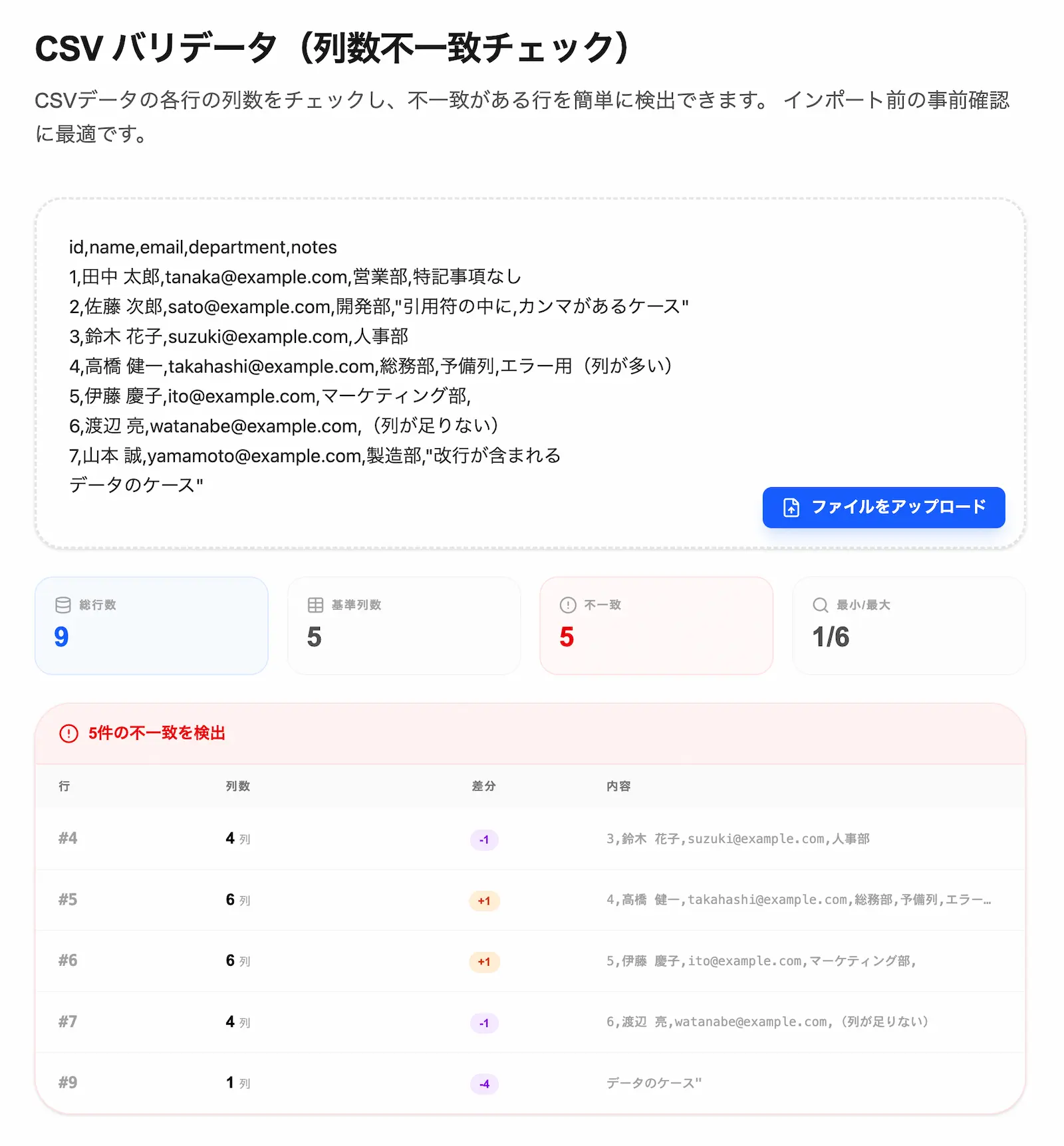
▶ 今すぐCSVバリデータチェックツールで不具合行を検査する(無料・登録不要・完全ブラウザ完結)
なぜ発生する?CSVインポートエラーの代表的な根本原因
CSV(Comma-Separated Values)は単純なテキストフォーマットですが、システム側は厳格な規格に基づいてデータを1行ずつパース(解析)しています。最も頻繁に発生する Invalid Column Count(列数の不一致)や Row mismatch(行の不整合)の主な原因は、以下の4つに集約されます。
1. 住所や商品名、金額に含まれる「カンマ(,)」のエスケープ漏れ
住所の「東京都港区,赤坂」や金額表記の「1,000」、あるいは商品説明文に含まれる読点やカンマが、ダブルクォーテーション(")などの引用符で囲まれていない場合、パース処理時に「新しい列の区切り」として誤認識されます。結果としてその行だけ列数が1つ多く計算され、データが右側にズレて登録エラーを引き起こします。
2. データ内での意図しない改行コードの混入
商品紹介文やユーザーコメントのテキスト内に含まれる改行が適切に処理されていないと、システムはその改行を「次のレコード(行)の開始」と判定します。これにより、途中で切れたテキストが独立した行として扱われ、著しい列不足が発生します。
3. Excel編集による自動整形やデータ末尾の不要なカンマ・空行
ExcelでCSVファイルを開いて手動で編集・上書き保存を行った際、目視では確認できない末尾のセルにデータが残って不要なカンマ(,,,)が追加されたり、ファイルの終端に連続した空行(ブランク行)が自動挿入されたりすることがあります。これがシステム側で列数の合わない不正行として検出されます。
4. 引用符(")の閉じ忘れによる構文破損
テキストに含まれるダブルクォーテーションのエスケープ漏れや、開始引用符に対して終了引用符が存在しないケースです。この場合、次に閉じ引用符が現れるまでの複数行が「1つの巨大なセル」として読み込まれ、データ全体の構造が壊滅的に崩壊します。
CSVデータの整合性・検証項目一覧
システム取り込み前に確認すべき主な検証項目と、発生しやすいエラーの相関関係は以下の通りです。
| 検証項目 | システム側のチェック内容 | 発生しやすいエラーの原因 |
|---|---|---|
| 列数の一致(カラム数) | 全行のカンマ区切り数が1行目の基準列数と一致するか | Excel保存時の不要カンマ混入、データ内改行による行分割 |
| 引用符の整合性 | ダブルクォーテーション(")の閉じ忘れがないか | 文章内の引用符エスケープ漏れによる複数行の結合 |
| 空行・末尾改行 | データの終端や途中に不要な空行が含まれていないか | エディタの自動補完やコピー&ペースト時の操作ミス |
| 区切り文字のパース | データ内のカンマが区切りとして誤認識されていないか | 住所や金額(1,000)をダブルクォーテーションで囲んでいない |
| エンコード確認 | システム要求と異なる文字コードが混在していないか | UTF-8とShift-JISの混在、BOM(Byte Order Mark)の有無 |
データ量が膨大になるほど、メモ帳や表計算ソフトでこれらの項目を手動確認する作業は難易度が上がります。私自身も以前、数万件の顧客データをデータベースへ移行する際、テキスト内の「住所のカンマ」が原因で何度もインポートが停止し、手作業でエラー行を探して莫大な時間を浪費した苦い経験があります。
こうした手動チェックによる見落としを防ぎ、問題のある行番号を機械的に特定するには、専用のバリデーションツールによる事前自動検証が最も確実なアプローチです。
▶ CSVの列数ズレや不具合行を一瞬で特定する(無料・登録不要・完全ブラウザ完結)
外部サーバーへ送信しない「完全ブラウザ完結設計」の安全度
企業の顧客データ、ECサイトの売上ログ、システム移行用のデータベース書き出しファイルなど、検証対象となるCSVには多くの機密情報が含まれています。
一般的に提供されている無料のWebツールの中には、アップロードされたファイルをWebサーバーへ送信してバックエンドで処理したり、解析ログとしてサーバー内に一時保存したりする仕組みを持つものが存在します。そのため、セキュリティ規定の厳しい社内環境や顧客データを扱う現場では、外部ツールへのデータ入力自体が禁止されているケースも少なくありません。
当サイトで提供している「CSVバリデータチェックツール」は、そうしたデータセキュリティ上の懸念を払拭するため、外部サーバーを一切経由しない 完全ブラウザ完結設計(JavaScriptによるクライアントサイド処理) を採用しています。
- 外部送信なし: 読み込ませたファイルや貼り付けたテキストデータは、お使いの端末(ブラウザのメモリ上)でのみ完全にクローズドに処理されます。
- 通信ログの不保持: 入力されたデータがインターネットを通じて外部のサーバーへアップロードされることはありません。
- 第三者閲覧の遮断: 開発者を含む第三者がサーバー経由でデータ内容を確認する仕組みそのものが存在しない設計になっています。
- 自動消去: ブラウザのタブやページを閉じれば、メモリ上のデータは即座に完全に破棄されます。
企業のITポリシーを遵守しながら、機密性の高いCSVファイルでも安心して日常のデバッグ・事前確認に組み込むことが可能です。
インポートエラーを予防・特定するための実務3ステップ
システムインポート時のトラブルを防止し、エラーが発生した際に即座に対処するための標準的な実務フローは以下の通りです。
ステップ1:RFC 4180に準拠した基準構造の策定
CSVの標準規格であるRFC 4180に従い、データ内にカンマや改行が含まれる項目は必ずダブルクォーテーションで囲むルールを徹底します。ダブルクォーテーション自体をデータとして含める場合は、"" のように二重にしてエスケープ処理を行います。
ステップ2:インポート前の機械的バリデーション実行
データベースやシステム(Shopify、Salesforce、MySQLなど)にファイルを読み込ませる前に、検証ツールへファイルをドラッグ&ドロップまたはテキスト貼り付けします。1行目の項目数を基準列数として、全行の列数が正しく揃っているかを事前判定します。
ステップ3:異常行の修正と再チェック
エラー行としてリストアップされた行番号と内容を確認し、元データの引用符の閉じ忘れや不要なカンマを修正します。文末の空行はパース時に自動的に無視される仕様となっているため、純粋に列数がずれている箇所だけを集中して補正できます。
インポート処理の失敗によるシステムリカバリやデータの手直し工数を最小限に抑えるために、適切な事前検証を習慣化しましょう。