
旅先で撮影した壮大な山々や海、地平線まで続く広大な風景写真。その迫力をそのままInstagram(インスタ)に投稿しようとして、写真が小さく縮小されてしまったり、上下に不自然な余白・黒枠ができてしまったりした経験はないでしょうか。
Instagramで通常の横長画像(1.91:1)をそのまま1枚で投稿すると、スマートフォンの画面上で表示面積が非常に小さくなり、せっかくの絶景の細部や臨場感が伝わりにくくなります。
この問題を解決し、スマートフォンの画面いっぱいに広がる迫力を演出する手法が「スワイプでシームレスに繋がるパノラマカルーセル投稿」です。画像を適切な比率で分割し、複数枚のカルーセルとして投稿することで、スワイプするたびに景色がスムーズに広がる没入感のある表現が可能になります。
一般的な無料アプリでありがちな「再圧縮による画質の劣化」を回避し、ブラウザ上で今すぐ安全に分割画像を作成したい場合は、以下のツールをご活用ください。
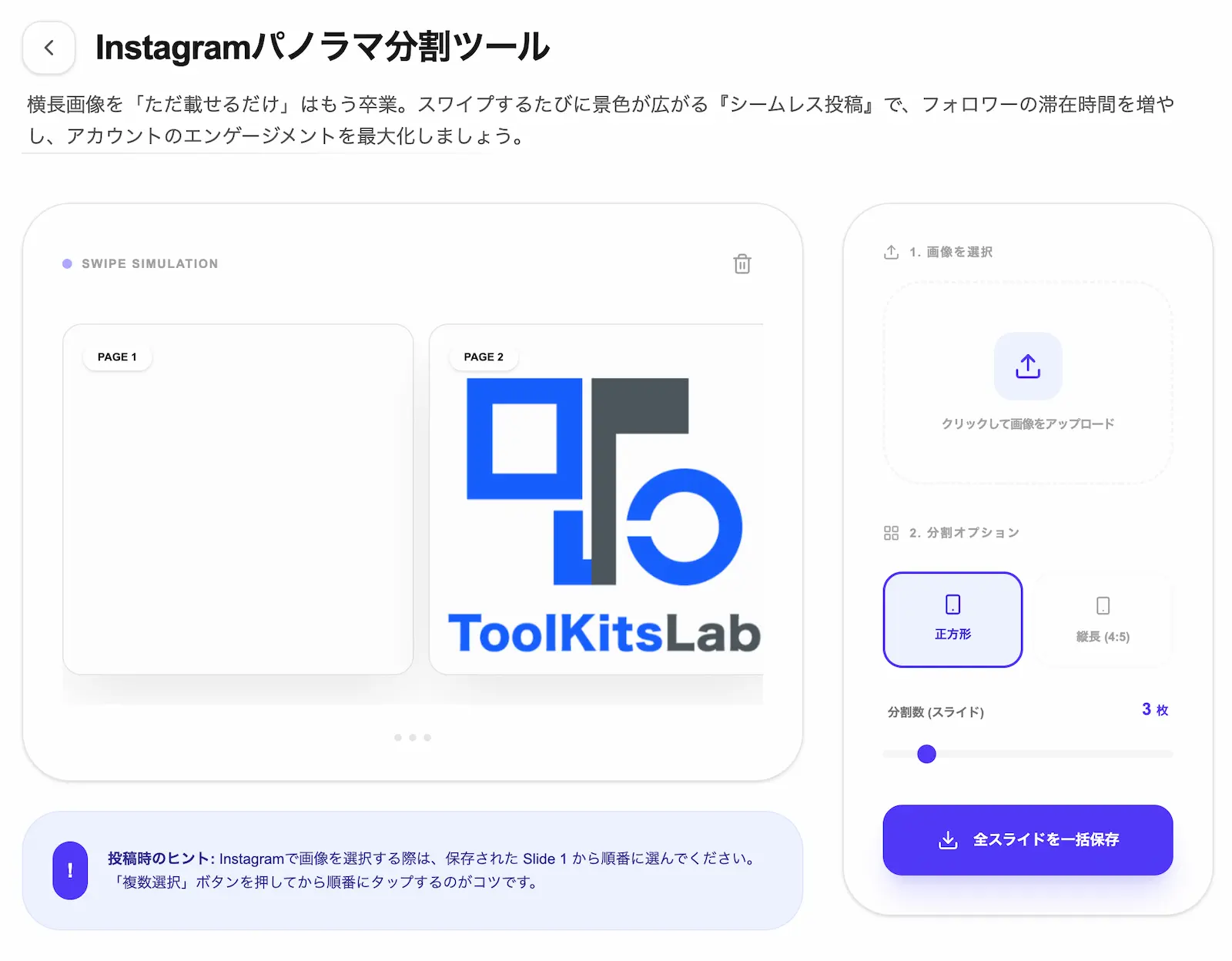
▶ 今すぐInstagramパノラマ分割ツールで横長写真を高画質分割する(登録不要・完全ブラウザ完結)
横長写真そのまま投稿で陥る「1.91:1の罠」と縦長4:5分割のメリット
Instagramのフィード投稿には複数の表示アスペクト比が存在しますが、アスペクト比によってスマートフォン画面上での「表示面積(占有率)」は大きく異なります。
一眼レフやスマホのパノラマモードで撮影した横長写真を「1枚の投稿」としてそのままアップロードした場合、Instagramの仕様により最大でも「1.91:1」の比率に制限されます。その結果、縦方向の表示領域が極端に狭くなり、タイムライン上では上下に大きな余白が生じて写真全体が小さく縮小表示されてしまいます。
一方、横長画像を細かくカットして「4:5(縦長)」のカルーセル投稿として配置した場合、画面いっぱいに表示領域が確保され、フォロワーへ与える視覚的インパクトは最大化されます。
Instagramフィード投稿におけるアスペクト比と解像度の違い
| 投稿タイプ | アスペクト比 | 推奨解像度 (幅×高さ) | 画面占有率と見栄えの特徴 |
|---|---|---|---|
| 縦長(推奨) | 4:5 | 1080 × 1350 px | 画面占有率が最大。風景やポートレートの没入感が高い |
| 正方形 | 1:1 | 1080 × 1080 px | 標準的な比率。プロフィールグリッド表示時も崩れない |
| 横長(縮小表示) | 1.91:1 | 1080 × 566 px | 上下に余白ができやすく、横長写真が小さく表示される |
| カルーセル上限 | - | 最大10枚まで | 10分割まで対応し、スワイプで繋がるパノラマを実現 |
フォトグラファーや写真好きの方々が現場でつまずきやすいのが、「せっかく解像度の高いカメラで撮ったのに、分割アプリを通したら写真がぼやけてしまった」という点です。一般的な画像加工アプリの中には、書き出し時に独自の圧縮処理を挟むことで、線が太くなったり色味が変化したりするものが少なくありません。
解像感を損なわずにパノラマ投稿を作成するには、Instagramの推奨仕様である「高さ1080ピクセル」を基準に、元のピクセルデータを正確に保持しながら再構築する仕組みが必要です。
画質を落とさずにパノラマ分割画像を作成する具体的な手順
実際の画像分割処理とInstagramへのアップロード作業は、以下のシンプルなステップで完了します。手動での複雑なピクセル計算やPhotoshopでのガイド引きは一切不要です。
- 元画像を追加: 加工したい横長画像やパノラマ写真を選択、またはドラッグ&ドロップで追加します。
- アスペクト比の選択: 「正方形(1:1)」または「縦長(4:5)」を選択します。スマートフォンの画面いっぱいに景色を見せたい場合は 「縦長(4:5)」 が推奨です。
- 分割数の調整: スライダーを動かし、画像の横幅に合わせて2分割から最大10分割までの最適なコマ数を選択します。
- 一括保存: 「全スライドを一括保存」を実行します。分割された画像データがファイル名に番号が付与された状態でまとめて書き出されます。
- Instagramへ投稿: スマホのInstagramアプリを開き、書き出された画像を「Slide 1」「Slide 2」といった番号の順番通りに複数選択して投稿します。
手動でトリミングを行っていると、境界線の数ピクセルのズレによってスワイプ時に景色が段違いになってしまう見落としが起きがちですが、ツール上で自動処理を行うことでピクセル単位の完全な整合性が保たれます。
▶ 縦長4:5の比率でシームレスな分割画像を生成してみる(登録不要・完全ブラウザ完結)
外部サーバーへ画像を送信しない「完全ブラウザ完結」の安全設計
写真家やクリエイターにとって、公開前の作品や個人情報が含まれるプライベートな旅行写真を外部のWebサービスにアップロードすることには、一定の不安が伴います。
世の中に存在する画像変換・編集サイトの多くは、選択された画像データを一度Webサーバー側へアップロード(送信)し、サーバー側のプログラムでトリミング処理を行った後にダウンロードさせる仕組みをとっています。この構造では、サーバー側に一時ファイルとして画像が残ったり、通信経路でのデータ露出リスクがゼロとは言えません。
当サイトの「Instagramパノラマ分割ツール」は、ユーザーのプライバシーと作品の権利保護を最優先し、JavaScriptによる 「完全ブラウザ完結設計(クライアントサイド処理)」 を採用しています。
追加された画像データは外部のサーバーへ送信されることが一切なく、すべてお使いのスマートフォンやパソコンのブラウザ(メモリ)内のみで処理されます。開発者を含めた第三者がアップロードされた画像を取得・閲覧する仕組み自体が存在しないため、大切な写真データを安心して加工いただけます。
パノラマ投稿で失敗しないための注意点と運用のコツ
ツールで正確に分割された画像を生成しても、Instagramアプリ側の操作で誤った設定を行うと、繋ぎ目に余白が発生したりパノラマの左右が反転したりする原因となります。投稿時は以下の点に十分注意してください。
1. アプリ側の「拡大・縮小ボタン」を触らない
Instagramの投稿編集画面の左下にある「アスペクト比調整(画面サイズ変更)ボタン」をタップしてしまうと、画像ごとに個別の縮尺が適用され、繋ぎ目に数ピクセルのズレや余白が生まれます。ツール側で高さ1080px基準に正確にクロップされているため、アプリ側では無加工(枠いっぱいのデフォルト状態)のまま次へ進むのがズレを防ぐ鉄則です。
2. 「複数選択」の順番を間違えない
分割書き出しされたファイルには「Slide 1」「Slide 2」のように左からの順序がわかる番号が付与されます。Instagramで画像を選択する際は、必ずこの番号順(一番左のコマから右のコマへ)にタップして選択してください。順序を間違えると、スワイプした際に景色の左右が入れ替わってしまいます。
3. 元画像の解像度を確保する
3分割や5分割など複数のコマに引き伸ばすため、元のパノラマ写真や横長画像の幅が狭すぎると、1枚あたりの解像度が低下して表示が荒くなる場合があります。なるべく横幅3000ピクセル以上の高解像度な元画像を使用することで、スマートフォンで拡大されてもシャープで高画質なカルーセル投稿に仕上がります。
正しいアスペクト比の選択と高画質な書き出しを組み合わせることで、フォロワーの目を引く高品質なパノラマ投稿が完成します。
アプリのインストールや会員登録なしで、今すぐお手元の写真の分割仕上がりをチェックしたい方は、以下の専用ツールをお気軽にお試しください。