
IllustratorやFigmaなどのデザインソフトで、平面(2D)で作成した図形やアイコンを美しいアイソメトリック(等角投影図)に変換しようとした際、角度や歪みが噛み合わず「正確な3D風のパースにならない」という課題に直面することがあります。
手動でアンカーポイントを動かして位置を合わせようとすると、わずかなズレや歪みが生じ、プロフェッショナルなインフォグラフィックやSaaSの構成図としてはクオリティが下がってしまいます。
この問題を一瞬で解決するのが、デザインのプロが使用する変換プロセスの標準規格 「SSR手法(Scale, Shear, Rotate)」 です。正確な数値を適用することで、どのような平面パーツであっても1ミリの誤差もなく等角投影の面にフィットさせることができます。
この記事を読むより前に、まずは変形後のオブジェクトを隙間なく整列させるための絶対的な下敷き(ガイドライン)を作成したい方は、以下のブラウザ完結型ツールをご活用ください。
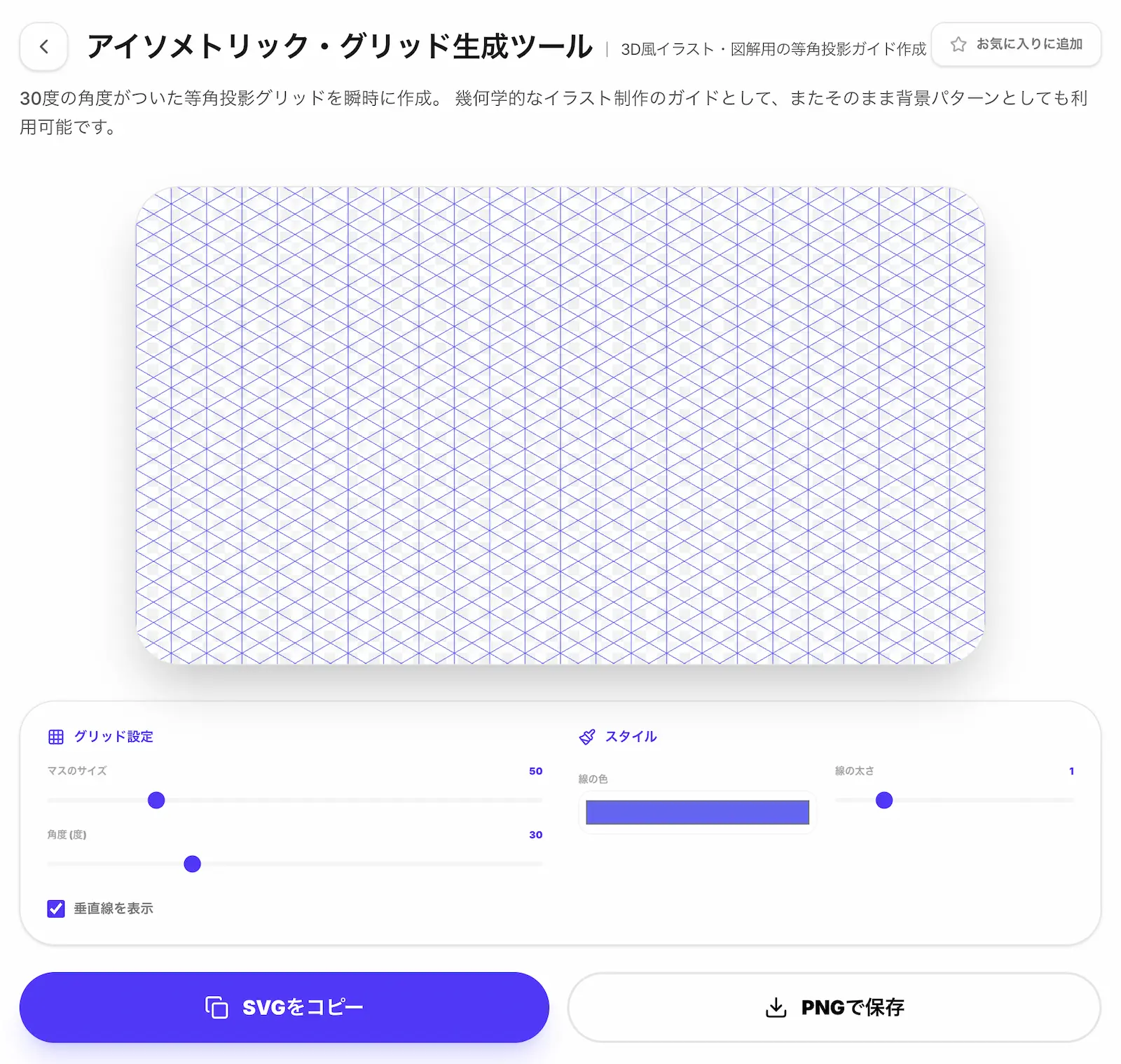
▶ 今すぐアイソメトリック・グリッドを無料生成する(登録不要・ブラウザ完結)
アイソメトリック変換の核となる「SSR手法」とは?
SSR手法とは、平面オブジェクトに対して 「Scale(拡大縮小)」「Shear(シアー/傾斜)」「Rotate(回転)」 の3つの変換処理を決められた数値で順番に適用し、数学的に正確な等角投影面(上面・左側面・右側面)へ変換する技術です。
単にオブジェクトを斜めに傾けるだけでは、立方体の上面や側面の寸法比率が崩れてしまいます。SSR手法では、XYZの各軸が等しく120度で交わる等角投影法の数学的条件を満たす数値を入力するため、どの方向から組み合わせても破綻しない立体空間を構築できます。
面(天面・左側面・右側面)ごとの設定数値一覧
平面で作成したパーツを、アイソメトリック空間のどの面に配置するかによって適用する数値が異なります。各面へ配置する際の具体的な設定数値は以下の通りです。
| 配置する面 | 1. Scale(垂直方向の拡大縮小) | 2. Shear(シアー角度) | 3. Rotate(回転角度) |
|---|---|---|---|
| Top面(上面/天面) | 86.602% | -30度 | 30度 |
| Left面(左側面) | 86.602% | -30度 | -30度 |
| Right面(右側面) | 86.602% | 30度 | 30度 |
いずれの面を作成する場合でも、最初のScale処理で指定する数値は一律 「86.602%」 となります。
なぜ垂直方向「86.602%」なのか?数値の数学的背景
SSR手法において最も重要、かつ見落とされやすいのが「垂直方向の86.602%縮小」というプロセスです。手作業でアイソメ図を作成していると、この垂直縮小を行わずにシアーと回転だけで済ませてしまい、上面と側面の接合部で寸法が合わなくなる失敗が頻発します。
この 86.602% という数値は、数学における三角比 $\cos(30^\circ) = \frac{\sqrt{3}}{2} \approx 0.866025...$ に由来しています。
正方形を30度傾けて投影した際、正面から見た垂直方向の実寸長は元の長さの $\cos(30^\circ)$ 倍(約86.602%)へと圧縮されます。この計算を挟まずにシアー(30度)と回転(30度)のみを適用すると、斜線方向の長さが引き伸ばされてしまい、各パーツを組み合わせた際に交点が一致しなくなります。
正確な比率で変換されたオブジェクト同士を完璧に組み上げるには、変形前の基準となる「30度の補助線」が不可欠です。
▶ 正確な30度グリッドを画面上で作成する(登録不要・ブラウザ完結)
デザインソフトでの具体的なSSR適用手順
Adobe Illustratorを例に、平面の正方形から立方体の「Top面(上面)」を作成する具体的な手順を解説します。
- 平面パーツの作成: 正面から見た状態のオブジェクト(例:100px × 100px の正方形)を準備します。
- Scale(拡大縮小): ツールバーの「変形パネル」または「拡大縮小ツール」を開きます。「縦横比を固定」の解除を確認し、垂直方向のみ「86.602%」(水平方向は100%のまま)を入力して適用します。
- Shear(シアー): 「シアーツール」を開き、シアー角度に 「-30度」(軸:垂直)を指定して適用します。
- Rotate(回転): 「回転ツール」を開き、回転角度に 「30度」 を入力して適用します。
この4ステップを実行するだけで、平面の正方形がアイソメトリック空間の上面に完璧にフィットする平行四辺形へと変換されます。左側面(Left)や右側面(Right)を作成する際も、前述の対比表通りの角度(正負の符号に注意)を入力するだけで対応可能です。
SSR変形後のオブジェクト整列とガイドラインの必要性
SSR手法によって個々のパーツを数学的に正しく変形できても、それらをデザインキャンバス上で組み合わせる段階で新たな問題が発生します。それが 「オブジェクト端点・交点の微小な吸着ズレ」 です。
変形後のパスはアンカーポイントの位置が小数第数位の単位で複雑な計算値を持つため、デザインソフトの標準機能である「スマートガイド」だけでは、拡大した際に数ピクセルの隙間や重なりが生じやすくなります。
この作業ロスや目視確認の手間を完全に排除するためには、SSR変形で作成したオブジェクトを配置する「絶対的な下敷き(アイソメトリック・グリッド)」をキャンバス背面に設置することが不可欠です。
外部サーバーへ送信しない「完全ブラウザ完結」の安全設計
Web上で利用できるデザイン補助ツールや素材生成ツールを使用する際、作成中の社外秘プロジェクトや未公開プロダクトの仕様が外部へ流出するリスクを懸念するWebディレクターやデザイナーも少なくありません。
当サイトが提供する「アイソメトリック・グリッド生成ツール」は、入力された設定値や生成処理が外部のサーバーへ送信されない設計になっています。
すべての計算およびSVG/PNGデータの生成処理はお使いの端末(ブラウザ)内のみで実行されるため、開発者を含む第三者がサーバー経由で内容を確認する仕組みが存在しません。企業案件や機密性の高いインフォグラフィック制作の現場でも安心してお使いいただけます。
まとめ:正確な数値とベクターガイドで立体図解を効率化
平面デザインを立体化するSSR手法は、以下の明確なルールで運用できます。
- Scale(垂直方向): 一律
86.602%に縮小($\cos 30^\circ$ の補正) - Shear(シアー): 面に応じて
30度または-30度を適用 - Rotate(回転): 面に応じて
30度または-30度を適用 - 整列処理: 変換後のパス同士のズレを防ぐため、30度のアングルを持つベクターガイドラインを下敷きとして配置する
感覚や目分量に頼った変形作業を捨て、SSR手法の正確な数値と安全なグリッド生成環境を組み合わせることで、破綻のないアイソメトリック・イラストを最小限の工数で作成できます。