
大量のログデータ、顧客リストCSV、システム出力結果から「特定のキーワードを含んでいる行だけをまとめて消し去りたい」と考えた経験はないでしょうか。
例えば、テストデータ(test)やキャンセル済みのレコード、ヘルスチェックなどのノイズログを手作業で1行ずつ確認して削除するのは、途方もない作業時間がかかる上に、消してはならない重要データまで誤って削除してしまうリスクを伴います。
このような場合に有効なのが、条件に一致した行を残すのではなく、「指定した特定単語を含む行を除外して、それ以外の行を残す」という 逆引き抽出(ネガティブフィルタ) の手法です。
この記事を読むより先に、手元にあるテキストから今すぐ特定単語を含む行をまとめて削除・フィルタリングしたい方は、ブラウザ上で安全に動作する以下の専用ツールをご活用ください。
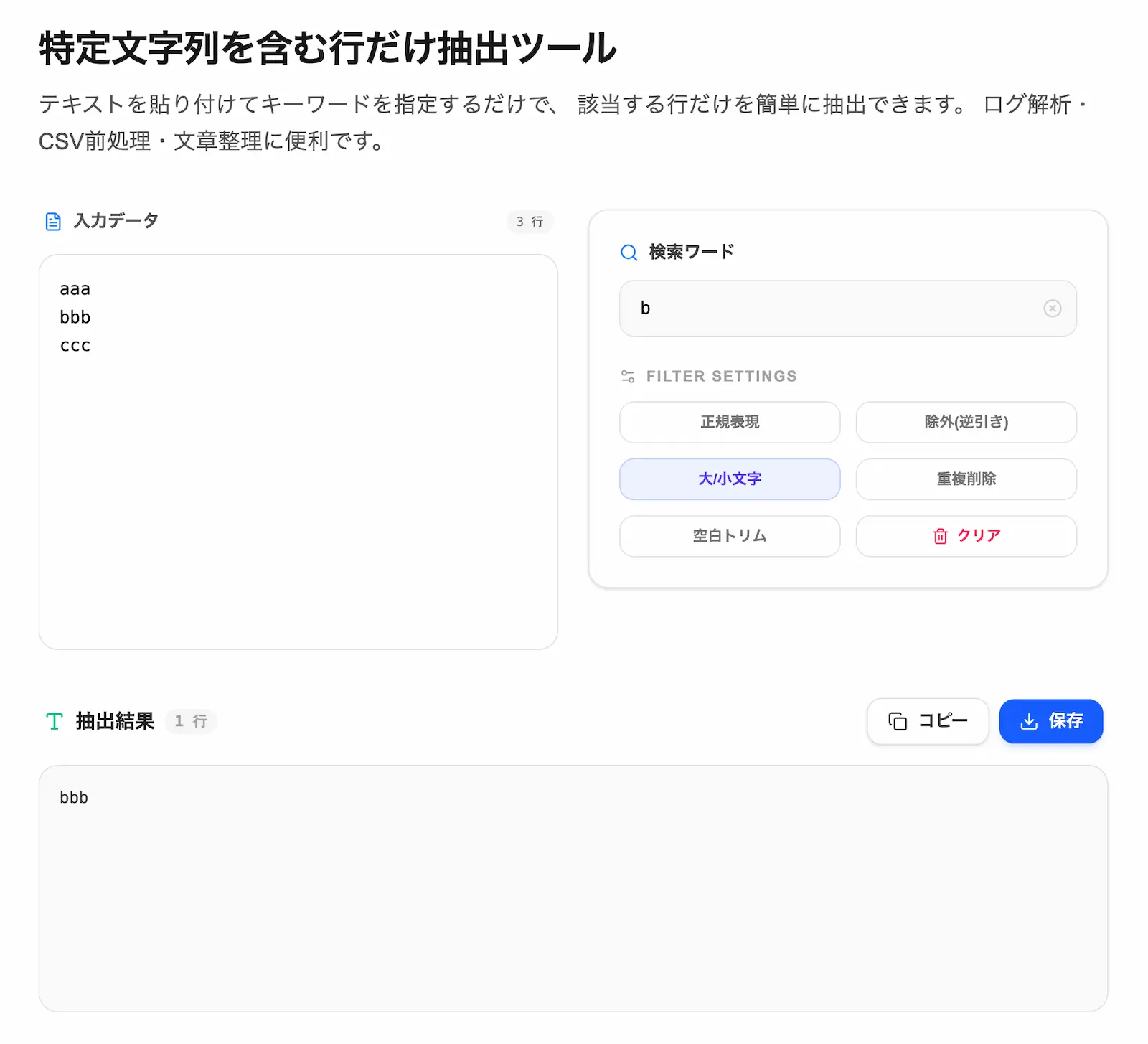
▶ 今すぐこのツールで不要行を一括削除する(無料・登録不要・ブラウザ完結)
不要行を一括削除する「逆引き抽出(ネガティブフィルタ)」の基本概念
通常、テキストエディタの検索機能や行フィルタリング機能は「探しているキーワードが含まれる行をハイライトして集める」というポジティブ抽出の挙動をします。しかし、データクレンジングやノイズ除去の現場では、逆の「特定の単語を含む不要な行をゴミ箱に捨てるように取り除き、残りのデータを取得したい」という場面が数多く発生します。
これが「逆引き抽出(除外フィルタリング)」です。
例えば、「キャンセル」された注文データを取り除いて有効な売上リストだけを作出したい場合や、開発中のログから大量に出力される「DEBUG」表記の行を一括削除してエラーだけを浮き彫りにしたい場合に、この処理が大きな効果を発揮します。
手作業で特定の行を探してバックスペースや削除キーを連打していると、スクロール漏れによる削除見落としが発生したり、削除してはいけない前後の行まで一緒に消してしまう事故が発生しやすくなります。処理のルールを自動化・機械化することが、作業精度とスピードを両立させる唯一の解決策です。
部分一致の罠を防ぐ!安全な除外キーワード指定と正規表現の組み立て
逆引き抽出を行う際に最も回避すべき失敗が、「指定した単語が広義すぎたり短すぎたりして、本来残すべき行まで巻き添えで削除してしまう事故」です。
例えば、処理対象のテキストから不要な「test」という単語を含む行を一括削除しようとした際、単なる部分一致で除外を実行すると、「latest_order(最新の注文)」や「contest_id(コンテストID)」といった、意図しない英単語が含まれる重要なデータ行まで一緒に削除されてしまうケースが頻発します。
このような誤削除を防ぐためには、入力テキストの構造に応じた適切な条件指定を行う必要があります。
条件指定のタイプとフィルタリング効果の違い
| 削除の目的 | 指定キーワードの例 | 処理の挙動と効果 | 誤削除を防ぐためのポイント |
|---|---|---|---|
| 単純単語の除外 | キャンセル | 「キャンセル」の文字が入った行をすべて削除 | 対象の単語が他の固有名詞や文章に混ざっていないか事前確認する |
| 特定のメールアドレス・ドメイン除外 | @test.com | テスト用アドレスの入った行を一括削除 | 記号を含めることで「test」単体による誤判定を回避する |
| 特定のステータスコード除外 | 200 | 正常アクセスのログ(200)を除外してエラーだけ残す | 前後にスペースを挟み「2000円」などの数値巻き込みを防ぐ |
| 完全一致による行削除(正規表現) | ^キャンセル$ | 行全体が「キャンセル」という単語のみの行を削除 | ^(行頭)と $(行末)のアンカー記号を活用する |
| 特定の記号から始まる行の削除(正規表現) | ^// | ソースコードのコメントアウト行(//)を一括除外 | メタ文字(/など)が含まれる場合は適切にエスケープする |
テキストのクレンジングを行う際は、いきなり全文章に除外処理を適用するのではなく、「指定したキーワードが予期せぬ部分一致を起こしていないか」を意識することが重要です。
特定の形式(行頭の記号やIDのパターン)が決まっている場合は、正規表現モードを活用して ^ や $ を付与することで、対象行を厳密に特定した安全なデータ抽出が可能になります。
▶ このツールで正規表現や除外設定を試してみる(無料・登録不要・ブラウザ完結)
送信データゼロ!個人開発ツールが実現するクライアントサイド処理の安全面
ログデータや顧客情報のCSVデータ、開発中のソースコードなどをWeb上のフリーツールで加工・整形する際、最も留意すべきなのがセキュリティとデータプライバシーの保護です。
大手のWebツールや無料のテキスト整形サイトの中には、入力されたテキストデータを一度Webサーバーへ送信してバックエンドで処理を行ったり、アクセス解析やサービス改善の目的で入力ログをサーバーのデータベースへ保存したりする仕組みを持っているものが存在します。万が一、送信経路やサーバー上で不具合が発生した場合、企業の内部ログや個人情報が含まれたデータが外部へ露出するリスクを完全には否定できません。
当サイトの特定文字列抽出ツールは、そうした安全面での懸念を解消するため、「完全ブラウザ完結設計(JavaScriptによるクライアントサイド処理)」 を採用しています。
- 外部送信の不存在: 入力されたテキストデータや指定した検索キーワードは、インターネットを経由して外部のサーバーへ送信される仕組み自体が存在しません。
- 端末内でのローカル処理: すべての行抽出・除外アルゴリズムはお使いのパソコンやスマートフォンのブラウザ(JavaScript engine)内のみで完結して実行されます。
- 第三者閲覧の不可: 開発者を含めた第三者が、あなたがどのようなテキストを入力し、どんなキーワードを除外したのかを確認・取得する技術的手段はありません。
セキュリティ規定が厳しい環境下で業務を行うエンジニアやWeb担当者であっても、漏洩リスクを心配することなく機密ログやリストのクレンジング作業を行うことが可能です。
ノイズ除去作業を最短で完了させる実践ステップ
手元のデータから特定単語を含む不要行を一括削除し、綺麗なテキストデータを取得するまでの手順は以下の通りです。
- テキストの準備: 左側の入力エリアに、整理したいログデータやテキスト・CSVを一括で貼り付けます。
- キーワードとモードの指定: 「検索キーワード」の欄に削除したい単語(例:
キャンセルやERRORなど)を入力します。 - 逆引き(除外)抽出の有効化: オプション設定から 「逆引き(除外)抽出」 のスイッチをオンにします。これにより、指定キーワードを「含まない」行だけが出力エリアに残るようになります。
- オプションの調整: 必要に応じて、アルファベットの大小を区別しない設定や、抽出結果から重複した内容の行を自動で1つにまとめる「重複行を削除」オプションを有効化します。
- 結果の取得: 右側にリアルタイムで生成された出力テキストを確認し、「コピー」または「ダウンロード」ボタンを押して作業完了です。
「条件に一致するものを探す」から「不要なものを除外する」へ発想を切り替えるだけで、これまで数十分かかっていたテキストの整理作業をわずか数秒で終わらせることができます。
データ整形やログの絞り込み作業が発生した際は、作業の精度向上と時間短縮のために、ぜひ本ツールをお手元のブックマークに入れてご活用ください。