
スマートフォン向け縦型短尺動画(アスペクト比 9:16)の普及に伴い、同じ1本の動画を YouTube ショート、Instagram リール、TikTok の3大プラットフォームに「一括投稿」して効率よく認知を広げる手法がスタンダードとなっています。
しかし、SNS運用担当者や動画制作会社を悩ませるのが、**「せっかく作った重要なテロップやロゴが、投稿後に各アプリのUIボタンやアカウント名と重なって読めなくなってしまう」**というUI被り(レイアウト干渉)の問題です。
プラットフォームごとにアイコンや文字情報の配置ルールは微妙に異なります。手作業で調整しようとすると、YouTube 側を直せば TikTok 側で被り、Instagram のグラデーション影で文字が消えてしまうといった、終わりのない修正ループに陥りかねません。
この記事では、複数プラットフォームへの一括配信を前提とした、「絶対にテロップが被らないマスターセーフゾーン(共通安全領域)」の計算ルールと、Adobe Premiere Pro などですぐに使える編集用プリセットガイドの作成方法について詳しく解説します。
まずは手元の素材やフレームのスクリーンショットが、最新の各プラットフォームUIと干渉しないか今すぐ視覚的に確認したい場合は、以下のシミュレーターを直接ご活用ください。
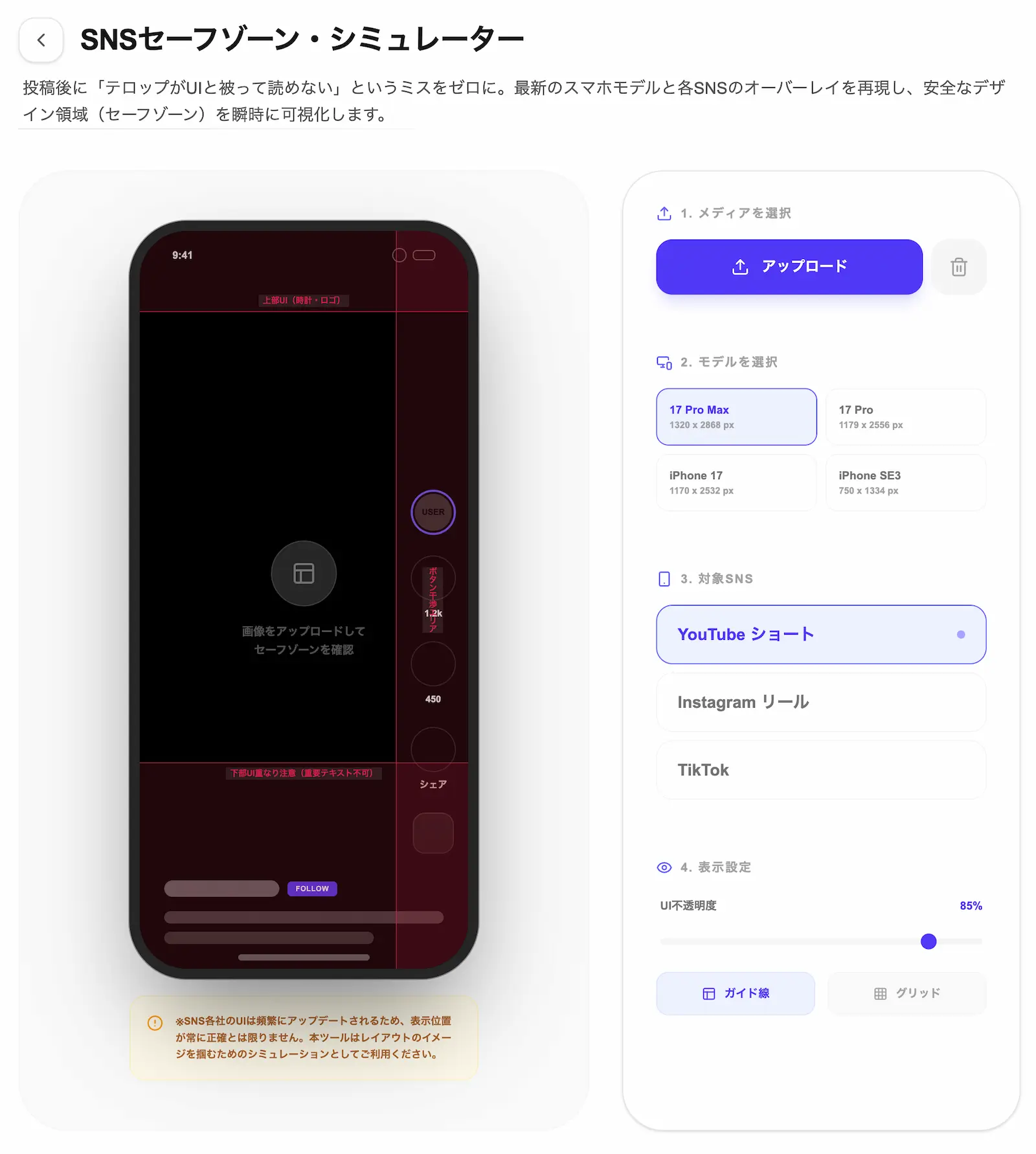
▶ 今すぐこのツールで各SNSのUI被りを同時に確認する(登録不要・完全ブラウザ完結)
3大SNSで干渉する「UI領域」の基礎知識と個別ルール
一括投稿を成功させるためには、まず YouTube ショート、Instagram リール、TikTok の3社それぞれが「どの位置にどのようなオーバーレイ要素を表示しているか」を把握する必要があります。
一般的に、すべての縦型短尺動画は 推奨アスペクト比 9:16(推奨解像度 1080 × 1920 px) で制作されます。しかし、この 1080 × 1920 px の全面に自由に要素を配置していいわけではありません。
プラットフォームごとのUI被り注意エリアと特徴
- YouTube ショート
- 干渉エリア:右側中央〜下部、および左下
- 特徴:画面の右側一帯に「高評価」「コメント」「共有」「リミックス」などのインタラクションボタンが縦一列に並びます。さらに左下にはチャンネルアイコンと、アカウント名、動画タイトルの一部が重なります。
- Instagram リール
- 干渉エリア:下部約 25%、および上部約 15%
- 特徴:画面下部にはアカウント名やキャプション(動画説明文)、使用楽曲のタイトルなどが重ねて表示されます。さらに注意すべきは、視認性を高めるために適用される**下部グラデーションの暗み(UIシャドウ仕様)**です。これにより、動画下部に置いた白文字テロップなどが背景と同化して極めて読みにくくなります。
- TikTok
- 干渉エリア:右側中央〜下部、下部約 30%、および左下
- 特徴:3社の中で最も画面内のUI密度が高いのが特徴です。右側のアクションボタン群(プロフィール、いいね、コメント、ブックマーク、共有)に加え、左下から下部にかけて「アカウント名」「動画の説明文(ハッシュタグ含む)」「楽曲アイコン」が大きく表示されます。特にハッシュタグや長文キャプションが含まれる場合、下部3割近くの領域が物理的に隠れてしまいます。
一括投稿を可能にする「マスターセーフゾーン(共通安全領域)」の計算ルール
これら3社の異なる干渉エリアをすべて重ね合わせ、**「どこに配置すれば3社すべてで絶対にUIと被らずに表示できるか」**を数学的に割り出したものが、共通のセーフエリア(マスターセーフゾーン)です。
1080 × 1920 px の解像度を基準とした場合、3社のUI要素を物理的に避けるための計算ルールは以下の通りになります。
マスターセーフゾーン(共通安全領域)のデッドスペース計算
- 上部マージン(見切れ・ノッチ対策)
- 最新スマホ(iPhone 17 Pro Max等)のハードウェアUI(Dynamic Island等)や、各アプリのヘッダーナビゲーション(「おすすめ」「フォロー中」タブ等)を回避するため、上部から 250 px(約 13%) の範囲には重要な文字やロゴを配置しないようにします。
- 下部マージン(キャプション・アカウント名回避)
- TikTokの長い説明文やInstagramのキャプション表示領域、各種アイコンに隠れないようにするため、下部から 480 px(約 25%) の範囲をすべて「立ち入り禁止」のデッドスペースとして扱います。
- 右側マージン(アクションアイコン群回避)
- YouTubeやTikTokで最も干渉が激しい、右端に縦に並ぶ「高評価」「共有」「ブックマーク」などのアクションボタン群を避けるため、右端から 160 px(約 15%) の範囲をマージンとして確保します。
- 左側マージン(アスペクト比トリミング対策)
- アスペクト比の微妙な差異や端末側のトリミングズレを考慮し、左端から 100 px 程度の安全余白を確保しておくのが理想的です。
このマージンを適用した結果、画面中央の 「横幅 820 px × 縦幅 1190 px(1080x1420px前後のエリア)」 の範囲内が、マルチプラットフォーム配信において要素の視認性を完全に担保できる「マスターセーフゾーン(共通安全領域)」となります。
重要なテロップ、ロゴ、商品の顔となる部分、その他訴求テキストは、必ずこの中央のセーフゾーンに凝縮してレイアウトを構成することが一括投稿を成功させる鉄則です。
編集効率を劇的に高める「マスターセーフガイド」の作り方と実務活用
動画編集のたびに脳内でこれらのピクセル計算を行うのは非効率的です。実務の現場では、このマスターセーフゾーンをあらかじめ視覚化した「透明なPNG画像(ガイドテンプレート)」を作成し、編集ツールに登録しておく手法を推奨します。
Premiere Pro / After Effects でのマスターセーフガイド活用手順
- ガイド画像の作成
- Photoshop等のデザインツールで「1080 × 1920 px」の新規キャンバス(背景透明)を作成します。
- 上から 250 px、下から 480 px、右から 160 px、左から 100 px にガイド線を引きます。
- ガイド線に囲まれた内側の領域(マスターセーフゾーン)を薄い半透明の色(例:不透明度15%の緑色など)で塗りつぶすか、境界線を描きます。
- この画像を「
master-safezone-guide.png」として透過PNG形式で書き出します。
- 編集ソフトへのインポートとプリセット化
- Adobe Premiere Pro や CapCut 等のタイムラインの最上部トラックに、書き出した
master-safezone-guide.pngを配置します。 - 動画編集やテロップ入れを行う際、このガイドレイヤーを常時ON(可視化)にして、全てのテロップや演出を半透明のセーフエリアの内側に綺麗に収めるようにレイアウトを調整します。
- Adobe Premiere Pro や CapCut 等のタイムラインの最上部トラックに、書き出した
- 書き出し時の注意点
- 動画の編集が完了したら、タイムライン上のガイド画像レイヤーを「非表示」にする、あるいは削除した状態でエンコード(書き出し)を行ってください。
手作業での確認や編集プリセットの適用だけでは、スマホの実機サイズや Instagram の「下部グラデーションによる暗み」でのコントラスト低下、最新端末での見切れなどを完全に防ぎきれないケースがあります。
特に背景が明るい動画において、白文字の字幕がどのように沈み込んでしまうのかといった視認性の細かな検証は、静的なガイド画像だけでは不十分です。
▶ 今すぐこのツールで「UI不透明度」や「実機モデル別表示」を切り替えて安全領域を最終検証する(無料・登録不要)
商用利用・社外秘案件でも安心できる「完全ブラウザ完結」のセキュリティ体制
動画編集会社や企業のSNSマーケティング部門において、未公開の新製品キャンペーン映像や、クライアントから預かっている広告クリエイティブ、機密性の高いプレスリリース動画をツールで検証する際、最も懸念されるのが「制作データの外部漏洩リスク」です。
一般的にWeb上で提供されている無料の文字数カウンターや、画像・動画チェックツールの多くは、ユーザーがアップロードしたファイルを一度外部のWebサーバーへアップロードして処理したり、システム改善のためにログデータとしてサーバー側に保存する仕様が主流です。これにより、公開前のクリエイティブが意図せず流出してしまうセキュリティリスクが常につきまといます。
当サイトの「SNSセーフゾーン・シミュレーター」は、こうしたビジネス運用の要件に完全に応えるため、**「完全ブラウザ完結設計(JavaScriptによるクライアントサイド処理)」**を徹底しています。
アップロードされた検証用の画像データは、インターネットを介して外部のサーバーに送信されることは技術的に一切ありません。すべての重ね合わせ処理や描画はお使いのデバイス(ブラウザのメモリ内)のみでクローズドに完結します。
ツールを起動した状態でブラウザを閉じれば、メモリ上の画像データは即座に完全消去され、開発者を含むいかなる第三者も入力データや検証内容を閲覧・取得することは不可能な構造になっています。そのため、セキュリティガイドラインの厳しい企業アカウントや、プロのクリエイターの機密案件の下書きプロセスであっても、完全にローカル処理の安全性が確保された環境で安心して実務にご活用いただけます。
縦型動画のエンゲージメントと視聴維持率を最大化するレイアウト設計
3大プラットフォームすべてにおいてテロップがUIに隠れないように調整することは、単なるエラー回避に留まらず、動画のエンゲージメントや視聴維持率(維持グラフ)を最大化させるための重要なマーケティング戦略です。
離脱を防ぐテロップ・レイアウトの最適化アプローチ
- 最初の5秒のフック配置
- スクロールの手を止めるための最も重要な「フック(動画の冒頭タイトル)」は、確実に視界に入るマスターセーフゾーンの真中央、もしくはやや上寄りの安全エリアに配置します。スマホ画面でスクロールする指の動きを阻害しない配置が鉄則です。
- 改行による情報密度の最適化
- 1画面に表示するテロップの文字数は、スマホ画面での瞬読性を損なわないよう、1行あたり「最大15〜18文字、2行まで」に抑えるのが推奨されます。
- 「さらに表示」の表示閾値に備える
- InstagramやTikTokでは、長文のキャプション(投稿テキスト)が重なる際、画面下部に「さらに表示」というリンクが出現してさらに表示領域を圧迫します。これを避けるためにも、動画の下部25%は最初から「何も置かない余白」として設計し、ゆとりを持たせることが視聴維持率を底上げするコツです。
不要な表示崩れやテロップの視認性低下による機会損失から解放され、より高品質でバズる縦型動画をスピーディに配信するために、2026年最新の主要プラットフォームUIに準拠したセーフゾーン・チェッカーをお手元のブックマークに保存し、毎日のクリエイティブチェック業務にぜひお役立てください。