
縦型ショート動画(9:16)を用いたTikTok広告やInstagramリール広告は、現代のデジタルマーケティングにおいて極めて高い費用対効果を誇るクリエイティブ手法です。しかし、多くのデザイナーや広告運用担当者を悩ませているのが、配信直前、あるいは配信後に発生する「テキストやテロップが各種SNSのUIと被って読めない」という視覚的バグや、「テキスト占有率の制限に抵触して入稿審査に落ちる・配信ボリュームが著しく抑制される」という致命的なトラブルです。
動画制作時の編集モニター(16:9)で見やすく配置したはずのテキストが、いざスマートフォン実機で再生されると、右側のアクションボタンや下部のアカウント情報・キャプションに覆い隠されてしまうケースは日常茶飯事です。
広告審査落ちを確実に防ぎ、配信ボリュームを最大化させつつ、視聴者のエンゲージメント(CVRや視聴維持率)を落とさないクリエイティブ設計の最適解を今すぐシミュレートしたい場合は、以下の安全領域検証エディタをご活用ください。
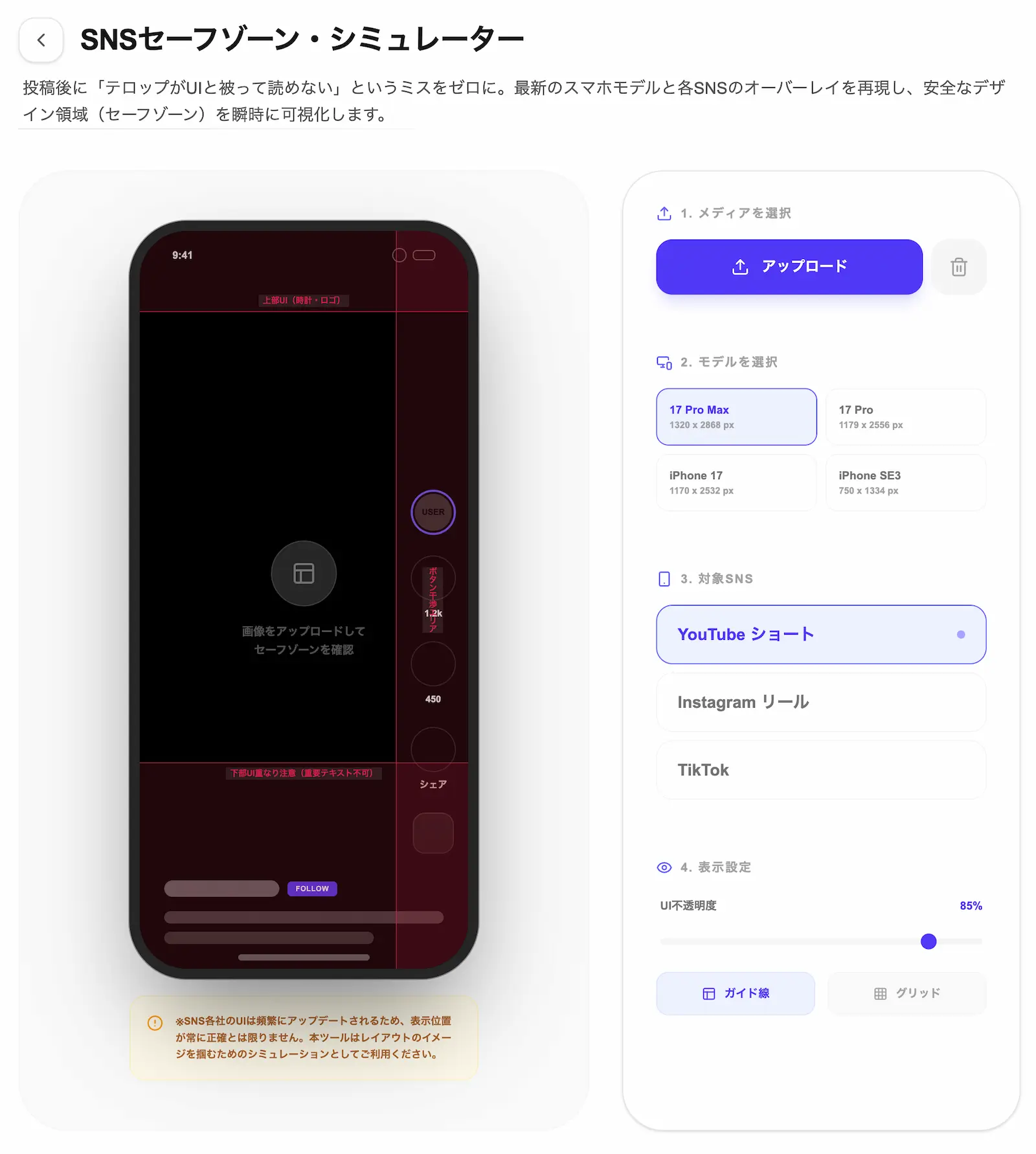
▶ 今すぐSNSセーフゾーン・シミュレーターでUI被りを検証する(登録不要・完全ブラウザ完結)
縦型動画広告における「テキスト占有率20%制限」の罠
Meta(Instagramリール広告)やTikTok広告など、主要なモバイルインフィード広告プラットフォームでは、配信されるクリエイティブの「テキスト占有率(画像・動画内のテキスト面積比率)」に関する厳格な審査基準(いわゆる 20%ルール )が存在します。
この制限は、ユーザーのタイムラインやフィードのオーガニックな視覚体験を損なわないために設けられています。特に注意しなければならないのは、 「SNSのUI被りを避けようとして、テロップや訴求テキストを画面中央へ凝縮させすぎた結果、局所的なテキスト密度が高くなりすぎてAI審査に引っかかる」 というジレンマです。
テキスト占有率が20%を超えた場合に発生する代表的なリスクは以下の通りです。
- 入稿審査落ち(掲載拒否):広告素材自体の入稿が承認されず、キャンペーンの配信スケジュールが遅延する。
- 配信ボリュームの自動抑制(インプレッション低下):審査自体は通過しても、アルゴリズムによって広告の優先度が下げられ、リーチ数が大幅に減少する。
- クリック率(CTR)の悪化:テキストを詰め込みすぎたビジーなクリエイティブは広告感が強まり、ユーザーに瞬時にスキップされる。
これを回避するためには、文字サイズを 最大でも54ピクセル以下 に抑え、フォントの太さや余白を論理的にコントロールする「引き算のデザイン」が不可欠です。
主要SNSにおける推奨サイズと「UI被り注意エリア」の比較
広告配信プラットフォームや投稿フォーマットによって、ボタンやキャプションの配置は微妙に異なります。これらを無視して1つの動画ファイルをそのまま使い回すと、特定のプラットフォームで「重要なCTAボタンがアカウント名と完全に重なってタップできない」といった致命的な設計ミスを誘発します。
以下は、2026年最新の主要プラットフォームにおける解像度規格と、最も警戒すべき「UI干渉危険領域」の対照表です。
主要プラットフォームのUI干渉・安全領域仕様一覧
| プラットフォーム | 推奨解像度 | UI被りが発生しやすい危険エリア | 干渉する具体的なUI要素 |
|---|---|---|---|
| TikTok | 1080 × 1920 px | 右側全体、および下部約30% | プロファイル画像、いいね、コメント、シェアボタン、楽曲アイコン、動画キャプション、ハッシュタグ |
| Instagram リール | 1080 × 1920 px | 下部約25%、および上部約15% | アカウントアイコン、フォローボタン、キャプション(送信ボタン等)、上部ヘッダー(ナビゲーション) |
| YouTube ショート | 1080 × 1920 px | 右側中央から下部、および左下隅 | 高評価、低評価、コメント、共有、リミックス、チャンネル登録ボタン、動画タイトル |
| SNS共通フィード | 1080 × 1350 px | 上部および下部(4:5や1:1への強制トリミング) | アスペクト比変更に伴う外周部分の見切れ、タイムラインの共通フレーム |
この表が示すように、すべてのメディアで安全にテキストを読ませるための「共通セーフエリア」は非常に狭い領域に限定されます。
例えば、YouTubeショートは右側のアクションボタンが画面中央寄りに迫り出しており、Instagramリールは下部にうっすらと黒いグラデーション(UIシャドウ)がかかるため、白背景に白文字のテロップなどを配置するとグラデーションと同化して可読性が著しく低下します。
UI干渉を100%回避する「マスターセーフガイド」の設計手法
これら複数のプラットフォームに同じクリエイティブを一括配信、あるいは効率よくマルチ投稿したい場合、編集ソフト上で 「全社共通のセーフゾーン」 をあらかじめ定義しておくのがプロの現場の鉄則です。
YouTubeショート、Instagramリール、TikTokの3大プラットフォームで発生するすべてのUI干渉エリアを差し引いた、究極の安全領域(マスターセーフガイド)の算出パラメータは以下の通りです。
- 上部マージン:上端から 250ピクセル(ノッチやデバイスごとのハードウェア干渉を回避)
- 下部マージン:下端から 480ピクセル(アカウント名やハッシュタグ、キャプション表示エリアを回避)
- 右側マージン:右端から 160ピクセル(「いいね」「コメント」「リミックス」などのボタン群を回避)
この範囲(1080x1420px前後のコア領域)の内側にのみ重要訴求テキスト、ロゴ、CTA(行動喚起)ボタンを配置するよう編集テンプレートをシステム化(Premiere ProやAfter Effectsへのガイド線の常時オーバーレイ化)することで、リサイズや個別調整に要するリードタイムを劇的に削減できます。
このシミュレーションを手元の画像ファイルで瞬時に実行できるのが、当サイトのセーフゾーン検証ツールです。
▶ 【無料・登録不要】SNSセーフゾーン・シミュレーターで安全なテキスト配置を確認する
ナショナルクライアントの案件でも安心できる「完全ブラウザ完結型」の安全性
SNS広告の運用現場において、未公開の広告素材、開発中の新商品イメージ、あるいはクライアントから預かった機密データを含む編集中のスクリーンショットを取り扱うケースは多々あります。このようなデリケートな画像アセットを扱う際、最も重要となるのが「情報漏洩セキュリティの担保」です。
世の中に存在する一般的なWebツールや「無料画像チェッカー」の多くは、ユーザーがアップロードした画像データを一度運営元のWebサーバー側へ送信して処理を行ったり、システム改善を名目にキャッシュデータとして保存したりする仕様になっています。これらは、機密情報漏洩リスクや、コンプライアンス(守秘義務)違反の重大な引き金となり得ます。
これに対し、当サイトが提供する検証ツールは、ユーザーのプライバシー保護を第一に考えた 「完全ブラウザ完結設計(クライアントサイドJavaScriptのみでの処理)」 を採用しています。
アップロードされた画像データはお使いのPCやスマートフォンなどのデバイス端末内部(ブラウザのメモリ上)でのみ一時的に展開・表示され、 インターネットを経由して外部のサーバーへ送信されるような処理は技術的に一切行われません。ページを閉じたりリロードしたりすれば、展開されていたメモリデータは即座に完全消去されます。
企業のセキュリティガイドラインが厳しいナショナルクライアントの案件や、守秘義務契約(NDA)を締結しているデザイン制作のフローであっても、外部への漏洩リスクを心配することなく、日々の安心なクリエイティブ確認ツールとして実務に組み込んでいただけます。
広告パフォーマンスと視聴維持率を最大化するクリエイティブの鉄則
セーフエリアにテキストを収めるのと同時に、広告としてのエンゲージメントを高めるためには、以下の3つのポイントを意識してください。
- 冒頭2秒のファーストビューに「結論」を置く:縦型動画の視聴者は「最初の2秒」でスクロールするかどうかを判断します。この一番目立つべき「フックとなる1行」は、iPhone 17 Pro Maxなどの最新デバイスの上部ノッチ(Dynamic Island)やホームバーなどのハードウェアUIに決して干渉しない、 画面中央からやや上部(上端から300px〜600pxの間) の視線誘導が最もスムーズなエリアに配置するのが最適です。
- テロップの座布団(境界線・背景色)を必ず付与する:動画の背景は1フレームごとに明暗が目まぐるしく変化します。Instagramリールのシャドウなど、各プラットフォーム特有の下部グラデーションによる暗みと同化してしまわないよう、テキストには境界線(シャドウ)を設定するか、背景に薄い黒やカラーの透過座布団を敷いてコントラスト比を確保してください。
- CTA(導線)を遮らない:動画の最後に表示される「今すぐインストール」「詳細はこちら」といった公式のボタン(CTA)が、動画内のテロップ(「今すぐチェック!」など)や装飾グラフィックと被ると、クリックのコンバージョン率(CVR)が極めて低下します。UI不透明度を調整して実機の重なり方を忠実にテストすることが、限られた広告予算を無駄にしないための絶対条件です。
広告の掲載承認をスマートに勝ち取り、ユーザーのスクロールを止める美しい画面レイアウトを最短で構築するために、最新のデバイス仕様に準拠した当シミュレーターをブックマークし、配信前チェックのワークフローに組み込んでみてください。