
PCの16:9画面で動画を編集しているときは完璧に見えたテロップが、スマートフォン実機で再生した瞬間に画面上部のカメラ穴(ノッチ)に重なってしまったり、最下部の操作バーと被って見切れてしまったりするトラブルに悩まされていませんか。
近年、縦型動画(9:16)が主流となる中で、スマートフォンの画面アスペクト比は「16:9」から「19.5:9」や「20:9」といった超縦長ディスプレイへと進化を遂げています。この比率のズレを考慮せずに編集を行うと、最新のハイエンド端末になるほど映像の上下がトリミングされ、重要なテロップがノッチや「Dynamic Island(ダイナミックアイランド)」、画面最下部の「ホームバー」に干渉してしまいます。
この記事を読むより、手持ちの動画素材やテロップのスクリーンショットが最新スマホのハードウェアUIや各種SNSのシステムボタンに被らないか、今すぐブラウザ上で正確にシミュレーションしたい場合は、以下の完全ブラウザ完結型シミュレーターをご活用ください。
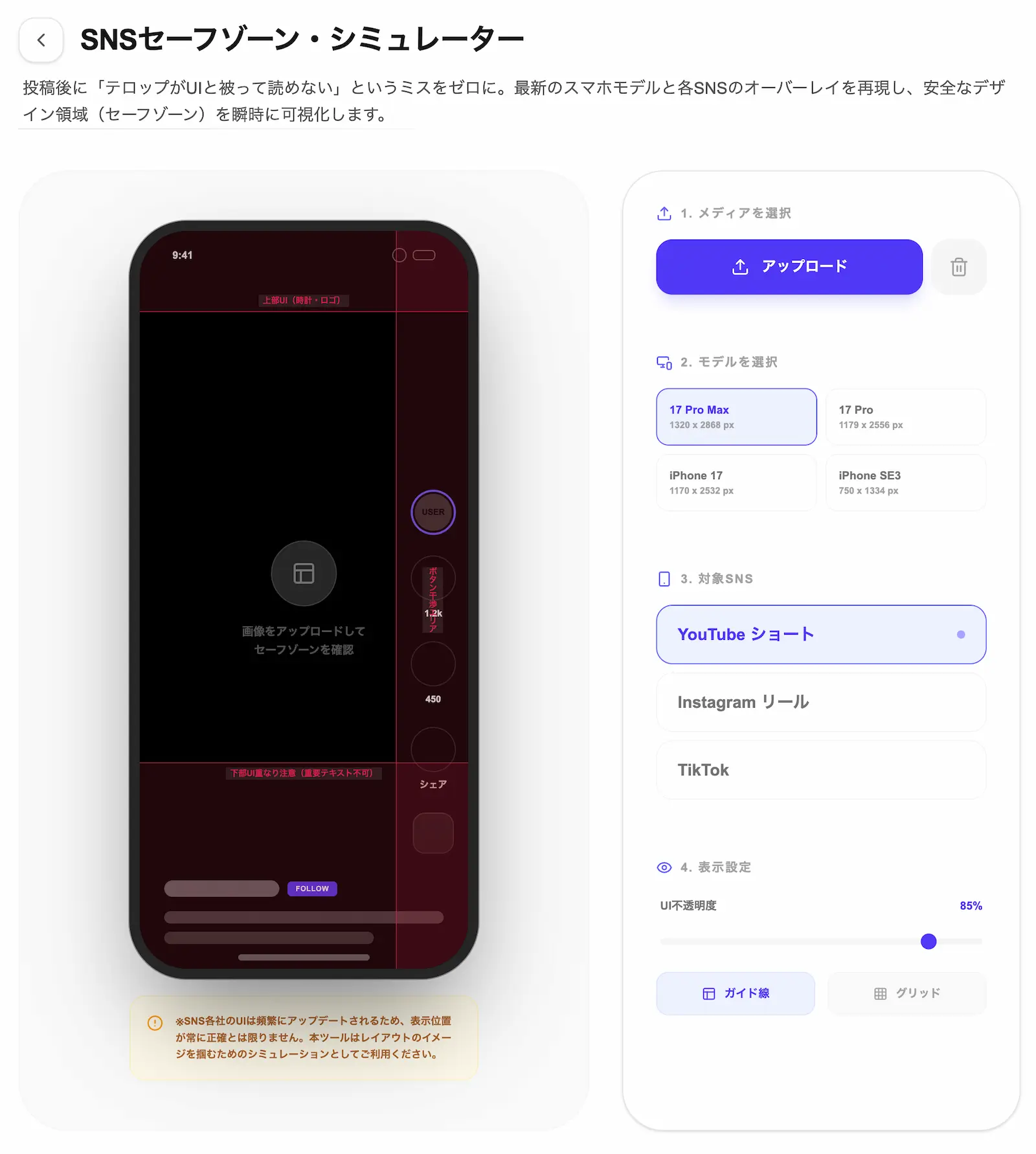
▶ 今すぐこのツールでSNSのUI被りを確認する(登録不要・完全ブラウザ完結)
なぜ最新スマホで「縦型動画の見切れ・干渉」が発生するのか?
多くのクリエイターは、YouTubeショート、Instagramリール、TikTok向けに 「アスペクト比 9:16(解像度 1080 × 1920 px)」 の規格で動画を出力しています。しかし、実際のスマートフォンディスプレイはこれよりも縦に長い比率を持っています。
主要デバイスの画面比率と表示の仕組み
- 動画の基本比率(9:16): 比率に直すと「1:1.77」です。
- 最新スマホの画面比率(19.5:9): iPhone 17 Pro Maxなどの最新モデルは「1:2.16」前後の比率を採用しています。
この比率の異なる動画を画面いっぱいに全画面表示(フルスクリーン再生)する場合、アプリの仕様や再生モードによって 「左右を基準にして表示し、上下を画面外に引き伸ばす(結果として上下の一部がカットされる)」 もしくは 「動画全体を収めるために上下に余白を設ける」 といった処理が自動で行われます。
全画面表示を優先するSNS(TikTokやInstagramリール、YouTubeショート)では、多くの場合で映像が画面いっぱいに拡大されます。この拡大処理に伴い、編集ソフトのプレビュー画面では安全に見えていた最上部や最下部が、スマートフォンのハードウェア(ノッチやホームバー)や、SNSの表示UI(アカウント情報、各種リアクションボタン)の真裏に潜り込んでしまうのです。
主要SNSの推奨サイズとセーフゾーン対比表
プラットフォームごとに異なる推奨設定と、UI被りが発生しやすい危険エリアの基準は以下の通りです。
| プラットフォーム | 推奨アスペクト比 | 推奨解像度 | UI被り注意エリア |
|---|---|---|---|
| YouTube ショート | 9:16 | 1080 × 1920 px | 右側中央〜下部・左下 |
| Instagram リール | 9:16 | 1080 × 1920 px | 下部25%・上部15% |
| TikTok | 9:16 | 1080 × 1920 px | 右側・下部30%・左下 |
| SNS共通(フィード) | 4:5 / 1:1 | 1080 × 1350 px | 上下のトリミングに注意 |
YouTubeショートでは右側中央から下部にかけて「高評価」「コメント」「共有」などのアイコンが並び、Instagramリールでは下部約25%のエリアに長いキャプション(説明文)とアカウント名が重なります。TikTokにいたっては右側のアクションボタンに加え、左下のテキスト表示領域の密度が極めて高いため、少しでも配置がズレると視聴者にストレスを与える原因になります。
実機テストの壁を突破する「完全ローカル処理型」検証のアプローチ
テロップの干渉を防ぐ確実な方法は「投稿前の実機テスト」ですが、個人や小規模なチームでiPhone 17 Pro Maxや最新のAndroid端末、さらには画面サイズの異なるSEシリーズまで、すべての検証端末を手元に揃えるのは物理的・コスト的に容易ではありません。
また、企業のプロモーション動画やリリース前の新製品PR動画を検証する際、一般的なオンラインツールに動画や画像のデータをアップロードすることは、セキュリティ上の観点から極めて慎重であるべきです。一般的な無料Webツールの一部には、送信された画像データを開発者のサーバーへ一時保存したり、学習用データとして収集したりする仕組みが存在し、これが情報漏洩の引き金になるリスクを孕んでいます。
当サイトの 「SNSセーフゾーン・シミュレーター」 は、そのようなクリエイティブ現場の懸念を払拭するために、ユーザーが入力した画像データを外部のサーバーに一切送信しない 「完全ブラウザ完結設計(JavaScriptによるクライアントサイド処理)」 を採用しています。
画像データの解析やUIガイドの重ね合わせ処理は、すべてお使いのPCやスマートフォンのブラウザ(メモリ)内のみで行われるため、企業秘密や公開前のブランド資産を含むクリエイティブ素材であっても、外部へのデータ漏洩を懸念することなく安全にテストすることが可能です。
▶ 最新のスマホUIに被らないか安全にテストする(無料・ブラウザ完結)
現場で発生しやすい4大失敗パターンと解決アプローチ
動画制作の現場において、テロップや重要なデザイン要素のレイアウトで頻発する失敗例と、その具体的な対策についてご紹介します。
1. YouTubeショートで高評価・コメントボタンとテロップが重複する
- 失敗の兆候: 動画の右側に配置される「いいね」や「共有」などのシステムアイコンの真下に字幕が入り込んでしまい、文字の一部が完全に隠れて読めなくなってしまう。
- 解決アプローチ: 画面右端から 約160ピクセル の幅を「文字の配置禁止エリア」とし、字幕や重要な情報は画面の水平方向中央(セーフエリア内)へ寄せるデザインテンプレートを編集ソフト側で固定化します。
2. Instagramリールの下部シャドウで白文字テロップが同化する
- 失敗の兆候: Instagramリールは下部のアカウント名やキャプションを読みやすくするために、背景にうっすらと黒いグラデーション(UIシャドウ)を自動付与する仕様があります。ここに白ベースの字幕を置くと、影と文字が干渉して著しく視認性が低下します。
- 解決アプローチ: テロップにしっかりとした境界線(エッジ)を引くか、背景に半透明の座布団(ベースプレート)を敷きます。または、下部から 約480ピクセル の位置より上へテロップを配置するように調整を行います。
3. TikTok広告のテキスト面積制限による審査落ち
- 失敗の兆候: 画面上のボタン被りを恐れて、動画の中心部分にすべてのテキストやロゴを凝縮させた結果、画像内におけるテキスト占有率が 20パーセント を超えてしまい、公式広告の配信審査で不承認となる。
- 解決アプローチ: 文字サイズは 最大でも54ピクセル以下 に抑え、余白のバランスを維持しながら中央のセーフゾーンに配置するように設計します。
4. ハードウェアノッチやDynamic Islandによる見切れ
- 失敗の兆候: 画面上部のギリギリのラインにタイトルやブランドのロゴマークを配置した結果、iPhone 17 Pro Maxなどの実機で再生した際に、上部のインカメラ構造(Dynamic Island)に遮られてロゴが見切れてしまう。
- 解決アプローチ: 画面最上部から 約250ピクセル の空間は、ハードウェアおよび各SNSの上部ヘッダー(おすすめ・フォロー中などのタブ表示)と干渉するため、重要な要素を配置しないレイアウト設計を徹底します。
まとめ:セーフゾーンの意識が視聴完了率を左右する
縦型動画において、視聴者が「テロップが読みにくい」「ボタンが邪魔で画面が見えない」と感じた瞬間、その動画はすぐにスワイプ(スキップ)され、視聴維持率やアルゴリズム上の評価が急激に下がってしまいます。
クオリティの高い映像美を届けるため、そして広告やプロモーションの成果を最大化するためには、制作の最終工程として「主要なスマートフォンのアスペクト比でどう見えているか」の検証が欠かせません。
デバイスごとの表示比率の違いや、進化を続けるSNSの最新UIレイアウトを網羅し、あなたのクリエイティブが意図した通りに視聴者に届くかどうか、投稿前にぜひ一度シミュレーターで可視化して確認してみてください。