
プログラミングや設定ファイルの編集において、開発者を最も悩ませるバグの一つが「見えない文字」によるエラーです。特にPythonやYAMLのように、行頭のインデント(字下げ)がプログラムの構造そのものを定義する言語では、わずか1つ全角スペースが紛れ込んだだけでシステムが完全に停止してしまうケースが後を絶ちません。
コードの見栄えは完璧で、ロジックにも一切の間違いがないにもかかわらず、画面には「SyntaxError(構文エラー)」の文字が表示される。この現象の多くは、日本語入力モードのまま気付かずに叩いてしまった「全角空白」が原因です。
この記事を読むより、まずは目の前のソースコードや設定テキストに全角スペースが混入していないか今すぐ検証し、一括で削除したい場合は、以下の完全ブラウザ完結型チェッカーを直接ご活用ください。
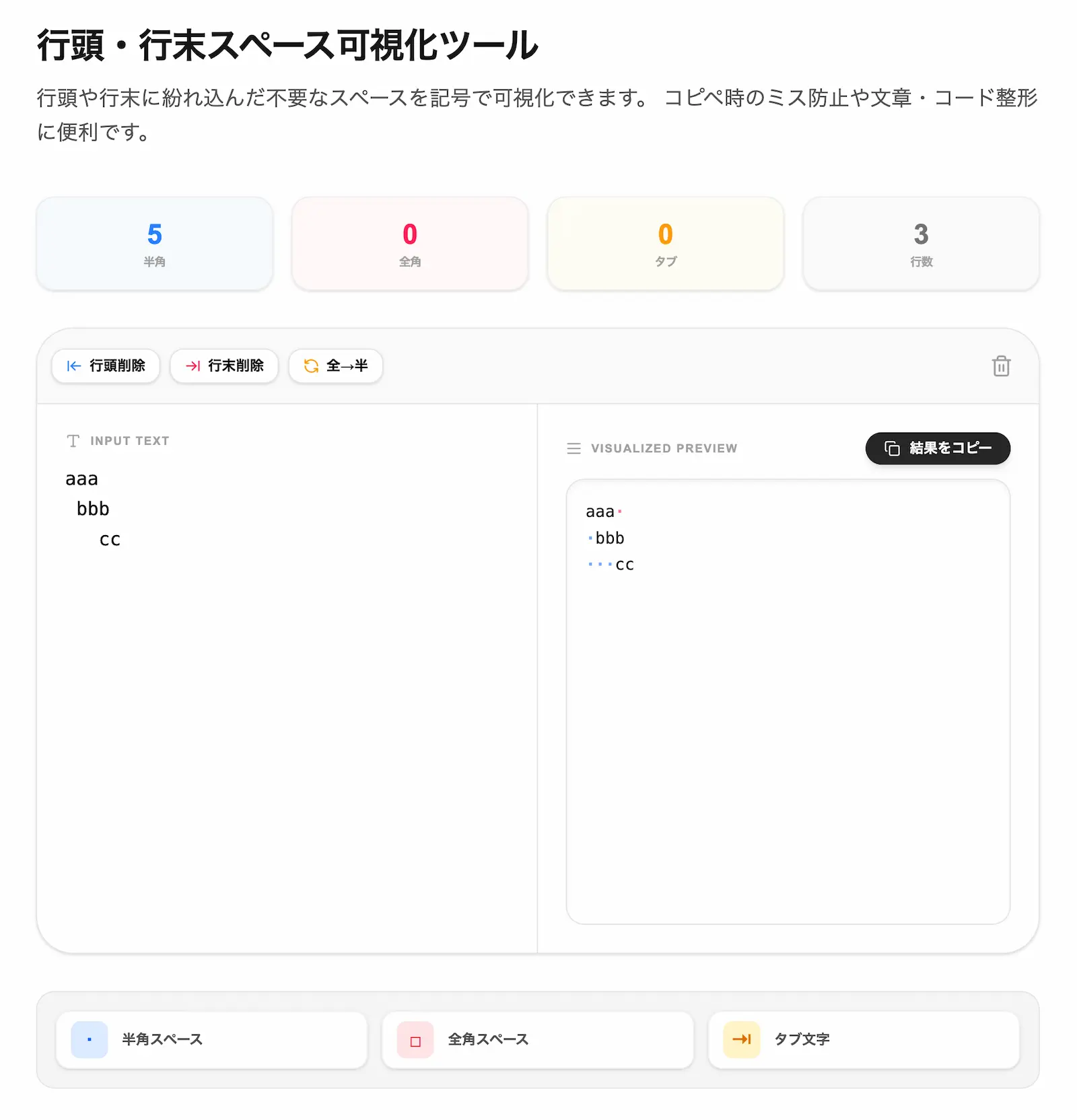 ※実際のツール画面(スクショ)このツールを使ってみる →
▶ 今すぐこのツールで空白を可視化・一括削除する(登録不要・完全ブラウザ完結)
※実際のツール画面(スクショ)このツールを使ってみる →
▶ 今すぐこのツールで空白を可視化・一括削除する(登録不要・完全ブラウザ完結)
PythonとYAMLで全角スペースが致命的なエラーを引き起こす理由
PythonやYAMLは、C言語やJavaのように括弧 { } を使って処理の塊(ブロック)を指定するのではなく、行頭の「空白の数」によって構造を表現する仕様を採用しています。この仕組みを「オフサイドルール」と呼びます。そのため、インデント部分の美しさと正確性が動作の絶対条件となります。
しかし、これらの言語の実行エンジンは、インデントとして認められている文字を「半角スペース」または「タブ文字」のみと定義しています。ここに日本語独自の文字コードである「全角スペース」が挿入されると、システムはそれをインデントとして認識できず、不正な文字がコード内に配置されたと判定して処理を中断します。
手作業でコードを修正していると、日本語のコメントアウト(コメント文)を入力した直後の行や、日本語の文字列データを定義した直後のインデントで、全角モードが切り替わっておらず見落としが起きやすくなります。
Pythonにおける代表的な全角スペース起因のエラー
Pythonコード内に全角スペースが混入すると、その配置場所に応じて主に以下のようなエラーがコンソールに吐き出されます。
SyntaxError: invalid character in identifier変数の宣言や関数の定義、あるいはインデント部分に全角スペースが混ざった際に発生する最も代表的な構文エラーです。「識別子(名前)として無効な文字が含まれている」ことを意味しており、実行エンジンが全角空白を文字として解釈しようとして失敗したことを示します。IndentationError: unexpected indent条件分岐(if)やループ(for)の配下で、インデントの深さを揃えるために打ったスペースの中に全角スペースが混ざると、インデントの不整合とみなされてこのエラーが発生します。
YAMLにおける代表的な全角スペース起因のエラー
Dockerの構成ファイル(docker-compose.yml)や、GitHub Actionsの設定、各種フレームワークの構成定義で多用されるYAMLフォーマットも、全角スペースに対して極めて脆弱です。
ParserError: while parsing a block mappingYAMLの解析器(パーサー)がデータを読み込む際、ハッシュやリストの階層構造を示す行頭に全角スペースが含まれていると、マッピングの開始位置が特定できなくなり、構文解析エラーを引き起こします。設定ファイルはプログラムのように実行前コンパイルが行われないことが多く、システムをデプロイした本番環境で初めてエラーが顕在化するため、より深刻なトラブルにつながりやすい特徴があります。
通常のエディタにおける空白の見分け方と限界
多くのテキストエディタや統合開発環境(IDE)では、初期状態のままでは全角スペースも半角スペースも単なる「透明な空白」として描画されるため、肉眼での識別は不可能です。
これを防ぐための一般的なアプローチとして、以下の手法が用いられます。
- エディタの制御文字表示設定の有効化
主要なテキストエディタには、空白文字を視覚的な記号へ置き換える設定項目が存在します。例えばVisual Studio Code(VS Code)であれば、設定画面から
Render Whitespaceをallに変更することで、スペースやタブを小さなドットや矢印として常時表示させることができます。 - 正規表現による検索・置換
エディタの検索機能で正規表現モードを有効にし、全角スペースの文字コードである
^\s+、行末の空白を検出する\s+$といった正規表現パターンを用いて、問題のある箇所をハイライトさせる手法です。
しかし、これらのローカル設定は、PCの買い替えや共有端末での作業、リモートサーバー上での一時的な編集(Vimやnano等での書き換え)の際には適用されていないことが多く、設定の隙を突いて全角スペースが混入するリスクを完全には排除できません。また、エディタ全体の見た目が常にドットだらけになり、コード全体の可読性が低下するというトレードオフも存在します。
記号化による視覚的検知と一括データクレンジングの手順
ソースコード全体の表示設定を汚すことなく、エラーの原因となった「見えないゴミ」だけを安全かつ確実に炙り出すには、必要なときだけ専用の検証環境へコードを流し込む方法が最も合理的です。
当サイトの「行頭・行末スペース可視化ツール」を使用すれば、以下の3ステップでテキストのクレンジングが完了します。
- ステップ1: エラーが発生しているソースコードや設定テキストをコピーし、ツールの入力エリアに貼り付けます。
- ステップ2: プレビューエリアを確認します。半角スペースは「·(ドット)」、全角スペースは「□(四角)」、タブ文字は「⇥(矢印)」として明快に色分けされてリアルタイム表示されるため、どこに全角スペースが紛れ込んでいるかが一目で分かります。
- ステップ3: 上部に配置されている「行頭削除」や「行末削除」といった自動整形ボタンをクリックし、不要な空白を取り除いた上で結果を出力します。
▶ このデータクレンジング作業を自動化するツール(登録不要・完全ブラウザ完結)
外部送信を行わないクライアントサイド処理の技術的安全性
企業の機密ソースコードや、顧客情報が含まれるシステムの設定ファイルをWeb上の無料ツールに貼り付ける際、最も注意しなければならないのが「データの取扱方針」です。一般的なオンラインバリデータや文字数カウンターの中には、入力された文字列データを一度Webサーバー側へ送信して解析処理を行い、ログとして一定期間サーバー内に保持する仕組みのものが存在します。これは、ソースコードの外部漏洩やセキュリティポリシー違反を招く重大なリスクです。
当サイトが提供している空白可視化ツールは、こうしたサーバー依存型のツールとは根本的に異なり、ユーザーのプライバシーを最優先した 完全ブラウザ完結設計(JavaScriptによるクライアントサイド処理) を採用しています。
入力されたプログラムコードやテキストデータは、インターネットを経由して外部のサーバーへ送信されるような通信処理は一切行われません。すべての文字解析、記号への置き換え、行頭・行末の削除といったロジックはお使いの端末(ブラウザのメモリ上)内のみで完結して実行されます。また、画面上に表示される「□」や「·」といった記号はあくまで見かけ上のエフェクトであり、「結果をコピー」ボタンを押した際には、整形された実際のプレーンテキストデータのみがクリップボードへ保持される設計になっています。
開発者を含む第三者がサーバーを経由してユーザーの入力内容を確認・取得する仕組みそのものが技術的に存在しないため、業務で扱うデリケートな開発コードであっても、安心してエラーチェックのルーティンに組み込んでいただくことが可能です。
まとめ:空白処理の定義一覧とエラーのない開発環境へ
最後に、当ツールで正確に識別・クレンジングできる空白文字の仕様と、それぞれの挙動を一覧表にまとめました。
空白文字の種類と可視化の定義一覧
| 文字の種類 | 表示記号 | 発生しやすいトラブル・検索意図 | ツールによる処理と挙動 |
|---|---|---|---|
| 半角スペース | · (ドット) | 文中の意図しない隙間、HTMLでの連続空白の無視 | 1文字として正確にカウントされ、ドットで視認可能 |
| 全角スペース | □ (四角) | プログラムの構文エラー(Syntax Error)、検索ヒット率の低下 | Python等の致命的バグの原因。四角記号で即座に特定 |
| タブ文字 | ⇥ (矢印) | エディタ間でのインデント崩れ、Excel貼り付け時の列ずれ | スペースとの混在を色分けで検知。インデント乱れを防止 |
| 行頭の空白 | 記号表示 | 箇条書きのズレ、リスト構造の不整合、字下げの混在 | 「行頭削除」ボタンで各行の先頭スペースを一括物理削除 |
| 行末の空白 | 記号表示 | スマホ閲覧時の意図しない改行、Gitの差分検知(Diff)への影響 | 「行末削除」ボタンで文末の不要なゴミを一瞬でクレンジング |
| 連続スペース | 連続記号 | Webデザインのレイアウト崩れ、データ整形時の不備 | 連続した記号として並ぶため、余分なスペースのダブりを検知 |
原因不明の「SyntaxError」に直面して開発の手を止めてしまう前に、見えない文字を1秒で可視化するスマートなデバッグ環境をぜひお試しください。