
WordPressや各種CMSでブログ記事・Webライティングの原稿を入稿し、いざ公開されたページをスマートフォンで確認した際、「1文字だけ次の行に落ちている」「不自然な位置で変な改行が挟まれている」という現象に遭遇したことはないでしょうか。
PCのプレビュー画面やテキストエディタ上では完璧に整っているように見える文章が、スマホのレスポンシブ表示においてのみレイアウトが崩れてしまう。この問題の多くは、執筆時やコピペの過程で文末に紛れ込んだ 「見えない行末スペース」 が原因です。
この記事では、Webライターやブログ運営者を悩ませる行末スペースの視覚的リスクとそのメカニズム、そして入稿前に1秒でそれらを検知・一括クレンジングするための実用的なアプローチを解説します。
今すぐ目の前のテキストに含まれる不要な空白を洗い流し、スマホ表示の安全性を確認したい場合は、以下の完全ブラウザ完結型カウンターを直接ご活用ください。
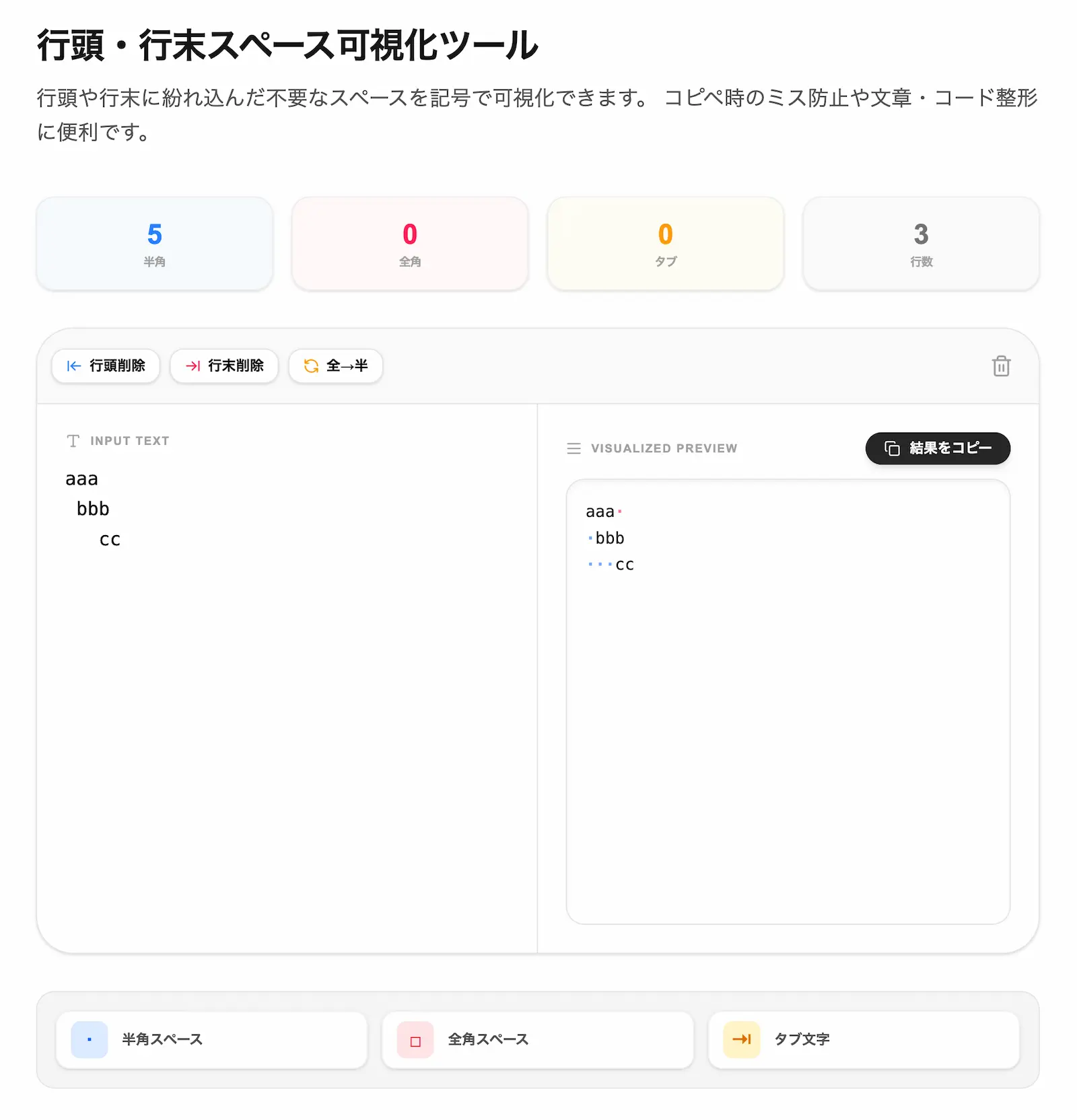 ※実際のツール画面(スクショ)このツールを使ってみる →
▶ 今すぐこのツールで行頭・行末スペースを確認する(登録不要・完全ブラウザ完結)
※実際のツール画面(スクショ)このツールを使ってみる →
▶ 今すぐこのツールで行頭・行末スペースを確認する(登録不要・完全ブラウザ完結)
スマホ表示で「変な改行」が生まれるメカニズム
Webサイトをスマートフォンで閲覧する場合、画面幅(ビューポート)に合わせてテキストが自動的に折り返される「レスポンシブデザイン」が適用されます。このとき、文末・行末の直後に目に見えない半角スペースや全角スペースが残っていると、ブラウザはそのスペースも「表示すべき文字データ」の一部として処理します。
文字列の折り返し地点とこの不可視のスペースが重なった瞬間、ブラウザはスペースを表示するための領域を確保しようと試みます。その結果、以下のような表示不具合が誘発されます。
- 1文字だけの孤立フォール: 行末のスペースが画面幅を圧迫し、本来なら同じ行に収まるはずの直前の1文字(「。 」や「です」の末尾など)が強制的に次の行へ押し出される現象。
- 不自然な空白行の発生: 改行コードの直前に行末スペースが存在する場合、システムや読み上げブラウザの解釈によって、段落間に意図しない余分な一行分の隙間が出現する不具合。
私自身、Webライティングの現場で「納品前の原稿を念入りに見直したはずなのに、クライアントのCMSに流し込んだ途端にスマホ表示だけレイアウトがガタガタになった」という苦い経験が何度もあります。手作業による目視確認では、文字通り「見えない」スペースを完璧に補足することは不可能です。
空白文字の種類とトラブルの定義
テキストデータに混入する「見えないゴミ」は、単なるスペースだけではありません。入力環境やコピー元のソース(Excel、Googleスプレッドシート、PDFなど)によって、混入する文字の性質が異なります。
当サイトの検証データに基づく、主な空白文字の種類と発生しやすいトラブルの対応関係は以下の通りです。
| 文字の種類 | 発生しやすいトラブル・現象 | 主な混入経路や原因 |
|---|---|---|
| 半角スペース | 文中の意図しない隙間、HTMLでの連続空白の無視、行末での意図しないスマホ改行 | 英文入力からの切り替えミス、PDFからのテキストコピー |
| 全角スペース | プログラムの構文エラー(Syntax Error)、検索ヒット率の低下、不自然な字下げ | 日本語入力モードのままスペースキーを押下、意図しない字下げ |
| タブ文字 | エディタ間でのインデント崩れ、Excel貼り付け時の列ずれ | 開発環境からのコピー、表計算ソフトからのデータ流用 |
| 行頭の空白 | 箇条書きのズレ、リスト構造の不整合、字下げの混在による視覚的違和感 | 編集時の消し忘れ、フォーマットの異なるテキストの混在 |
| 行末の空白 | スマホ閲覧時の意図しない改行、Gitの差分検知(Diff)への影響、無駄なデータ容量 | 文章推敲時のバックスペース不足、コピペ時の巻き込み |
特に、Excelやスプレッドシートのセル内からテキストをコピーしてWordPressに貼り付ける際、セルの前後に知らぬ間にスペースが含まれてしまう現象は非常に多く見られます。
▶ 今すぐこのツールで不要なスペースをクレンジングする(登録不要・完全ブラウザ完結)
3ステップで完了する空白可視化と一括クレンジング手順
これらの問題を未然に防ぐために設計されたのが「行頭・行末スペース可視化ツール」です。以下のシンプルな3ステップを踏むだけで、テキストの安全性を100%確保できます。
ステップ1:テキストの貼り付け
解析したい文章や入稿前の原稿全体をコピーし、ツールの左側にある 「Input Text」 エリアに貼り付けます。
ステップ2:リアルタイムでの視覚チェック
貼り付けた瞬間、右側の 「Visualized Preview」 領域に結果がリアルタイムで反映されます。
- 半角スペースは 「·(ドット)」
- 全角スペースは 「□(四角)」
- タブ文字は 「⇥(矢印)」
としてそれぞれ異なる記号に置き換えて明確に色分け表示されるため、どこにどのような特殊空白が潜んでいるかが一目で判別可能です。
ステップ3:整形とワンクリックコピー
必要に応じて、ツール上部に配置されている「行頭削除」や「行末削除」といった自動整形ボタンをクリックします。これにより、可視化されていた不要な空白文字を物理的に一括取り除くことができます。仕上げに「結果をコピー」をクリックすれば、クリーンなプレーンテキストがクリップボードに保持されます。
※安心のための仕様ノート プレビュー上で表示される「·」や「□」といった記号は、エディタ上の見かけだけを置き換えている表示用エフェクトです。「結果をコピー」ボタンを押して取得できるデータには、これらの記号は一切含まれず、整形後の実際の実データのみが正確に保持されます。
完全ブラウザ完結設計による、圧倒的なデータ安全性
Webライターが公開前の独占記事やプレスリリースの原稿を推敲する際、あるいはディレクターが企業の機密情報を含むテキストを扱う際、最も注意しなければならないのが「データの取扱方針」です。
世の中にある多くの無料文字数カウンターやテキスト成形サイトの中には、入力されたテキストを一度Webサーバー側へ送信して処理を行ったり、システム向上のためと称してログデータをデータベースに蓄積したりするものが存在します。これでは、未公開情報や重要データの漏洩リスクを完全に否定することはできません。
当サイトが提供するツールは、ユーザーのプライバシーとセキュリティを最優先に考え、 外部のサーバーへ送信されない設計(完全ブラウザ完結型) を徹底しています。
テキストの解析や空白文字の記号化、一括削除といったすべての処理はお使いの端末(ブラウザ)のメモリ内のみで行われます。開発者を含む第三者がサーバーを経由してユーザーの入力内容を確認する仕組み自体が存在しないため、機密性の高いビジネス文書やWebライティング原稿であっても、外部への情報流出を懸念することなく安心して毎日のルーティンに組み込んでいただけます。
スマホ画面での可読性向上(UX改善)と、無駄なデータ容量を削ぎ落としたクリーンなHTML構造の維持を両立させるために、ぜひ入稿直前の最終チェックとして本ツールをお役立てください。
※実際のツール画面(スクショ)このツールを使ってみる →
▶ 今すぐこのツールで行頭・行末スペースを確認する(登録不要・完全ブラウザ完結)