
Excel(エクセル)やGoogleスプレッドシートで実務データを扱っている際、「画面上の見た目は完全に一致しているのに、なぜかVLOOKUP関数が #N/A エラーを返す」「作成したマクロが特定の行だけデータを認識しない」というトラブルに直面したことはないでしょうか。
請求データや顧客名簿のバグを引き起こす原因の多くは、セルの末尾に知らぬ間に紛れ込んだ 「見えない半角スペース」 です。人間には同じ文字列に見えても、Excelシステム内部では文字数が異なる「全く別のデータ」として判定されてしまうため、エラーや集計ミスが多発します。
手作業での確認やデバッグ作業に無駄な時間を費やす前に、まずはデータの前処理として文字列の先頭や末尾にある特殊な空白の混在状況をビジュアルで確認し、一括でクレンジングできる以下のエディタ環境をお試しください。
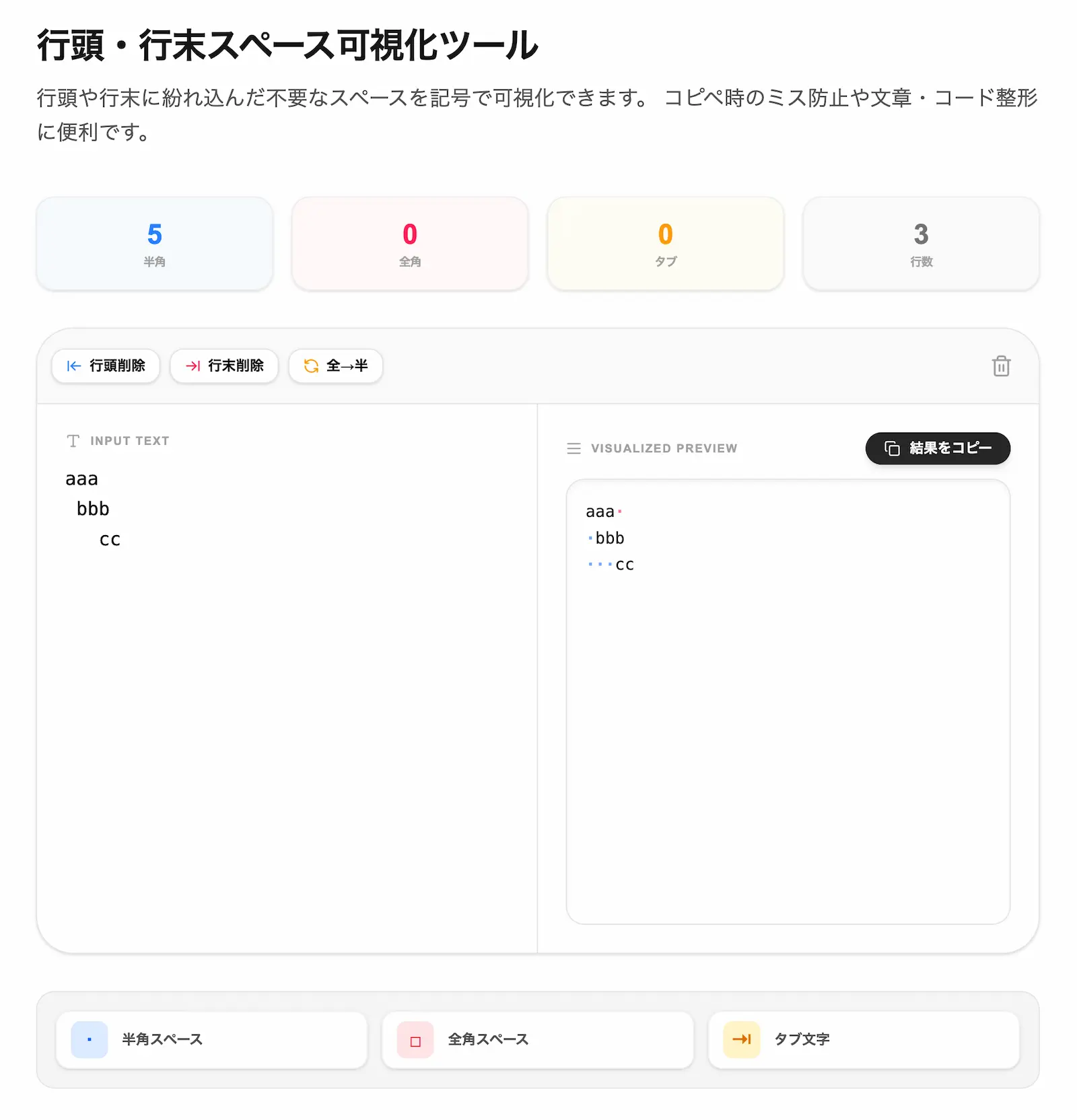 ※実際のツール画面(スクショ)このツールを使ってみる →
▶ 今すぐこのツールで行頭・行末のスペースを可視化・一括削除する(登録不要・完全ブラウザ完結)
※実際のツール画面(スクショ)このツールを使ってみる →
▶ 今すぐこのツールで行頭・行末のスペースを可視化・一括削除する(登録不要・完全ブラウザ完結)
なぜVLOOKUP関数は「後ろのスペース」でエラー(#N/A)を起こすのか
ExcelのVLOOKUP関数や照合系マクロは、指定された検索条件と範囲内のデータを1文字ずつ厳密に突き合わせます。
例えば、検索キーとなるAセルの値が「株式会社A」であり、参照先テーブルのセルの値が「株式会社A 」(末尾に半角スペースが1つ入っている状態)だった場合、人間の目にはどちらも同じ社名に見えます。しかし、Excelにとっては前者が5文字、後者が6文字のデータであり、 文字数が一致しない ため「該当データなし」と判定され、結果として #N/A エラーが出力されます。
こうした「後ろのスペース」がデータに混入してしまう主な経路には、以下のパターンがあります。
- 基幹システムやWebの業務管理ツールからCSV形式で顧客データをエクスポートした際、システムの仕様で文字数の桁数を揃えるために末尾へ自動挿入されるケース
- 社内メンバーが手動でデータを入力した際、変換確定時のエンターキーの押し間違いや、無意識のうちにスペースキーを叩いてしまうケース
- 他のドキュメントやWebサイトのテキストからコピー&ペーストした際、文字列の末尾に含まれていた改行や余白の空白ごとセルに貼り付けてしまうケース
特に複数人が関わる共同編集シートでは、データの入力規則が統一されていないため、こうした表記ゆれやゴミデータの混入を完全に防ぐことは困難です。
エクセル標準機能による空白クレンジングの手順と限界
Excelの標準機能を使って、文字列の後ろにある不要なスペースを取り除くには、主に2つのアプローチがあります。
1. TRIM(トリム)関数を使用した余白の除去
Excelには、文字列の先頭・末尾にあるスペースを取り除き、単語間の連続スペースを1つにまとめる TRIM関数 が用意されています。
- 使用手順: 空いている列に
=TRIM(A2)のように数式を入力し、データの下端までコピーします。その後、関数を適用した列をコピーし、元の列へ「値として貼り付け」を行うことでデータが上書き整形されます。 - 注意すべき限界: TRIM関数は非常に便利ですが、万能ではありません。数式を追加するための作業列を一時的に作成しなければならず、大量のデータシートでは処理が煩雑になります。また、一番の盲点として、データ内に 「タブ文字」や「特殊な制御文字」 が紛れ込んでいた場合、TRIM関数ではこれらを検知・消去することができません。
2. 「検索と置換」機能によるスペースの一括削除
シート全体、あるいは特定の列を選択し、ショートカットキー(Ctrl + H)から置換機能を呼び出して空白を消し去る手法です。
- 使用手順: 「検索する文字列」の入力欄に半角スペース(または全角スペース)を1文字入力し、「置換後の文字列」を完全に空欄にした状態で「すべて置換」を実行します。
- 注意すべき限界: この方法は、文字列の「後ろ(行末)」だけでなく、 「氏名の間(例:山田[スペース]太郎)」や「住所の間」にある必要な区切りスペースまで巻き添えですべて消去してしまう という致命的なデメリットがあります。名簿データに対して不用意に実行すると、苗字と名前の境界線が消失し、データの修復に膨大な時間を要する二次災害を引き起こします。
このように、エラーの原因が「行頭」にあるのか「行末」にあるのか、あるいは「タブ文字」などの異なる空白種別なのかを把握しないまま機械的な処理を行うと、かえって業務効率を低下させる機会損失に繋がります。
データクレンジングの仕上がりを事前に視覚的にセーフティ確認した上で、必要な余白だけを正確に取り除くには、処理専用の外部環境と連携させることが作業効率を最大化させます。
▶ 今すぐこのツールで必要なスペースを残して不要な行末空白を一括クリアする(登録不要・完全ブラウザ完結)
機密データを守る「完全ブラウザ完結型」クレンジングの安全性
業務で使用するExcelデータには、顧客の氏名、企業名、電話番号、売上金額といった、外部への漏洩が絶対に許されない極めて重要な機密情報が含まれています。そのため、ネット上で公開されている無料の文字数カウンターやテキスト成形サイトを利用することに不安を覚えるビジネスパーソンも少なくありません。
実際に、多くの商用Webツールや無料変換サイトでは、ユーザーがテキストエリアに貼り付けたデータをWebサーバー側へ転送してプログラム処理を行っています。この構造では、開発者のサーバーにログとしてテキストが保管されたり、通信経路でのハッキングによって情報が窃取されたりするセキュリティリスクを完全に払拭できません。
当サイトが提供するツールは、こうした企業運営のデータ収集型ツールとは一線を画し、ユーザーの安全性を第一に考えた 「完全ブラウザ完結設計(JavaScriptによるクライアントサイド処理)」 を採用しています。
入力されたExcelのコピーデータやテキストは、インターネットを通じて外部のサーバーへ送信されることが一切なく、すべてユーザー自身が使用しているパソコンやスマートフォンのブラウザ内部(メモリ上)でのみ完全にクローズドに処理されます。開発者を含む第三者がサーバーを経由して入力内容を確認する仕組み自体がシステム構造として存在しないため、社外秘のビジネスドキュメントや関数デバッグ用のデータであっても安心してそのまま貼り付けて検証を行うことができます。
空白文字の種類と可視化の定義一覧
本ツールにExcelからコピーしたデータを貼り付けると、通常の画面では見分けることが困難な特殊文字が、以下の定義に基づいて瞬時に色分け・記号化されてプレビューされます。
| 空白・文字の種類 | ツール上の表示記号 | 発生しやすいトラブルと実務への影響 |
|---|---|---|
| 半角スペース | ·(ドット) | VLOOKUP関数の #N/A エラー、目視での見落とし |
| 全角スペース | □(四角) | プログラミングの構文エラー(Syntax Error)、検索不一致 |
| タブ文字 | ⇥(矢印) | エディタやシステム間でのインデント崩れ、Excel貼り付け時の列ズレ |
| 行頭の空白 | 各記号で強調表示 | 箇条書きの縦ラインのズレ、リスト構造の不整合 |
| 行末の空白 | 各記香で強調表示 | 文字列後ろのスペースによる関数エラー、スマホ閲覧時の意図しない改行 |
プレビューエリアに表示されるドット(·)や四角(□)といった記号は、あくまで人間の目で識別しやすくするための画面上の表示エフェクトです。「結果をコピー」ボタンをクリックした際には、これらの表示用エフェクトは自動で排除され、余計なゴミだけを物理的に取り除いた「綺麗なプレーンテキスト」のみがクリップボードに正確に保持されます。
VLOOKUPエラーを未然に防ぐデータ前処理の3ステップ
ツールを活用して、ExcelデータのVLOOKUPエラーの原因を根絶する手順は以下の通りです。
- テキストのコピー&ペースト: Excelシート上でエラーが発生している、またはクレンジングを行いたい「検索キー」の列(またはデータ全体)を選択してコピーし、ツールの「Input Text」エリアに貼り付けます。
- 視覚的チェックと自動整形: 右側のプレビューエリアを確認し、文字列の後ろにドット(
·)などの記号が表示されているかを目視確認します。確認後、ツール上部にある「行末削除」や「行頭削除」のボタンをワンクリックすることで、必要な文字間のスペースは維持したまま、エラーの原因となる文末の余白のみを一括で物理的に消去します。 - Excelへの書き戻し: 整形が完了したら「結果をコピー」ボタンを押し、Excelの対象セルへ再度貼り付け(ペースト)を行います。
この前処理プロセスをデータ入力や関数の組み立て前に挟むだけで、空白文字の混入によるシステムバグを完全に回避し、何度も数式を組み直すような無駄な残業時間をゼロに削減することが可能になります。日々のデータ集計や経理事務の効率化をスマートに進めるために、ぜひ本ツールをお手元のブラウザのブックマークに登録してご活用ください。