
Microsoft Excel(エクセル)やGoogleスプレッドシートで、売上データ、顧客ID、製品型番などのリストを昇順で並び替えた際、 「1, 2, 10, 20」と並んでほしいのに、なぜか「1, 10, 2, 20」という不自然な順序になってしまう というトラブルに遭遇したことはないでしょうか。
手作業で一つずつ並び替えるにはデータ量が多すぎ、セルの書式設定を「数値」に変更しても一向に挙動が直らない。この現象が起きる原因は、Excel内部でその数字が「数値」ではなく「文字列(テキスト)」として認識されていることにあります。
この記事では、文字コード順ソートのロジックと原因を分かりやすく図解するとともに、Excelの複雑な設定を変更することなく、コピー&ペーストだけで一瞬で正しい数値順にソートするスマートな解決策を提示します。
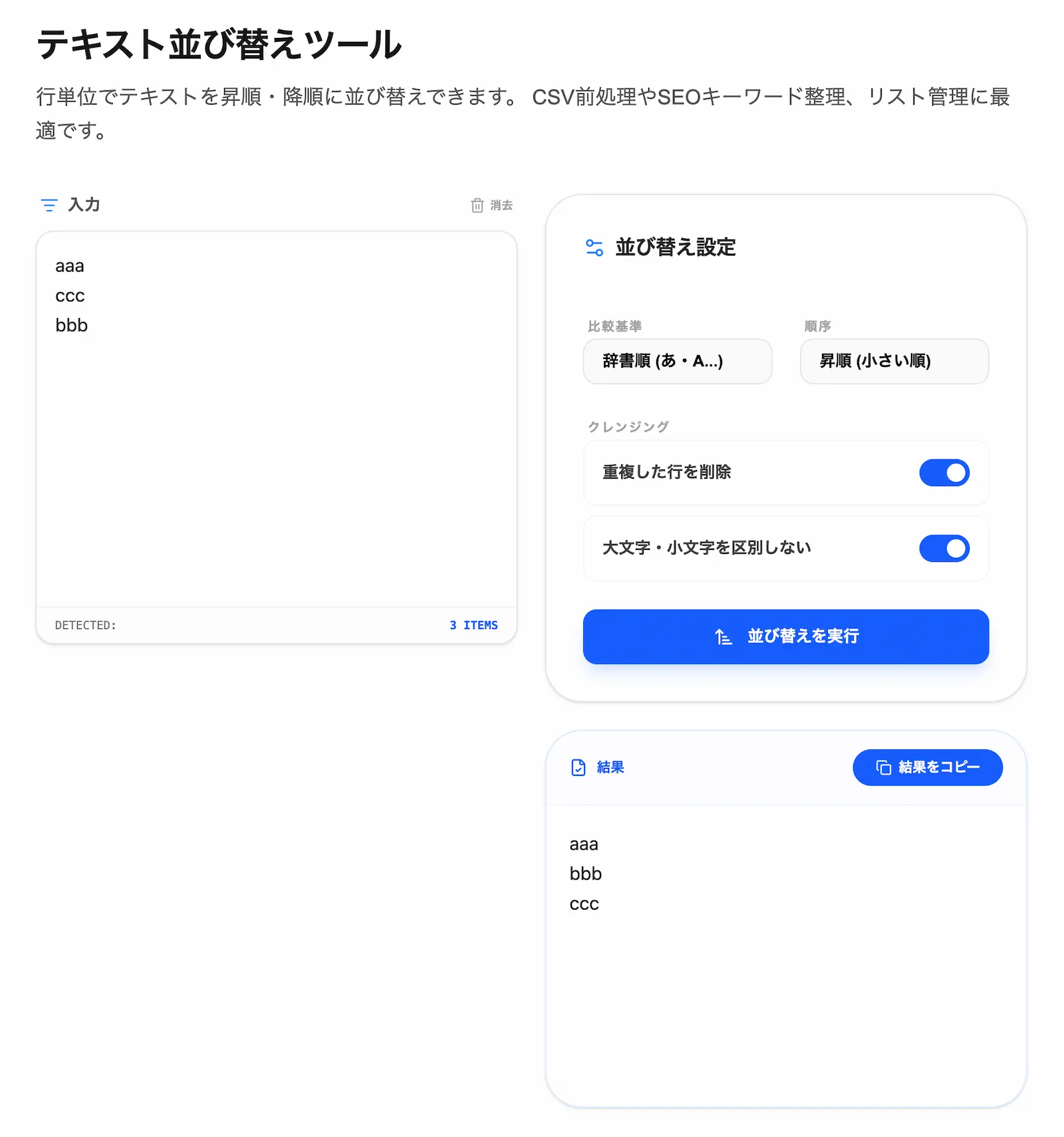
▶ 今すぐ「テキスト並び替えツール」で数値順にソートする(無料・完全ブラウザ完結)
なぜ「1, 10, 2, 20」になるのか?文字コード順ソートの仕組み
Excelや多くのテキスト処理システムにおいて、データの並び替え(ソート)には大きく分けて 「辞書順(文字コード順)ソート」 と 「数値順ソート」 の2種類が存在します。
「1, 10, 2, 20」という順序になってしまうのは、システムが対象の列を「文字列」として認識し、文字コード順で並び替えを実行しているためです。
辞書順(文字コード順)と数値順の比較
文字コード順ソートでは、数値の大小(量)ではなく、 「左端の文字から1文字ずつ順番に比較していく」 というルールで処理が行われます。
- 1文字目の比較: 「1」「10」「2」「20」の1文字目を比較すると、先頭文字は「1」または「2」になります。文字コードの優先順位は「1」のほうが「2」よりも先であるため、まずは先頭が「1」で始まるグループ(1, 10)が上位に並び、その後に「2」で始まるグループ(2, 20)が並びます。
- 2文字目の比較: 先頭が同じ「1」である「1」と「10」を比較します。「1」には2文字目がありませんが、「10」には「0」があります。文字コード順では「文字がない状態(空白)」が最も優先されるため、結果として「1」→「10」の順になります。
| ソート対象のデータ | 辞書順(文字コード順)での判定プロセス | 最終的な並び順(文字コード順) | 本来あるべき並び順(数値順) |
|---|---|---|---|
| 1 | 1文字目「1」、2文字目「なし」(最優先) | 1 | 1 |
| 10 | 1文字目「1」、2文字目「0」 | 10 | 2 |
| 2 | 1文字目「2」、2文字目「なし」(最優先) | 2 | 10 |
| 20 | 1文字目「2」、2文字目「0」 | 20 | 20 |
このロジックにより、桁数が異なる数字リストを文字列としてソートすると、人間にとって直感的ではない「1, 10, 2, 20」という結果が生まれてしまいます。
Excelで書式設定を変更して解決する手順(とそのデメリット)
Excel上でこの問題を直接解決する場合、基本的には以下の手順を踏む必要があります。
- セルの書式設定を「数値」に変更する: 対象の列を選択し、右クリックメニューの「セルの書式設定」から分類を「数値」に変更します。
- データの再入力を促す:
単に書式設定を「数値」に変えただけでは、Excelは内部データを文字列のまま保持し続けることがよくあります。そのため、各セルをダブルクリックしてEnterキーを押すか、別のセルに
* 1を掛け算する数式を入力して強制的に数値型へ変換させる必要があります。 - エラーインジケーターから一括変換する: セルの左上に緑色の三角マーク(エラーインジケーター)が表示されている場合は、範囲を選択して警告アイコンをクリックし、「数値に変換する」を選択します。
この方法に潜むデメリットと現場での「あるある」
手作業での型変換は一見確実に見えますが、実務においては以下のようなストレスや失敗の原因になりがちです。
- 「セルの書式を数値に変えたのに、並び替えが直らない」 と何度もプロパティを開き直して時間を浪費してしまう。
- 大量のデータが含まれるCSVファイルや、別のシステムからエクスポートした顧客名簿などを扱う場合、エラーインジケーターがうまく表示されず一括変換が適用できない。
- 一部のセルに記号やスペースが混入していると型変換が途中でエラーになり、データの整合性が崩れてしまう。
このような「エクセルの細かなお作法に付き合っている暇がない」という場面で役立つのが、データの変換処理を完全に自動化し、コピー&ペーストだけでソートを完結できるオンラインツールです。
コピペで一発解決!テキスト並び替えツールを活用した回避策
当サイトが提供する「テキスト並び替えツール」には、文字列としての辞書順ソートだけでなく、純粋な数値の大小を正確に識別して処理する 「数値順ソート」 機能が搭載されています。
Excelを開いたまま、以下の簡単なステップを踏むだけで、データ型に悩まされることなく一瞬で正確なリストを作成できます。
数値順ソートを実行する3つのステップ
- リストをコピーする: Excelやスプレッドシートから、並び替えたい列のデータをそのままコピーします。
- ツールに入力してオプションを設定する: 「テキスト並び替えツール」の入力欄にテキストを貼り付け、並び替え基準から「数値順」を選択します。昇順(小さい順)または降順(大きい順)を好みに応じて指定してください。
- 結果をコピーしてExcelに貼り戻す: 「実行する」ボタンを押し、正しく整列された結果をコピーして、元のExcelシートに貼り戻すだけで完了です。
この機能を使用すれば、カンマ区切りの数値(例:1,000)が混在しているリストであっても、自動的に数値の大小を識別して並び替えを行います。
▶ この並び替え作業を自動化する「テキスト並び替えツール」を試す(登録不要・完全ブラウザ完結)
個人開発ツールだからこそ実現できる「完全ブラウザ完結」の安全性
企業のマーケティングデータ、顧客のIDリスト、売上計画といった機密性の高いテキストをWeb上の無料ツールに入力する際、最も慎重になるべきなのが 「情報漏洩リスク」 です。一般的によく使われる無料のデータ処理サイトの中には、入力されたテキストをWebサーバー側へ送信して処理し、サーバーログやデータベースに一時的に保管する仕様のものも存在します。
当サイトの「テキスト並び替えツール」は、ビジネスの現場でも安心してご利用いただけるよう、 完全ブラウザ完結設計(JavaScriptによるクライアントサイド処理) を徹底しています。
入力されたテキストデータや数値リストは、インターネットを介して外部のサーバーに送信される仕組み自体が存在しません。すべての演算処理はお使いのパソコンやスマートフォンのブラウザ内のみで完結するため、開発者を含む第三者がサーバー経由で入力内容を確認することは不可能な構造となっています。
企業のセキュリティポリシーが厳しい環境であっても、プライバシーを保護しながら安全かつスピーディに毎日のデータクレンジング業務を効率化できます。
テキスト並び替えの対応パターンと活用例
本ツールは単純な数値順ソート以外にも、実務で頻出する様々なリスト整形オプションを組み合わせて実行することができます。
| ソート基準・オプション | 並び替えのルール・仕様 | 主な活用シーン |
|---|---|---|
| 数値順(昇順・降順) | 1, 2, 10...のように数値の大きさで正しく判定 | 売上データ・ランキング・ID順の整理 |
| 五十音順 (昇順・降順) | あ→わ、A→Z(または逆順)にソート | 顧客名簿、用語集、目次の整理 |
| 文字数順 | 文字の長さ(短→長、長→短)でソート | キャッチコピーの比較、SEOキーワードの選定 |
| 重複削除(オプション) | まったく同一の行を自動検知して1行に統合 | メールリストの清掃、タグやキーワードの重複排除 |
| 空行除去(オプション) | 改行のみが入った不要な余白行を自動カット | システムログの整形、テキストの余白クリーニング |
Excelの細かな書式設定に手作業でアプローチして貴重な時間を失う前に、規則的で美しいテキストリストを瞬時に出力できる専用ツールをぜひご活用ください。