
ビジネスの重要な案内状や、冠婚葬祭における招待状、季節の挨拶を伝える年賀状や暑中見舞いなど、フォーマルな場面の書面では日本伝統の「縦書き」が強く求められます。しかし、いざパソコンやスマートフォンで縦書きの文章を作ろうとすると、使い慣れたテキストエディタや一般的なオフィスソフトでは設定が複雑で、思い通りのレイアウトにならずに苦回するケースが少なくありません。
特に、印刷やPDF化を行った段階で「意図しない場所で文字が切れる」「余白(マージン)のバランスが崩れて締まりのない印象になる」といったトラブルは、SNS運用や案内状作成の現場でも多発する失敗パターンです。
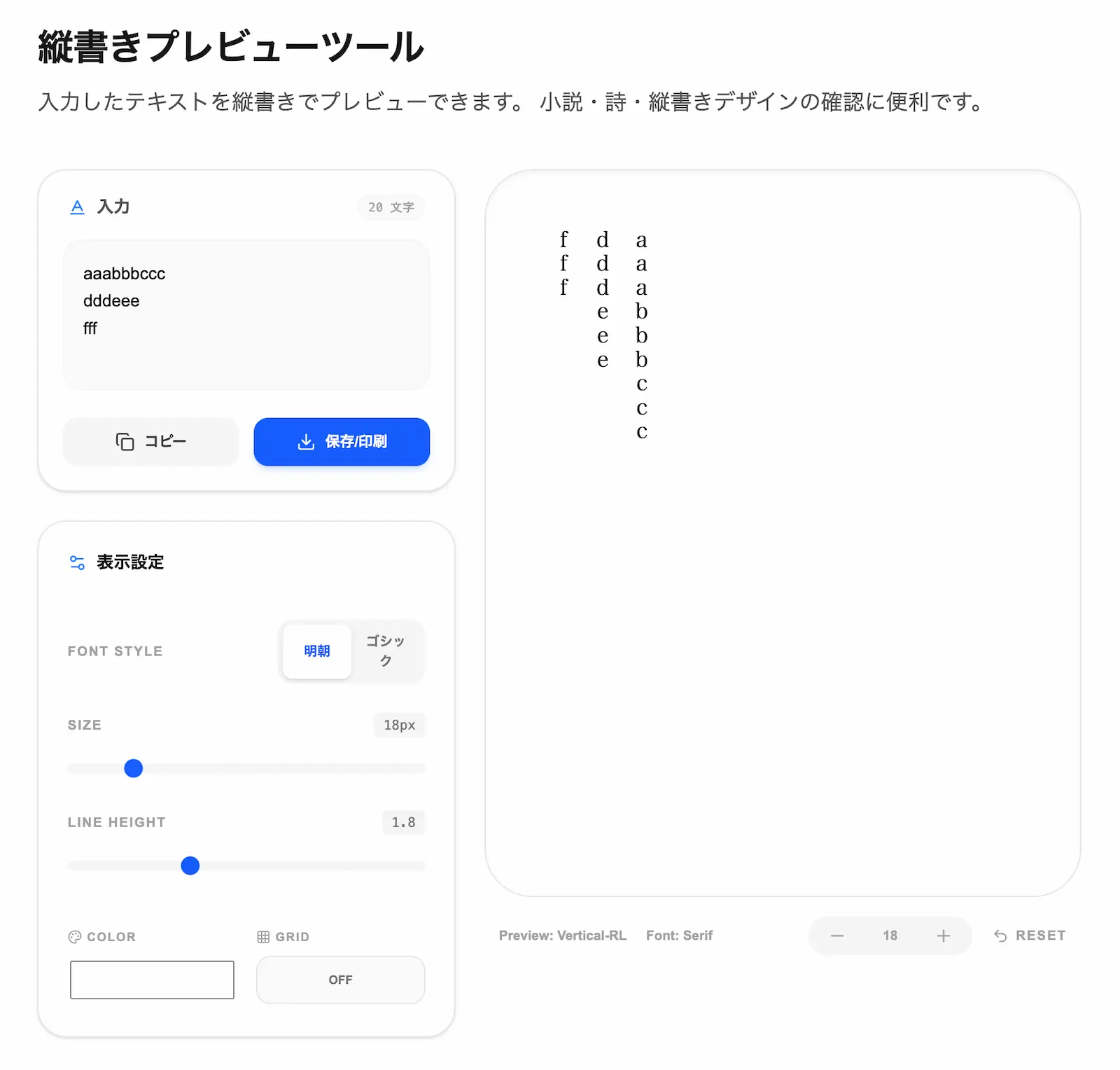
手元のテキストを、余計な広告やレイアウト崩れなしで、そのままのフォント設定・行間のまま紙やPDFへ出力するには、専用のクリーンな別ウィンドウを立ち上げる必要があります。まずは以下のツールを使い、完全ブラウザ完結(サーバーにデータを一切送信しない安全設計)で即座にPDF化・印刷を行ってください。
縦書き挨拶文における基本フォーマットと敬語の配置ルール
縦書きの挨拶文を美しく仕上げるには、ビジュアル面の調整だけでなく、日本語の伝統的な組版ルールや書式マナーに準拠している必要があります。特にビジネスや冠婚葬祭の案内状では、構成の型が厳格に決まっています。
基本的な構成は、以下の順序で配置するのが定石です。
- 頭語:「拝啓」「謹啓」など、文章の冒頭に置く挨拶です。
- 時候の挨拶:季節や天候に応じた言葉に続け、相手の健康や繁栄を喜ぶ言葉を述べます。
- 本文:「さて」「このたび」などの起語から始め、用件を簡潔に伝えます。
- 結語:「敬具」「謹白」など、頭語と対になる言葉で締めくくります。結語は本文の最後の行ではなく、新しい行に改行し、行の最下部に配置するのがマナーです。
- 日付・差出人・宛名:日付や差出人は行の上部を数文字分空けて下げて書き、逆に宛名は行の最上部から書き始めることで、相手への敬意を視覚的に表現します。
Web上のエディタからこれらを流し込む際は、文字コードの挙動にも細心の注意を払わなければなりません。例えば、小説の執筆やフォーマルな文章で多用される三点リーダー(…)やダッシュ(—)は、文字コードに準拠した正式な記号を入力しないと、縦書きにした際に文字の中央に揃わなかったり、線が垂直に回転せず横向きのままになってしまうという現象が起きます。また、句読点(、。)や括弧類(「」)は自動的に右寄りや縦向きに補正されますが、これらが正しく意図した重心でレンダリングされているかを画面上で事前に検知しておくことが、印刷後の仕上がりを左右します。
オフィスソフト不要!ブラウザ完結で縦書きを作る際の見落としがちな「余白の罠」
従来、ハガキやA4用紙への縦書き印刷といえばWordなどの重いオフィスソフトを立ち上げてページ設定を行うのが一般的でした。しかし、現在はブラウザ上でテキストを入力し、CSSの writing-mode: vertical-rl 機能を応用してリアルタイムに縦書きプレビューを表示、そのまま印刷画面へと移行できる軽量なWebツールが主流になりつつあります。
ここで多くの人が見落としがちなのが、「画面上の見た目」と「実際の印刷・PDF出力」におけるマージン(余白)のギャップです。
ブラウザの画面は横長(あるいはスマホの縦長)であるのに対し、印刷対象となるハガキや紙は固定の規格サイズを持っています。画面上のプレビューの自動改行を過信して長文を入力し続けると、印刷プレビューを開いた段階で、用紙の端(天・地・左右)の不自然な位置で改行が発生したり、最悪の場合は文章の末尾が用紙からはみ出して消失・崩壊してしまうレイアウトミスへと繋がります。
これを防ぐための文字組みの基準は以下の通りです。
縦書きの記号・数字・余白の表示ルール早見表
| 項目・記号 | 縦書き時の表示形式 | 印刷・出力時のポイント |
|---|---|---|
| 句読点(、。) | 右上に配置 | 自動的に縦書き用位置へ変換されます。 |
| 括弧類(「」) | 向きが90度回転 | 「」や()は縦向きに自動補正されます。 |
| 三点リーダー(…) | 中央または右寄り | 「・」を3つ並べるより「…」が美しく見えます。 |
| 長音符(ー) | 垂直の棒(|) | 音引きも自動で垂直方向に回転します。 |
| 半角数字 (123) | 横向き(寝た状態) | 1桁の場合は「全角」にすると綺麗に並びます。 |
| 全角数字 (12) | 正立(立った状態) | 縦書きの基本。2桁なら全角が推奨されます。 |
| 縦中横 (2桁数字) | 1マスに2文字 | 「20」などを1マスに収める特殊な組み方です。 |
| 英単語 (Word) | 時計回りに90度回転 | 長い英単語は横に倒れて表示されるのが一般的です。 |
| 感嘆符 (!?) | 正立(1マス) | 「!!」などは2文字で2マス分を使用します。 |
美しい縦書きの冊子やハガキをレイアウトする場合、文字サイズに対して**行間を60%〜80%(1.6〜1.8文字分)**程度に設定するのが、人間の視線誘導を最もスムーズにする定石です。行間が狭すぎると隣の行へ視線が移る「行飛ばし」の原因になり、広すぎると文章の連続性が失われてしまいます。
文字のサイズや行の間隔、さらには400字詰め原稿用紙のようなマス目表示の有無を細かくスイッチしながら、用紙のサイズにテキストがどう収まるかを事前にテストしておくことが、失敗を防ぐ確実なステップとなります。
学習したレイアウトのルールをそのまま適用し、手元の挨拶文を安全にミリ単位で調整したい場合は、以下のリンクよりシミュレーターをご活用ください。
▶ 無料で使える縦書きプレビューツールで印刷用レイアウトを調整する(ブラウザ完結・登録不要)
大手ツールと一線を画す「完全ブラウザ完結設計」がもたらす極めて高い安全性
ハガキの挨拶文、企業の重要な取引先へ送る案内状、あるいは公開前の小説原稿や個人的な詩などをWeb上のツールに入力する際、最も大きな障壁となるのが「機密データやプライバシー情報の漏洩リスク」です。
世の中に流通している多くの無料文字数カウントサイトや文章変換ツールの多くは、ユーザーがテキストエリアに入力したデータを一度Webサーバー側へ送信して処理を行ったり、システム向上やバグ追跡の名目でログデータとして外部のデータベースに保存する仕組みを裏側で採用しています。これは、住所や個人名、社外秘のイベント情報を含む挨拶文を扱う上で、意図しない通信傍受やサーバー攻撃による情報漏洩の致命的なリスクを完全には拭いきれないことを意味します。
当サイトが提供するツールは、こうした商用ツールへの強力なアンチテーゼとして、ユーザーのプライバシーと安全性を最優先した**「完全ブラウザ完結設計(JavaScriptによるクライアントサイド処理)」**を徹底しています。
入力された文章データは、インターネットを介して外部のサーバーへ送信されることが一切なく、すべてユーザー自身がお使いの端末(ブラウザ)内のみでクローズドに処理されます。変換や表示設定の変更、さらには「画像/印刷保存」のための出力ウィンドウの生成に至るまで、開発者を含む第三者がサーバーを経由してその内容を確認する仕組み自体が存在しません。ページを閉じればメモリ上のデータは即座に消去されるため、企業の公式書面や極めてプライベートな執筆環境としても、安全性が高いクリーンなエディタ環境として安心して導入いただけます。
縦書きの可読性を高める文字組みの基本と推敲テクニック
Web画面や電子書籍における縦書き特有のレイアウト特性を理解し、読者に違和感を与えない美しいテキストへと仕上げるための専門知識です。
縦書きにおける一文の長さと最適な改行・改ページの基準
縦書きの文章では、一文が長すぎると視線が上下に激しく往復するため、読者に強い疲労感を与えます。読みやすさを維持するには、一文を最大60文字〜80文字程度に抑え、適切な文脈の区切りで改行(空行)を挟むことがスクロール環境における読了率向上のポイントです。
商用利用や印刷同人誌を見据えたフォントサイズと行間の関係性
明朝体を用いた縦書き冊子をレイアウトする場合、文字サイズに対して行間を適切に設定するのが視線誘導を最もスムーズにする定石です。行間が狭すぎると隣の行へ視線が移る「行飛ばし」の原因になり、広すぎると文章の連続性が失われるため注意が必要です。
各種電子書籍フォーマット(EPUB・MOBI)への書き出し対策
本ツールで縦書きのビジュアルチェックを終えたテキストをEPUB等のリフロー型電子書籍データに変換する際は、改ページタグ(page-break-after)の挿入位置を事前に決めておくと作業が効率化します。表示端末の画面サイズに応じて文字の流し込み位置が変わるため、**段落の区切り(章立て)**を明確にしておくことがレイアウト崩れを防ぐ最大の対策です。
オフィスソフトの複雑な設定に悩まされることなく、文字化けやレイアウトの乱れをWeb上で100%検出・対策するために、当サイトの専用シミュレーターを作業のハブとしてぜひお役立てください。