
スマートフォンの普及と縦型動画(アスペクト比 9:16)の標準化に伴い、クリエイターやSNSマーケターが直面する最大のトラブルの一つが「投稿後のテロップ被り」です。動画編集ソフトのプレビュー画面では完璧に配置できていたはずの重要なテキストや字幕が、いざ投稿してみると各プラットフォーム特有の「いいね」ボタン、コメント、アカウント情報などのUIと重なり、全く読めなくなってしまう失敗が絶えません。
手作業や感覚による文字配置の微調整を続けていると、プラットフォームごとの細かなアップデートに対応できず、視聴完了率の低下や機会損失(動画の離脱)を引き起こす原因になります。投稿後の「テロップが見づらい」というミスを未然に防ぎ、1枚のスクリーンショットから実機でのUI被りを瞬時に可視化したい場合は、まず以下の安全なシミュレーターを直接ご活用ください。
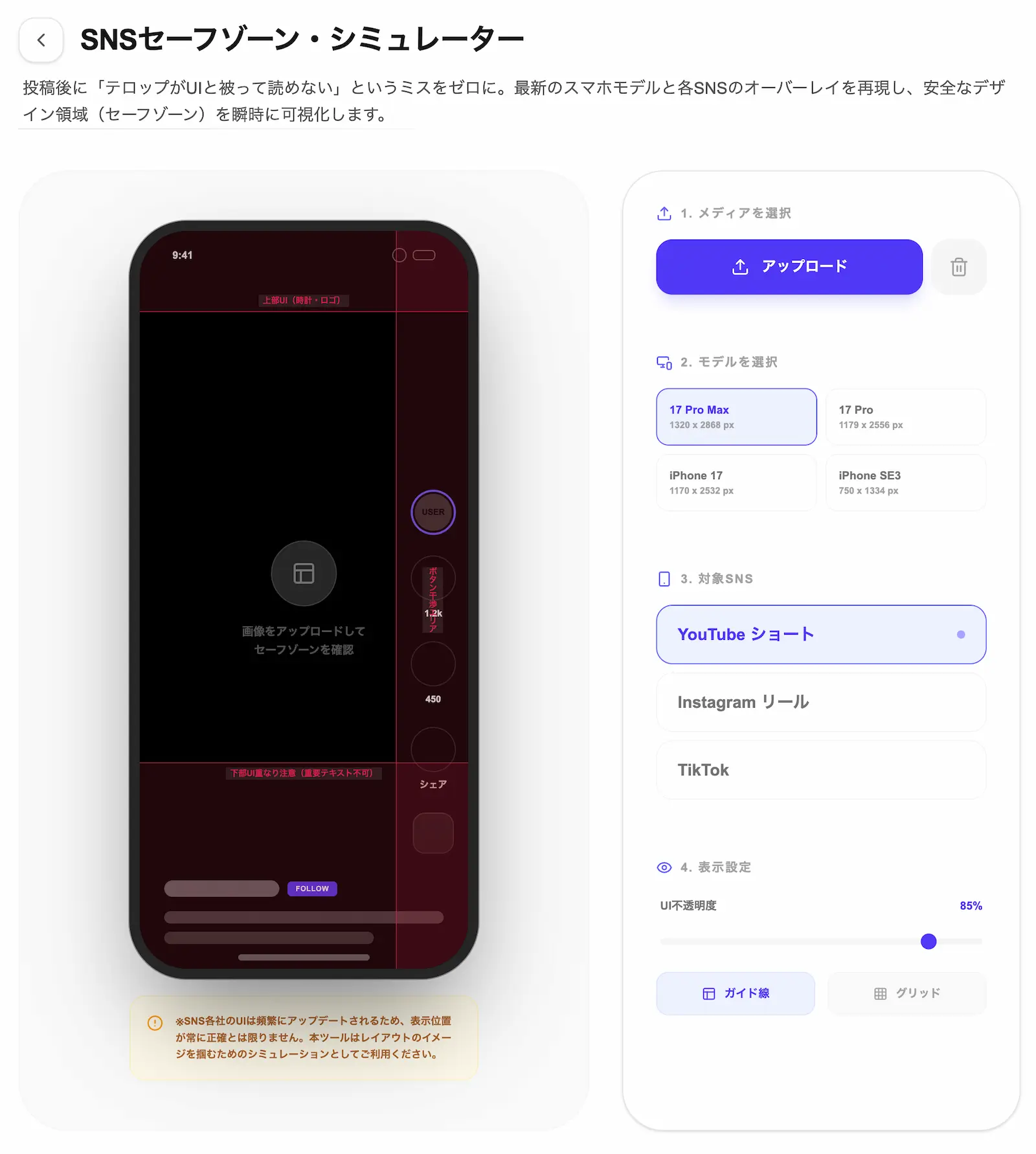
▶ 今すぐこのツールでUI被りをチェックする(登録不要・完全ブラウザ完結)
主要SNSにおける推奨サイズとUI被り危険エリア基準
縦型短尺動画は、YouTube、Instagram、TikTokの主要3社で共通して「アスペクト比 9:16」「解像度 1080 × 1920 px」が業界標準の仕様となっています。しかし、各アプリの画面上に重ねて表示されるオーバーレイUIの位置や密度は大きく異なります。
まずは、各プラットフォームごとの具体的な「UI干渉エリア」および「推奨サイズ」を以下の一覧表で確認してください。
| プラットフォーム | 推奨アスペクト比 | 推奨解像度 | UI被り注意エリア(危険領域) |
|---|---|---|---|
| YouTube ショート | 9:16 | 1080 × 1920 px | 右側中央〜下部・左下 |
| Instagram リール | 9:16 | 1080 × 1920 px | 下部25%・上部15% |
| TikTok | 9:16 | 1080 × 1920 px | 右側・下部30%・左下 |
| SNS共通(フィード) | 4:5 / 1:1 | 1080 × 1350 px | 上下のトリミングに注意 |
各プラットフォームには、以下のような特有の干渉仕様が存在します。
- YouTube ショート:画面右側に縦一列で「高評価」「低評価」「コメント」「共有」「リミックス」などのボタン群が常時表示されます。また、左下部分にはアカウント名や動画タイトルが重なるため、テロップを左右に広げすぎると著しく視認性が低下します。
- Instagram リール:動画の下部約25%の領域にアカウント名やキャプション文が重なり、さらに下部グラデーション(UIシャドウ)が自動で付与される仕様があります。上部15%にもアプリ公式の操作UIが重なるため注意が必要です。
- TikTok:アクションアイコンが右側に配置されるほか、左下〜下部30%にかけて長いハッシュタグや「おすすめ」フィード特有の各種情報(楽曲名、CTAボタンなど)が複雑に重なり合い、文字情報が最も干渉しやすい構造になっています。
3大SNSを同時に攻略する「マスターセーフゾーン」の算出基準
複数のプラットフォームに対して同一の動画素材(リパーパス動画)を一括配信する際、それぞれのUI規格に合わせてテロップの位置を個別に変更して書き出す作業は、多大な作業工数(タイムロス)を発生させます。
編集作業を効率化し、1度の書き出しでYouTube、Instagram、TikTokのすべてでUI被りを完全に回避するためには、3社すべてのUIが干渉しない共通の安全領域である 「全社共通マスターセーフエリア」 を意識してテキストを配置するのが鉄則です。
ピクセル単位での具体的な境界基準は以下の通りです。
- 画面上部:ノッチ(Dynamic Island等)や各アプリ上部メニューを避けるため、上端から250ピクセル を確保する
- 画面下部:アカウント情報、キャプション、プログレスバーを避けるため、下端から480ピクセル を確保する
- 画面右側:アクションアイコン(高評価・シェアボタン等)との重なりを防ぐため、右端から160ピクセル を確保する
この境界線を内側に差し引いた、画面中央の 「約 1080 × 1420 px」 に収まる空間こそが、3大SNSすべてに配信しても絶対にテキストが邪魔されない「絶対安全領域」となります。
手元のデザインや動画から切り出したフレーム画像が、このマスターセーフエリアや最新のスマホ機種(iPhone 17 Pro Max等)のハードウェア画面比率、ノッチなどに干渉していないかを正確に確認するのは、脳内計算や目視だけでは極めて困難です。実機UIをワンクリックで切り替えてシミュレーションし、効率的な書き出しを行いたい場合は以下の自動化ツールを組み合わせてご利用ください。
▶ SNSセーフゾーン・シミュレーターで安全な文字配置を一瞬で検証する(無料・登録不要)
現場で多発する「テロップ配置の失敗パターン」と解決策
動画編集現場における「よくある失敗」とその回避方法をまとめました。特に以下のようなケースは、投稿前のセルフチェックで高確率で見落とされがちです。
1. リール動画の下部グラデーション(影)による「白文字」の同化
InstagramリールやTikTokでは、下部に並ぶアカウント名やテキスト情報を読みやすくするために、動画自体にうっすらと黒いグラデーションがシステム側で自動適用されます。
- 失敗:この仕様を考慮せず、動画の下端ギリギリに「フチのない白文字のテロップ」を配置してしまうと、暗いグラデーションと同化してテキストのコントラストが著しく失われ、視認性が急低下します。
- 解決策:テロップには目立つ境界線(座布団や太いシャドウ)をあらかじめ付与するか、グラデーションの影響を全く受けない画面中央寄りのセーフゾーンへ配置位置を引き上げます。
2. 広告素材のテキスト占有率制限(20%ルール)による審査落ち
短尺動画を公式のインフィード広告やSpark Adsとして出稿・プロモーション運用する場合、UI被りを気にするあまり中央にテキストを凝縮しすぎると、別の落とし穴に直面します。
- 失敗:動画内の特定フレームにおけるテキスト面積(占有率)が全体の 20パーセント を超過すると、入稿時に広告の配信ボリュームが著しく制限されたり、審査落ち(掲載拒否)の対象となるケースがあります。
- 解決策:文字サイズは最大でも 54ピクセル以下 に抑え、テキストを余白とバランスよく分散させつつセーフゾーンに留めることで、広告品質のガイドラインを維持しながらUI被りも両立して回避します。
サーバー送信なし:ブラウザ完結型シミュレーターの安全性
企業の公式SNSアカウント運用代行や、クライアントのプロモーション素材、まだ一般公開前の新サービスローンチ用動画などを取り扱う場合、編集中のクリエイティブ素材(静止画フレーム)の取り扱いには極めて高度なセキュリティ意識が求められます。
世の中に存在する多くの「無料画像チェッカー」や「オンラインシミュレーター」は、利便性や処理性能を優先するあまり、ユーザーがアップロードした画像データを一度運営元のサーバーへアップロードして処理したり、システム向上の目的でサーバーログとして保管したりする仕組みを持っています。これらは、意図しない通信傍受やシステムバグ、外部からの不正アクセスによって未公開データが外部に漏洩するリスクをゼロにすることができません。
当サイトが提供する「SNSセーフゾーン・シミュレーター」は、このようなデータ漏洩のリスクを徹底的に排除した 「完全ブラウザ完結設計(JavaScriptによるクライアントサイド処理)」 を採用しています。
アップロードされた検証用画像データは、お使いのPCやスマートフォンのブラウザ内(端末内部のメモリ上)でのみ一時的に描画され、外部のサーバーへ送信される通信プロセスは一切発生しません。開発者を含むいかなる第三者であっても、送信経路が存在しないためユーザーの素材にアクセスしたり、データを閲覧・取得したりする手段はありません。ページを閉じた瞬間に読み込んだ画像はメモリから完全に消去されるため、企業のコンプライアンス基準が極めて厳しい商用クリエイティブであっても、完全なプライバシーを担保したまま安心して毎日の検品作業にご利用いただけます。
まとめ:投稿前のセルフチェックを習慣化してエンゲージメントを最大化する
SNS動画のアルゴリズムにおいて、ユーザーが動画の手を止め、最後まで視聴する「視聴維持率」や「滞在時間」はインプレッションの拡大に直結する最重要のシグナルです。テロップが一瞬でも隠れてしまったり、UIと干渉して読むのをストレスに感じた瞬間、ユーザーは即座に上へとスワイプして離脱してしまいます。
動画をレンダリング(書き出し)する前に、テロップ入りフレームのスクリーンショットを1枚用意し、UIが正しく回避できているかをシミュレーターで最終検証する習慣をルーティン化しましょう。それだけで、配信後のトラブルや修正作業に伴う膨大な再エンコード時間のロスを防ぐことができます。
文字サイズやフォントの違いによる「実際の重なり具合」をミリ単位でビジュアル検証するために、ぜひお手元のブラウザに以下の完全ローカル動作チェッカーをブックマークし、スマートなSNS運用の武器としてお役立てください。