
Webサイトのコンテンツ作成やデータ整形、ログ解析などの現場で、テキストデータに含まれる不要な空白や記号を取り除こうとして「一括置換(Ctrl + H)」を実行した結果、必要なスペースや区切り文字まで全消去してしまいデータ全体を破壊してしまった経験を持つ方は少なくありません。
特に、英文の単語間にある半角スペースやCSVデータの中間に含まれる重要なカンマ、あるいはコード内のインデントなど、「文章の中間にある構造上必要な文字」を保持しながら、「行頭や行末に付着した不要なノイズ」だけを綺麗に取り除く作業は、標準の一括置換機能では誤置換のリスクが極めて高くなります。
正規表現の複雑なコードを書くことなく、データの中身を一切傷つけずに境界部の不要文字だけを安全に削り落としたい場合は、以下の完全ブラウザ完結型ツールを直接ご活用ください。
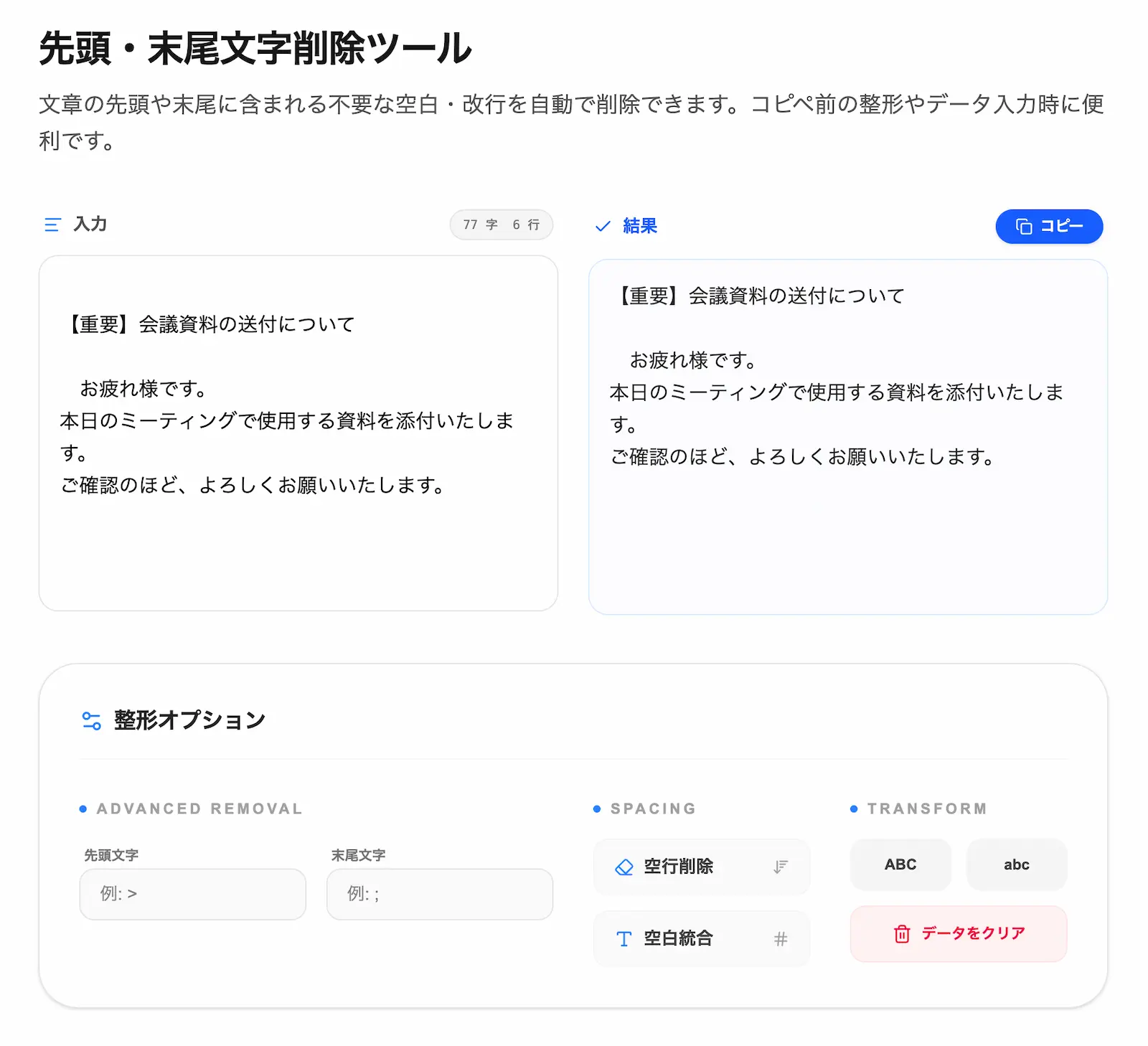 ※実際のツール画面(スクショ)このツールを使ってみる →
▶ 今すぐこのツールで不要文字を削除する(登録不要・完全ブラウザ完結)
※実際のツール画面(スクショ)このツールを使ってみる →
▶ 今すぐこのツールで不要文字を削除する(登録不要・完全ブラウザ完結)
一括置換で起きる典型的な失敗パターンと構造的リスク
テキストエディタ(VSCode、サクラエディタ、メモ帳など)で「スペース」や「記号」をターゲットに一括置換を行う際、最も陥りやすいのが「適用範囲の指定ミス」によるデータの破損です。
例えば、行頭に混入した半角スペースを一括で消そうとして、置換対象に単に「半角スペース」、置換後に「(空欄)」を指定して実行してしまうと、行頭だけでなく文章中の単語間にあるスペースまで全て消失し、テキストが解読不能な状態に陥ります。
具体的にどのような誤置換が発生するのか、代表的なトラブル例をまとめました。
一括置換処理における主な失敗事例と発生メカニズム
| 作業目的 | 実行した一括置換の操作 | 発生するデータ破損トラブル | 構造的な発生原因 |
|---|---|---|---|
| 行頭スペースの除去 | 「半角スペース」を全置換 | 英文の単語間スペースまで全て消滅 | 検索対象を「行頭のみ」に限定できていない |
| 行末カンマの除去 | 「,(カンマ)」を全置換 | CSVの中間にある列区切りカンマまで消滅 | カンマが存在する「位置」を条件に含めていない |
| 引用記号(>)の削除 | 「>」を全置換 | HTMLタグ(<div>等)の閉じ記号まで消滅 | 記号そのものを一律で検索・消去している |
| 全角スペースのクリーンアップ | 「全角スペース」を全置換 | 和文の意図的な字下げや段落間隔が消失 | 文字種のみを指定し、文脈(先頭/中間)を無視している |
テキストエディタでこれらのミスを防ぐには、正規表現(例:^\s+ や \s+$ など)を用いて「行頭(^)」や「行末($)」という境界条件を正確に記述しなければなりません。しかし、記号の指定ミスやエスケープ処理の漏れがあると、予期せぬ範囲まで置換が拡大する危険性が常に伴います。
私自身も過去に、数百行あるリストデータの行頭記号を消そうと正規表現置換を実行し、パターン指定を1文字誤ったことで中間のデータ構造を崩してしまい、バックアップから復元するハメになった苦い経験があります。手動確認では行数が多くなるほど見落としが発生しやすいため、仕組みによる回避策が不可欠です。
中間文字を保持し「前後のみ」をトリミングする安全な考え方
データのクリーンアップにおいて最も重要な思考法は、「文章の中間」と「文章の境界(前後)」を明確に分離して処理することです。
安全なテキストトリミング処理においては、テキスト全体の最初と最後、あるいは改行で区切られた「各行の先頭」と「各行の末尾」に限定して走査を行います。文頭や文末から連続して存在する指定文字(空白、タブ、改行、特定記号)のみを取り除き、文字と文字に挟まれた中間領域に差し掛かった時点で削除処理をストップさせるロジックが働きます。
トリミング処理における文字の挙動対比表
| 入力データの状態(例) | 「全置換(Ctrl+H)」の挙動 | 「トリミング(境界削除)」の挙動 | 最終出力の安全度 |
|---|---|---|---|
Hello World (前後に空白+単語間に空白) | HelloWorld (単語間も消失) | Hello World (単語間は維持) | 安全(中間の意味が保たれる) |
> Top > Middle > End (行頭と中間に記号) | Top Middle End (中間も消失) | Top > Middle > End (行頭のみ消去) | 安全(データ構造が壊れない) |
"Item1", "Item2", (中間と行末にカンマ) | "Item1" "Item2" (列区切りが消失) | "Item1", "Item2" (行末のみ消去) | 安全(構文エラーを防ぐ) |
このように、「境界線のみを削る」ロジックを徹底することで、中間にある必要なスペースやコードの構造、データの区切り文字を1文字も傷つけることなく、不要なノイズだけを一括で除去することが可能になります。
▶ データのの中間を傷つけず行頭・行末だけを整形できるツールはこちら(無料・即時実行)
サーバー送信なしで機密データを守る「完全ブラウザ完結設計」の安全性
データクリーニングを行う際、もう一つ注意しなければならないのが「取り扱うテキストデータのプライバシーとセキュリティ」です。
社内の顧客リスト、未公開のプレスリリース原稿、システム設定ファイル、あるいは個人情報が含まれるExcelデータなどをWeb上の無料ツールで処理する場合、入力したデータが外部のWebサーバーへ送信されたり、サーバー上のデータベースやログファイルに保管されたりするリスクが存在するツールも少なくありません。
当サイトで提供している「先頭・末尾文字削除ツール」は、そうした漏洩リスクを考慮し、ユーザーの端末(ブラウザ)内でのみすべての処理を完結させる「完全ブラウザ完結設計(JavaScriptによるクライアントサイド処理)」を採用しています。
入力された文章やリストデータがインターネットを介して外部サーバーへ送信されることは一切ありません。お使いのパソコンのメモリ上でのみ高速に文字列判定と除去が行われ、ページを閉じたりリロードしたりすればデータは即座にメモリから消去されます。外部へデータが残らない設計になっているため、企業の機密情報や個人データであっても、セキュリティポリシーを遵守したまま安全にテキスト整形作業を進めることができます。
一括置換の失敗を防ぎデータを正確に整える4ステップ
正規表現の知識を使わずに、複雑なリストデータや文章の行頭・行末ノイズを安全に除去する手順は以下の通りです。
ステップ1:整形したいテキストを入力する
処理対象となる文章や、Excel・スプレッドシートからコピーした複数行のリストデータを入力欄に貼り付けます。
ステップ2:処理モードを選択する
目的(「文章全体の前後」または「各行の前後」)に合わせてモードを選択します。
- 全体の前後モード: 文章全体の最初と最後に付着した不要な改行やスペースを一括除去したい場合に使用します。
- 各行の前後モード: 改行されたリストデータの1行ごとに、それぞれの行頭・行末にある不要な空白や記号を取り除きたい場合に使用します。
ステップ3:除去したい特定文字(オプション)を指定する
半角スペース・全角スペース・タブ・改行以外の特殊な記号(例:行頭の引用符 > やリスト記号 ・、行末のカンマ , など)を一括で削りたい場合は、高度な削除機能(Advanced Removal)のオプション欄に消したい文字を指定します。
ステップ4:結果をコピーして完了
文中のスペースや必要な記号がそのまま保持されていることを確認し、「コピー」ボタンを押して整形後のテキストを取得します。
一括置換の指定ミスによるデータ破壊トラブルをゼロにし、日常のテキスト整理作業をストレスなく終わらせるために、ぜひ当ツールの境界トリミング機能をご活用ください。