
X(旧Twitter)に画像を投稿したりブログのリンクを貼った際、「大切な文字や顔の部分が勝手に切れて表示されてしまう」という経験をした方は多いのではないでしょうか。
特に集客やブランディングを目的として投稿を作成しているブロガー、図解クリエイター、企業SNS担当者にとって、画像の意図しないトリミングは視認性の低下やクリック率(CTR)の損失に直結します。
この記事を読むより前に、手元にある画像を一瞬でX最適サイズ(1200×630px)へ歪ませずに自動整形したい方は、以下のツールを直接ご活用ください。
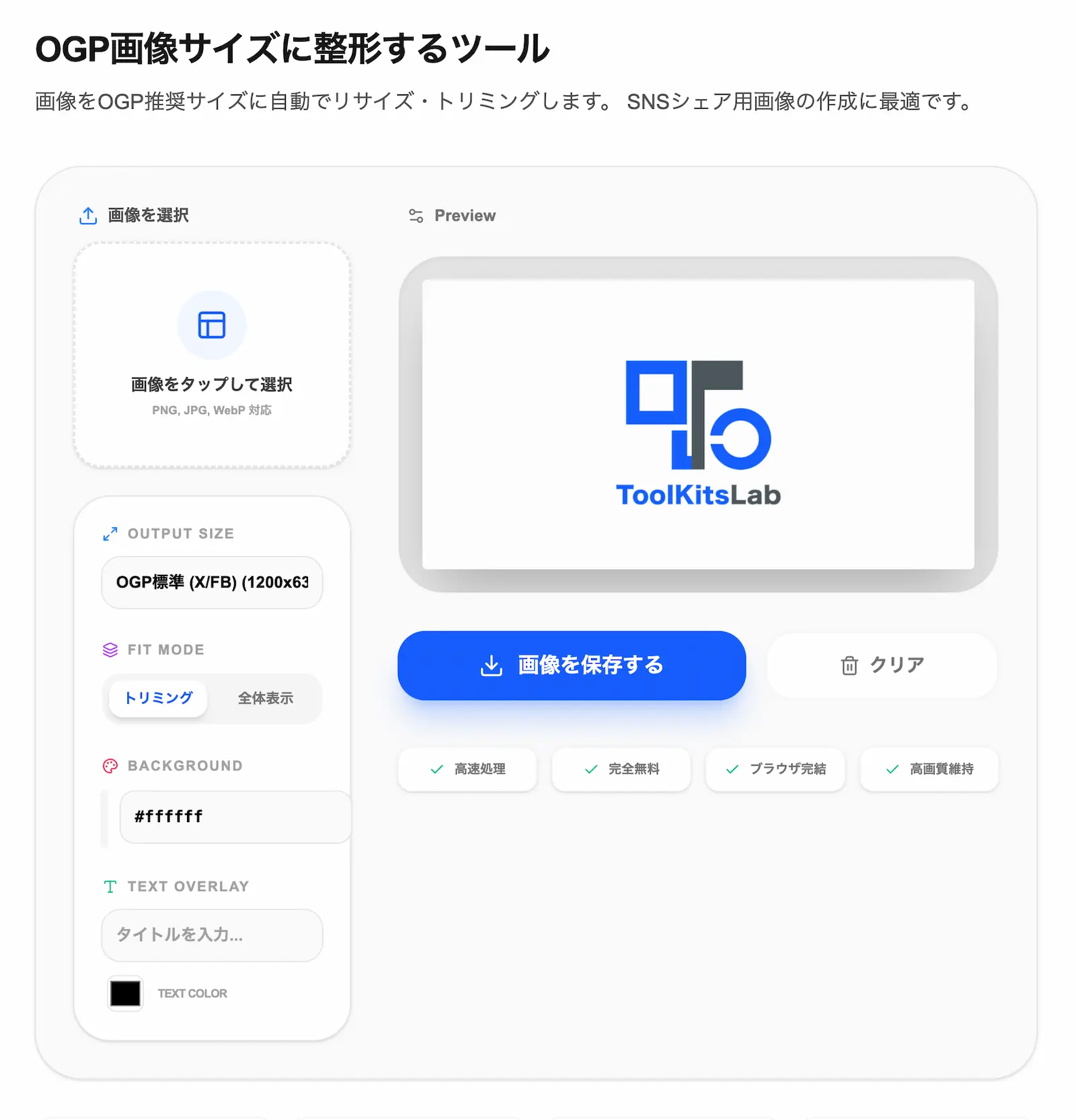
▶ 今すぐこのツールでX(Twitter)用画像サイズを最適化する(無料・登録不要・ブラウザ完結)
X(Twitter)で画像が切れる主な原因とは?
Xのタイムライン上で画像が切り取られて見切れてしまう原因は、主に2つ存在します。
- 投稿画像のアスペクト比と表示枠の不一致:スマホアプリやブラウザのタイムラインでは、単体投稿画像やリンクカードごとに表示枠のアスペクト比が決められています。縦長画像やスマートフォンのスクリーンショットをそのまま投稿すると、タイムラインの枠に収めるために中央付近が強制的にクロップ(切り抜き)されます。
- OGPタグ(
twitter:card)の設定不備:Webサイトやブログ記事のリンクを投稿した際、小さく正方形で表示されるのか、大きく横長で表示されるのかはHTML側のメタタグ設定に依存します。この設定が適切でないと、せっかく作成したアイキャッチ画像が小さく縮小されたり一部が切り取られたりします。
画像の見切れを防ぎ、最もタイムライン上で目を引く「大型カード」として表示させるためには、仕様に合わせた正しい画像サイズとHTMLタグの設計が不可欠です。
大カード形式「summary_large_image」と通常カードの違い
Webサイトやブログ記事をXでシェアした際、大きな画像でインプレッションやクリック率を高めるには、 twitter:card タグの指定がカギとなります。
Xで利用される主なカード形式には「 summary 」と「 summary_large_image 」の2種類があります。
X(Twitter)カード形式の仕様比較
| 項目 | summary(通常カード) | summary_large_image(大型カード) |
|---|---|---|
| 表示形式 | 正方形の小型画像 + 右側にテキスト | 横長の大型画像 + 下部にテキスト |
| アスペクト比 | 1:1 (正方形) | 1.91:1 (横長) |
| 推奨ピクセルサイズ | 300 × 300 px 以上 | 1200 × 630 px (または 1200 × 628 px) |
| タイムラインでの訴求力 | 控えめ(テキスト中心のニュース等向け) | 非常に高い(図解・アイキャッチ向き) |
| HTML記述例 | <meta name="twitter:card" content="summary" /> | <meta name="twitter:card" content="summary_large_image" /> |
ブログのアイキャッチやプロモーションで大きな画像を前面に出したい場合は、メタタグに summary_large_image を指定するのが鉄則です。
私自身も過去に、縦横比を深く考えずに制作した横長画像をそのままポストし、スマホ版アプリで確認した際に最も伝えたかった「タイトルテキスト」の左右両端が見事に見切れてしまい、投稿を作り直した経験があります。手作業や感覚で調整していると、アプリや端末ごとの表示差で見落としが起きやすくなります。
このようなミスを回避するためにも、カード形式に合わせた正確なアスペクト比で画像を書き出すことが重要です。
切れない画像を配置する「セーフゾーン設計」と推奨サイズ
1200×630px(1.91:1)のサイズで画像を作成した場合でも、プラットフォームやデバイスの画面幅、LINEなど他SNSへの流用時に周辺が数ピクセル分マスクされて表示されるケースがあります。
そのため、文字やロゴなどの重要コンテンツは 画像の中心から上下左右10%内側の「セーフゾーン」 に配置するのが安全なデザイン設計です。
- 推奨ピクセル数:
1200 × 630 px(Retinaディスプレイ等の高解像度表示に対応) - アスペクト比:
1.91:1 - メインコンテンツの配置:上下左右の端から10%程度外側を避け、中央の80%領域内にテキストや重要な被写体を収める
画像の上下左右に余裕を持たせることで、端末やアプリによる微小な表示領域の変動が生じても、見切れることなく完璧な状態で意図を伝えることができます。
画像のトリミング調整や余白埋めを手動で行うと時間がかかりますが、専用ツールを利用すれば「1200×630px」への整形が一瞬で完了します。
▶ このツールでX(Twitter)に最適な1200×630pxに一発変換する(無料・登録不要・ブラウザ完結)
画像が切り取られる失敗例と解決手順
実際の運用で頻繁に発生する失敗事例と、本ツールを使った解決策は以下の通りです。
1. 縦長写真やスマホのスクショがトリミングされる
- 失敗例:スマホで撮影した縦長写真やスクリーンショットをそのまま指定すると、上下の大部分がカットされ、主要な被写体が画面外に押し出される。
- 解決手順:ツールの「フィットモード」で「Cover(中央基準切り抜き)」または「Contain(全体表示+余白埋め)」を選択。画像自体の比率を崩さずに、1.91:1の横長枠へ安全に収めることができます。
2. 600×315pxなどの低解像度で画像がぼやける
- 失敗例:最小規格の600×315pxで書き出した画像を設定すると、高精細なスマホ画面で引き伸ばされ、タイトル文字が不鮮明になる。
- 解決手順:本ツールで出力される標準サイズの「1200×630px」を使用することで、2倍スケールによりテキストの輪郭がクッキリしたPNG画像が生成されます。
3. タイトル文字やロゴがマスクされて消える
- 失敗例:画像の端ギリギリまで文字を配置した結果、各種カード表示やトーク画面で文字の先頭・末尾がカットされる。
- 解決手順:ツール上で余白色(背景色)を指定できる「Containモード」を活用し、画像の周囲に安全なマージンを設けて整形します。
完全ブラウザ完結設計による安全性
Webサービス上で画像加工を行う際、企業や個人のプライバシー・セキュリティ面が気になるケースも多いはずです。特に未公開の製品画像や機密性の高いプレゼン資料の図解をアップロードする場合、データ漏洩のリスクは避ける必要があります。
本ツールは、外部のサーバーへ送信されない設計になっています。
画像の読み込み、サイズ調整、フィットモードの変更、テキスト合成といった処理はすべて、ユーザーがお使いの端末(ブラウザ)内のみで完結して実行されます。開発者を含む第三者がサーバー経由で内容を確認する仕組みが存在しないため、セキュリティが要求される環境でも安心して画像を加工できます。
X(Twitter)画像調整のまとめ
Xでの集客やエンゲージメントを最大化させるためのポイントを整理します。
- WebサイトのOGPタグには
summary_large_imageを設定する - 画像サイズは高画質な
1200 × 630 px(1.91:1)を採用する - 重要テキストやロゴは上下左右10%内側の「セーフゾーン」に配置する
- 歪みや見切れを防ぐ専用リサイズツールを活用する
手元の画像を表示崩れなしで瞬時に1200×630pxへ変換し、投稿の質を高めるために、ぜひ以下のツールをお試しください。