
Instagramのフィードで、左右にスワイプすると1枚の広い景色が途切れることなく繋がって見える「シームレスなパノラマ投稿」。旅先の絶景写真や横長のアート作品、タイムライン形式のグラフィックをダイナミックに見せる手法として、多くのクリエイターや企業アカウントで活用されています。
しかし、Photoshopなどの画像編集ソフトで手動トリミングを行ったり、適当なサイズで分割したりすると、投稿時に画像同士の繋ぎ目に数ピクセルの余白が発生したり、アスペクト比が強制変換されて画像がズレてしまったりするトラブルが頻発します。
画像分割の計算や手動での切り出し作業をスキップし、今すぐ手元の横長画像を最適なサイズへ分割したい場合は、以下のブラウザ完結型ツールをご利用ください。
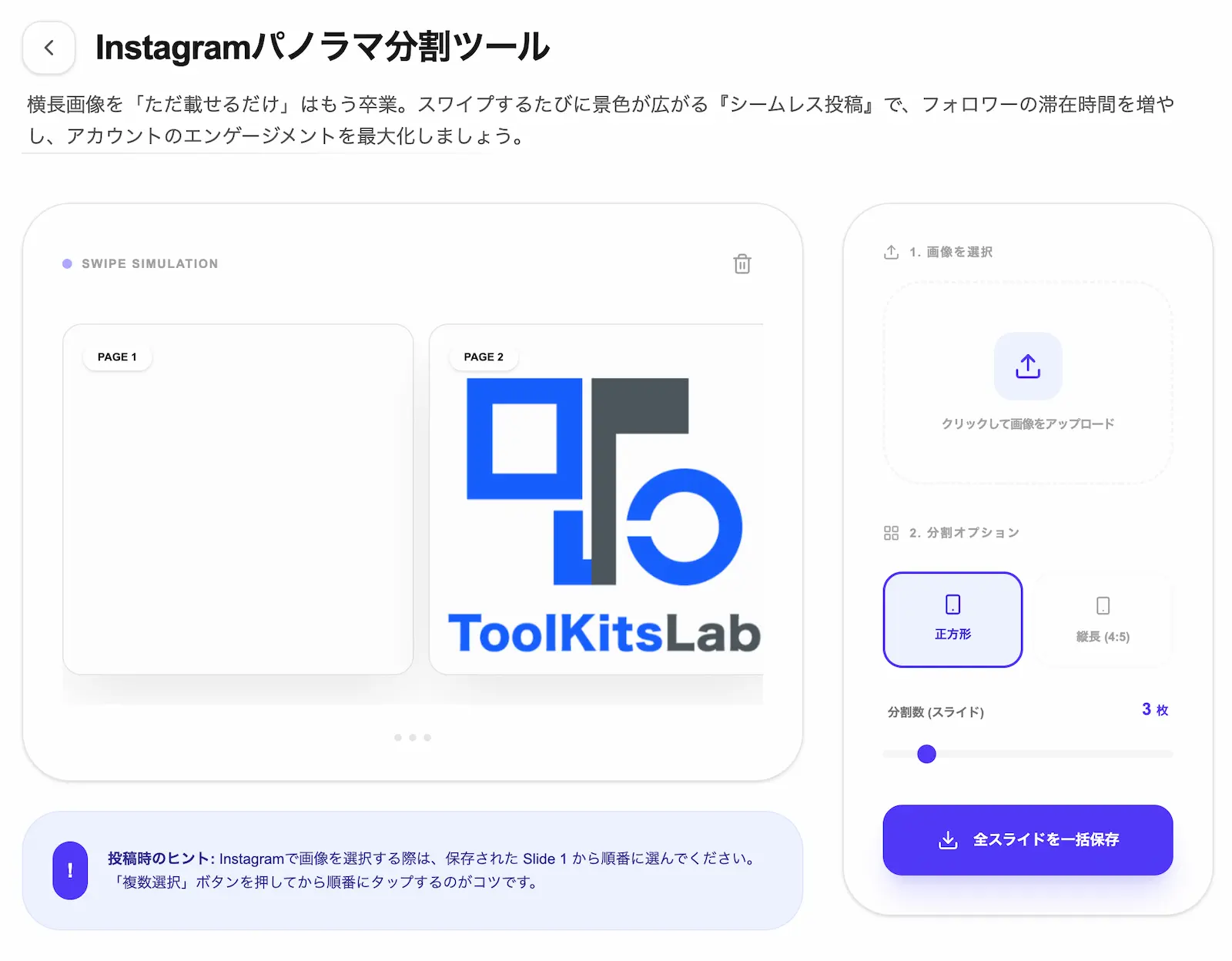
▶ 今すぐこのツールで横長画像をパノラマ分割する(無料・登録不要・完全ブラウザ完結)
なぜ手動の切り出しはズレるのか?Instagramの画像仕様と構造的理由
Instagramでパノラマ画像を綺麗に繋げるためには、標準で定められている画像のアスペクト比(縦横比)と解像度(ピクセル数)のルールを正確に理解する必要があります。
手作業でトリミングを行った際に繋ぎ目がズレてしまう最大の原因は、 「1枚目と2枚目以降の画像の縦横比の不一致」 と 「アプリ側による自動アスペクト比調整機能の適用」 にあります。Instagramのカルーセル(複数枚)投稿では、1枚目に選択した画像の比率に2枚目以降の画像が強制的に合わせられる仕様になっています。そのため、わずかでも各コマのピクセル数が揃っていないと、意図しない自動クロップや余白の追加が発生します。
Instagramにおける投稿タイプ別の推奨サイズ一覧
| 投稿タイプ | 推奨アスペクト比 | 推奨解像度 (幅×高さ) | 特徴とパノラマ投稿での評価 |
|---|---|---|---|
| 縦長(推奨) | 4:5 | 1080 × 1350 px | スマホ画面の占有率が最大。迫力があり没入感を高めやすい |
| 正方形 | 1:1 | 1080 × 1080 px | グリッド表示時も標準的でレイアウトが崩れにくい |
| 横長 | 1.91:1 | 1080 × 566 px | 上下に大きな余白ができやすく、パノラマの迫力が欠ける |
| カルーセル上限 | 枚数制限 | 最大10枚まで | 本ツールは10分割まで対応 |
パノラマ分割投稿を作成する際は、スマートフォンの画面を上下いっぱいに使える 「4:5(縦長)」 の比率を選択するのがベストです。高さ1350ピクセル、幅1080ピクセルを1コマの基準とし、分割数に応じた横幅の元画像を用意することで、画質を維持したまま鮮明なシームレス投稿を作成できます。
画像データの外部流出を防ぐ「完全ブラウザ完結設計」の安全性
プライベートな旅行写真、未公開のポートフォリオ作品、あるいは企業のアカウント運用で扱うデザイン素材をWeb上で編集・加工する際、懸念されるのが「画像データのサーバー送信による漏洩リスク」です。
一般的な無料画像編集サイトの中には、アップロードした画像ファイルを一度運営会社のWebサーバーへ送信して処理を行ったり、一時ファイルとしてストレージに保存したりする仕組みが存在します。
当サイトで提供している「Instagramパノラマ分割ツール」は、ユーザーのプライバシーとセキュリティを担保するため、 「完全ブラウザ完結設計(JavaScriptによるクライアントサイド処理)」 を採用しています。
選択した画像データは、お使いの端末(スマートフォンやPC)のブラウザメモリ上でのみ処理されます。外部のサーバーへ送信されたり、データベースへ保存されたりする構造自体が存在しないため、個人開発のクリーンな仕組みのもとで安心して画像加工を行うことが可能です。
▶ 完全ローカル処理で安全にパノラマ画像を作成する(無料・登録不要・完全ブラウザ完結)
シームレスなパノラマ投稿を作成する具体的な手順
実際の写真を使って、Instagramでズレのないパノラマ投稿を作成する手順は以下の5ステップです。
- 元画像の準備:高解像度(幅3000px以上を推奨)の横長画像やパノラマ写真を用意します。
- ツールの読み込み:分割ツール上に画像をドラッグ&ドロップまたはファイル選択で読み込ませます。
- 比率の選択:「縦長(4:5)」または「正方形(1:1)」を選択します(迫力を出すなら4:5が推奨です)。
- 分割数の調整:スライダーを操作し、シミュレーターでスワイプ時の繋がりを確認しながら分割数を設定します。
- 書き出し:「全スライドを一括保存」をクリックし、PNG形式で出力された画像を取得します。
私自身、以前にスマホの標準トリミング機能を使って手動でパノラマ写真を3分割した際、1ピクセル単位の不揃いによってInstagram投稿時に右端へ白い隙間が入ってしまい、投稿をやり直した経験があります。ピクセル単位のズレをなくすには、手作業ではなく自動計算アルゴリズムに任せるのが最も確実です。
投稿時に失敗しないための注意点とチェックリスト
ツールで正確に切り出した画像であっても、Instagramアプリ上での操作を誤ると繋ぎ目が崩れてしまいます。アップロード時には以下のポイントを必ず確認してください。
- ファイル名の番号順に選択する:書き出されたファイルには「Slide 1」「Slide 2」のように左から順に番号が付与されます。複数選択の際は、必ず1番から順番にタップして追加してください。
- 拡大・縮小モード(アスペクト比調整)を触らない:投稿編集画面の左下にある「画面サイズ調整ボタン」をタップして「余白をつけるモード」にすると、全コマの縮尺が狂って繋ぎ目がズレます。必ずデフォルトの「枠いっぱいに表示された状態」で投稿してください。
- 1枚目の構図を意識する:フィードや発見タブで最初に目に入る1枚目の左側にメインの被写体を配置し、右端に少し次のコマの要素を映し込むことで、ユーザーのスワイプ行動を促しやすくなります。
事前のピクセル計算や面倒な切り出し作業に時間をかけず、一括で最適なPNGファイルを生成したい方は、当サイトの分割ツールをご活用ください。