
Webサイトからコピーした文章、メールのやり取りで発生した引用テキスト、あるいはExcelやメモ帳から作成したリストデータなどを整理する際、文頭や文末についてしまった「不要な空白」や「無駄な改行」に悩まされるケースは非常に多く存在します。
一見すると単なる見た目の問題に見えますが、文頭の不要なインデントは文章全体の読みやすさを大きく損ないます。さらに、システムやスプレッドシートへ入力するデータにおいては、目に見えない全角スペースや改行コードが原因でデータ照合エラーを誘発することすらあります。
手作業で1行ずつデリートキーを押して時間を浪費したり、誤って必要な文章を消してしまうリスクを回避したい場合は、ブラウザ上で全自動処理が行える専用ツールを今すぐお試しください。
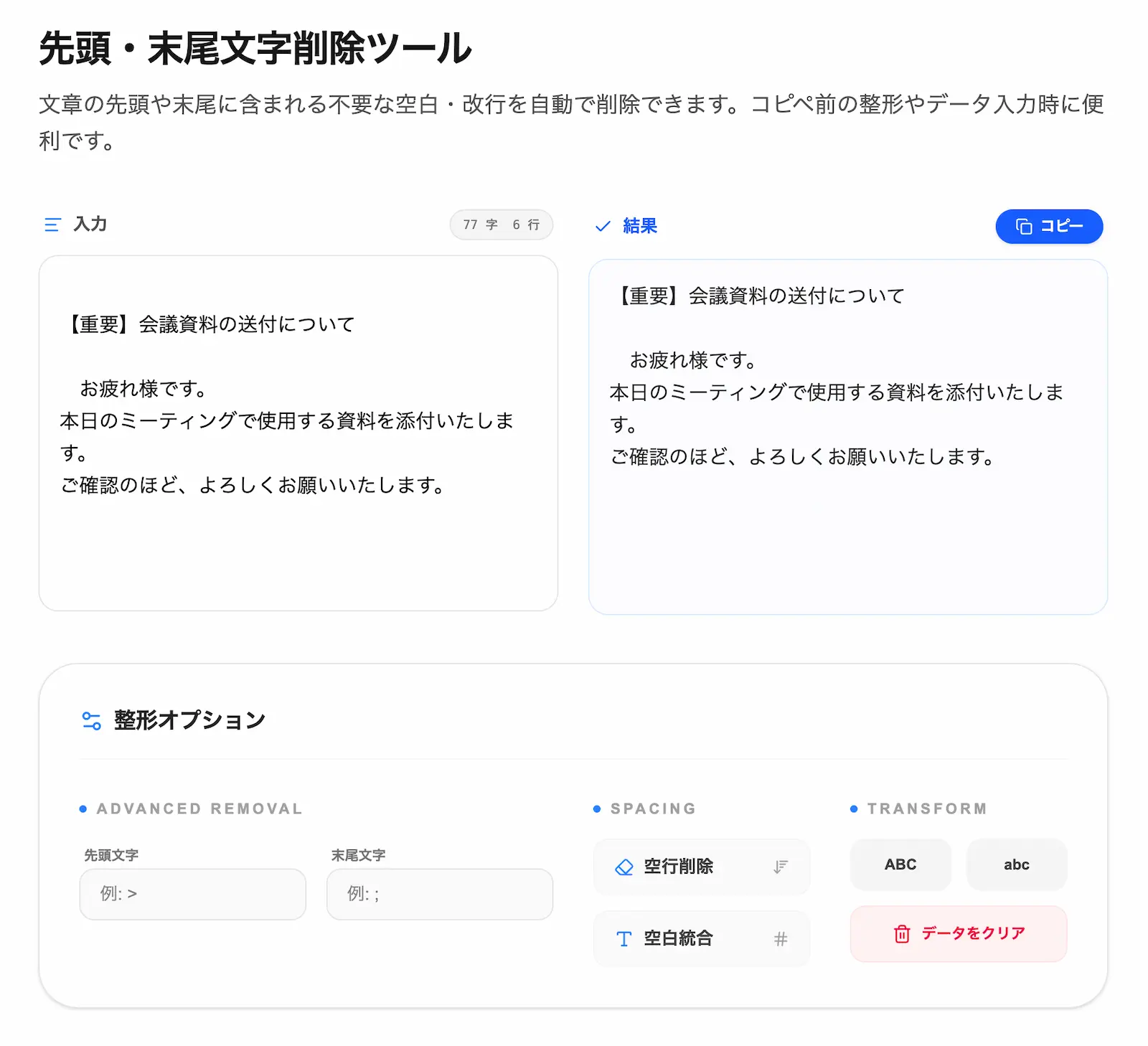
▶ 今すぐこのツールでテキストの先頭・末尾の不要な空白を削除する(登録不要・完全ブラウザ完結)
文頭・文末に入り込むノイズ(スペース・改行コード)の仕組みとリスク
テキストデータの先頭(文頭)や末尾(文末)には、意図しない様々な文字やコードがノイズとして付着します。これらは見た目で識別しにくいものが多く、テキスト処理におけるトラブルの主な原因となります。
代表的なノイズの種類と、それらが引き起こすトラブルは以下の通りです。
- 半角スペース(U+0020)および全角スペース(U+3000): WebページやPDFからコピー&ペーストした際によく混入します。特に全角スペースは画面上で空白としてしか見えず、文頭に存在するとレイアウトの不自然なズレを生み出します。
- 水平タブ(Tabコード): コードエディタやExcelなどの表計算ソフトからテキストをコピーした際、インデント(深さ)を保持するためのタブ文字が先頭に残ってしまう現象です。
- 改行コード(LF / CRLF): テキストの最後に不要な改行が残っていると、CMS(WordPress等)へのデータ入力時やSNS投稿時に、意図しない巨大な下部余白(マージン)が生成されてしまいます。
- *箇条書きの記号や引用符(>、・、など): メールやチャットツールから転記したテキストの各行頭に残る記号です。プレーンな文章に戻したい場合に手作業での削除が必要になります。
手作業でこれらを取り除こうとすると、矢印キーやデリートキーを何度も連打することになり、作業に数十分以上の時間を浪費してしまう経験は誰もが一度は通る道です。さらに、キーを押しすぎて文中の必要な単語や記号まで消去してしまうといったミスも頻繁に発生します。
不要な文字を一括消去する安全なトリミング処理の原理
プログラミングやデータ整形の世界では、文字列の前後から特定の文字を取り除く処理を 「トリミング(Trim)」 と呼びます。
トリミング処理の最大の特徴は、「文章や単語の中間に含まれる必要なスペースや記号には一切手を加えない」 という点にあります。例えば、英文における単語間の半角スペースや、日本語の文中で意図して入れたスペースはそのまま保持しつつ、文字配列の「絶対的な最初(先頭)」と「絶対的な最後(末尾)」に接しているノイズだけをピンポイントで切り落とします。
テキストエディタなどの一括置換機能(Ctrl + Hなど)を使用した場合、置換対象の指定を誤ると文章の中間にある必要なスペースや記号まで全消去してしまう事故が発生しがちですが、境界判定に特化したトリミング処理であればデータ破損のリスクなく安全に整形が行えます。
一般的なテキストデータにおいて、どのような処理が行われるかの挙動ルールを以下に示します。
トリミング処理による前後ノイズの除去結果ルール
| 入力テキストのパターン(例) | 削除対象の指定 | 処理後のテキスト結果 | 保持される要素と解説 |
|---|---|---|---|
こんにちは、世界。 | 全体の前後(スペース・改行) | こんにちは、世界。 | 文頭・文末の全角スペースのみ削除され、文中の読点は保持 |
Hello World | 全体の前後(スペース・改行) | Hello World | 文頭・文末の半角スペースのみ削除され、単語間のスペースは保持 |
> 箇条書きの項目 | 先頭文字に > を指定 | 箇条書きの項目 | 先頭の引用記号 > のみが除去され、続く文章はそのまま維持 |
項目1, | 末尾文字に , を指定 | 項目1 | 各行末に付着した不要なカンマ記号のみをピンポイントで消去 |
このように、テキスト全体または各行ごとの境界領域のみを正確に判別してクリーンアップすることで、データの一貫性と安全性を高めることができます。
▶ 無料のテキストトリミングツールで前後の不要文字を一括削除する(一括整形・登録不要)
サーバー送信なし:「完全ブラウザ完結設計」で機密情報を保護
ビジネス上のやり取りで使用する下書き文章や、顧客データ・個人情報を含むリスト、未発表のプロジェクト資料などをWeb上のツールで整形する際、最も懸念されるのが「情報の漏洩リスク」です。
一般的なWebサービスの中には、入力されたテキストデータを一度サーバー側へ送信して処理を行ったり、アクセス解析やシステムログとしてサーバー内部のデータベースに保存したりする仕組みが存在する場合があります。
当サービスで提供しているツールは、ユーザーのプライバシーとセキュリティを第一に考えた 「完全ブラウザ完結設計(JavaScriptによるクライアントサイド処理)」 を採用しています。
入力されたテキストデータがインターネットを通じて外部のサーバーへ送信されることはありません。すべてのトリミング処理はお使いの端末(ブラウザ)のメモリ内のみで完結して実行されます。開発者を含む第三者がサーバー経由で入力内容を確認・取得する仕組み自体が存在しないため、社外秘の文章や機密情報であっても安心してクリーンアップ作業を行っていただけます。
先頭・末尾文字削除ツールを活用した効率的な整形手順
本ツールを活用して、テキスト全体の前後や各行ごとの不要な文字をクリーンアップする基本手順は以下の通りです。
手順1:整形したいテキストを入力する
画面上の入力エリアに、整形を行いたい文章やリストデータをコピー&ペーストで貼り付けます。
手順2:削除モードを選択する
目的の用途に合わせて、上部のスイッチでモードを切り替えます。
- 全体の前後: 文章全体の最初と最後にある不要な空白や改行をクリーンアップしたい場合に選択します。
- 各行の前後: 改行で区切られた複数行のリストデータに対して、1行ごとに前後の空白や記号を取り除きたい場合に選択します。
手順3:特定の文字削除(オプション)を設定する
空白や改行以外の特定記号(行頭の > や ・、行末のカンマなど)を消したい場合は、高度な削除機能(Advanced Removal)の欄に対象の文字を入力します。
手順4:整形結果をコピーする
リアルタイムで出力エリアに反映されたクリーンなテキストを「コピー」ボタンで取得し、目的の文書やアプリに貼り付けてご活用ください。
手作業による不確実な消去作業を排除し、確実で安全なテキスト作成・データ整形を実現するために、ぜひ当サイトの専用チェッカーをお手元の作業ルーティンにお役立てください。