
1960年代のロイ・リキテンスタインに代表されるポップアート表現や、ヴィンテージ感のあるアメコミ風グラフィックは、SNSのタイムラインやWebバナーにおいて強烈な視覚的インパクトを与えます。「日常的な写真をパキッとしたレトロなイラスト風に仕上げたい」「文字だけでは弱いアイキャッチ画像に個性を出したい」と考え、デザイン加工の手順を探しているWebマーケターやSNS運用担当者も多いのではないでしょうか。
インパクトのあるレトロ・アメコミ風ビジュアルを制作する鍵は、色の濃淡をドットの大きさで表現する「ハーフトーン(網点)」加工にあります。しかし、PhotoshopやIllustratorなどの有料ソフトを持っていない場合、加工処理のハードルが高く感じられることも事実です。
この記事を読むより、まずは手元の画像を使って即座にアメコミ風・ポップアート風の素材を作成したい場合は、以下の完全ブラウザ完結型ツールを直接ご活用ください。
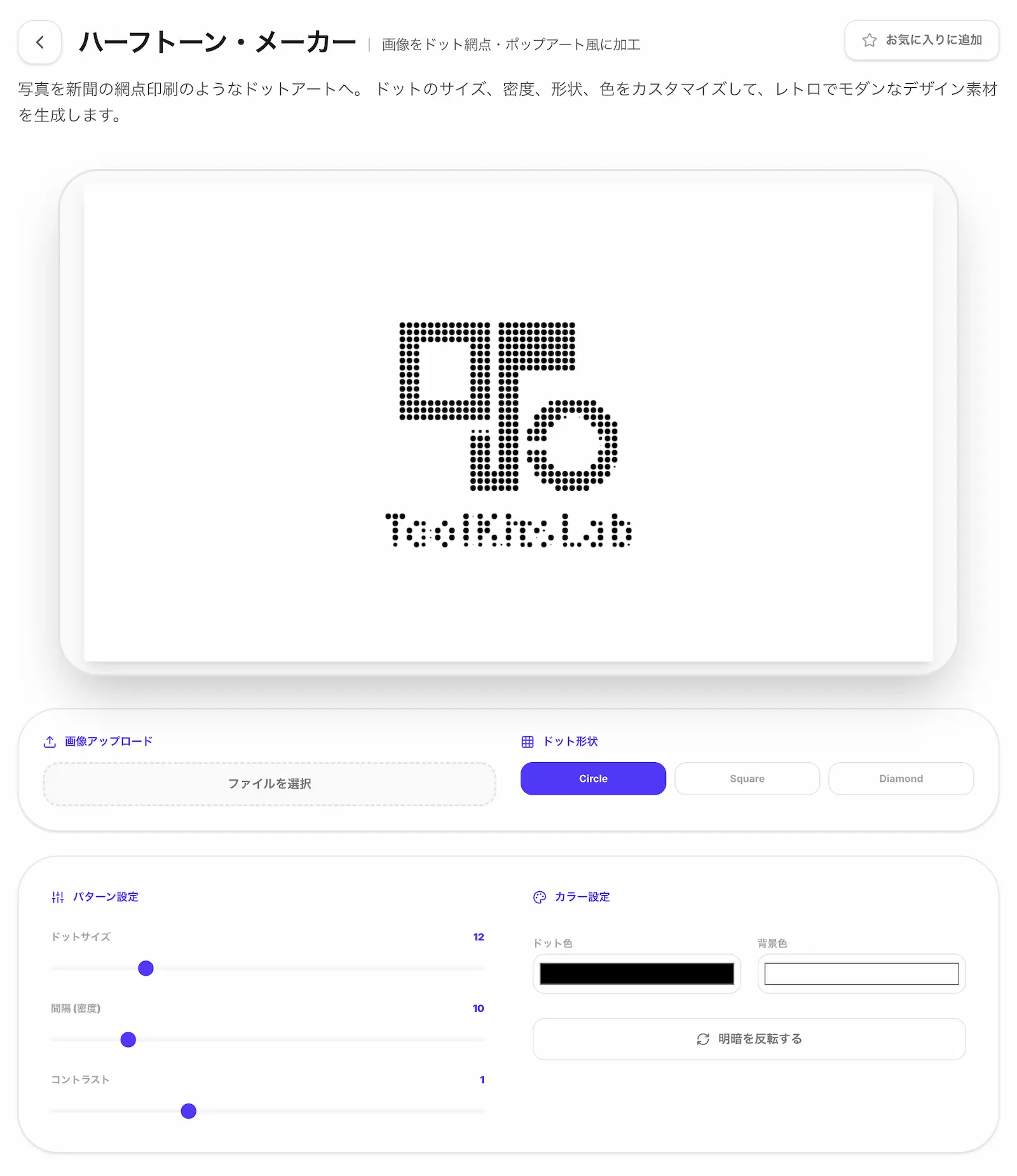
▶ 今すぐこのツールで写真をポップアート風に加工する(登録不要・完全ブラウザ完結)
アメコミ・ポップアート風デザインを作る3つの基本原則
アメコミ風やヴィンテージポスターのようなグラフィックを作成する際、ただ単に写真へフィルターをかけるだけでは、ぼやけた質感になり本来のインパクトが出ません。デザインのクオリティを決定づけるのは、以下の3つの要素です。
1. ドット(網点)の大きさと配置間隔
ハーフトーン加工では、明るい部分には小さいドットが、暗い部分には大きいドットが配置されます。ドットの基本サイズとドット同士の間隔(Spacing)の比率によって、レトロな新聞印刷の質感になるか、大胆なアメコミ風ポップアートになるかが決まります。
2. 高コントラストな明暗設定
元の写真の明るさが一様でコントラストが低い場合、網点の大小による陰影が上手く表現されず、一面に均一なドットが並ぶだけのメリハリのない画像になってしまいます。事前に写真の明度とコントラストを強めにしておくことで、黒潰れや白飛びが強調され、パキッとしたポップアート特有の立体感が生まれます。
3. 明暗差を意識した2色配色
ポップアート表現では、ドットの色と背景色の組み合わせが視認性を左右します。同系色や同じ明るさのカラーを設定するとドットパターンが背景に溶け込んでしまいます。新聞のモノクロ印刷(黒ドット×白背景)のように、輝度差の大きい配色を選ぶか、明暗を反転させる設定を活用することがポイントです。
用途別・推奨ドットサイズと加工イメージ一覧
制作したいバナーやWeb素材の出力サイズ・用途に合わせて、最適なドットサイズを選択する必要があります。以下に目安となる設定数値をまとめました。
| デザインスタイル | 推奨ドットサイズ | 主な加工イメージ・用途 |
|---|---|---|
| 新聞・レトロ印刷風 | 2〜4px | 古い新聞のモノクロ広告や雑誌の質感を再現。 |
| Web背景・パターン | 5〜8px | バナーの背景などに、うっすらと質感を加えたい場合。 |
| SNSアイコン・ロゴ | 3〜6px | 解像度が低くても視認性を保ちつつ、個性を出す加工。 |
| ポップアート風 | 10〜20px | リキテンスタイン風の、あえてドットを強調した表現。 |
| アメコミ風イラスト | 12px〜 | カラー対比を強くし、力強いドットで陰影を表現。 |
私自身も手作業で画像をレトロ風に加工しようとした際、写真全体のコントラストを調整し忘れたまま処理を行い、全体にグレーの細かい砂嵐がかかったような不気味なノイズ画像にしてしまった経験があります。まずは大きめのドットサイズ(10px以上)から試し、画像の明暗がしっかりとドットの大小として表れているかを確認するのが成功への近道です。
デザインの方向性に合わせた数値を把握したら、以下のツールを使って実際の網点変化をリアルタイムで確認しながら調整を行ってみましょう。
▶ 無料のハーフトーン生成ツールでドットサイズと配色を調整する(登録不要・完全ブラウザ完結)
写真1枚から即座にアメコミ風素材を作成する手順
デザインソフトを使わず、ブラウザ上で簡単にハーフトーン画像を生成・編集する手順を解説します。
- 画像の読み込み: キャンバス領域にお手持ちの写真をドラッグ&ドロップ、またはファイル選択で読み込みます。
- ドット形状の選択: 設定項目にある「ドット形状」から、作りたい雰囲気に合わせて円・四角・ダイヤモンドのいずれかを選択します。
- 密度・サイズの調整: 「ドットサイズ」と「間隔」のスライダーを動かし、網点の密度を決めます。ドットサイズより間隔(spacing)を小さく設定すると、ドット同士が重なり合い、重厚なアメコミ風の影が表現できます。
- カラーと明暗の指定: 「ドット色」と「背景色」を自由に設定します。コントラストを高めたい場合は、明暗反転機能(インバート)を使ってカラー配置を切り替えます。
- 書き出し・保存: 調整が完了したら「ハーフトーン画像を保存」ボタンを押し、PNG形式でダウンロードします。
高解像度の写真を読み込んだ場合も、ブラウザ上で長辺1200px程度に自動的にリサイズされ、リアルタイムにプレビュー確認と生成が行われます。
外部サーバーへデータを出力しないクライアントサイド処理の安全性
企業のプロモーション用素材、未公開のバナー画像、あるいは個人情報が含まれる顔写真をオンラインツールで加工する際、最も懸念されるのが「画像の外部漏洩」です。一般的な無料画像加工サイトの中には、アップロードされた画像をWebサーバーへ一時送信して処理したり、サーバー内に一定期間キャッシュデータとして保持したりする仕組みが存在するケースもあります。
当サイトのハーフトーン変換ツールは、ユーザーのプライバシー保護を最優先に設計されています。
すべての画像変換・ドット合成処理は、お使いの端末(ブラウザ)内部で動くJavaScriptのみで完結(クライアントサイド処理)しています。読み込んだ写真データや生成したPNG画像がインターネットを通じて外部のサーバーへ送信されることはありません。また、開発者を含む第三者がサーバー経由でアップロード内容を確認する仕組みも存在しないため、商用プロジェクトの下書きや機密性の高い素材でも安心してお使いいただけます。
アメコミ風・ポップアート風バナー制作のまとめ
ポップアート風・アメコミ風のバナーやポスター素材を効率よく作成するためには、以下のポイントを押さえることが重要です。
- コントラストの確保: 元画像の明暗差を意識し、ドットの大小によるグラデーションを強調する。
- 目的別のサイズ設定: レトロ印刷風(2〜4px)からアメコミ風(12px以上)まで、用途に応じてドットサイズを切り替える。
- 配色の視認性: ドット色と背景色の輝度差を大きく取り、視認性を維持する。
- 安全な制作環境: データ送信が発生しないブラウザ完結型の処理環境で加工を行う。
複雑なレイヤー調整や高額なソフトを導入することなく、ブラウザ上で直感的にパラメータを調整するだけで、印象的なレトロ・ポップアート素材を作成できます。日々のSNS投稿やWebバナー制作の作業効率化に、ぜひ当ツールの機能を活用してみてください。