
イラストレーターや漫画家、デザイナーにとって、X(旧Twitter)やポートフォリオサイト用に描いた横長イラスト・WebマンガをInstagramに投稿する際、どのように見せるかは非常に大きな課題です。
横長の作品を1枚の投稿としてそのままアップロードすると、画面の上下に大きな余白が生まれ、スマートフォンの画面上では全体が縮小されて細部まで鑑賞してもらえません。だからといって適当に切断してしまうと、スワイプした際につなぎ目がズレたり、プロフィール画面の正方形グリッドで重要な被写体が見切れてしまったりします。
作品の世界観を損なうことなく、スワイプしたくなる連続性を持たせてSNSへ投稿するには、最初のキャンバス設計と正確な画像分割プロセスが不可欠です。
今すぐ目の前の横長画像をピクセル単位で正確に分割したい場合は、以下の完全ブラウザ完結型ツールを直接ご利用ください。
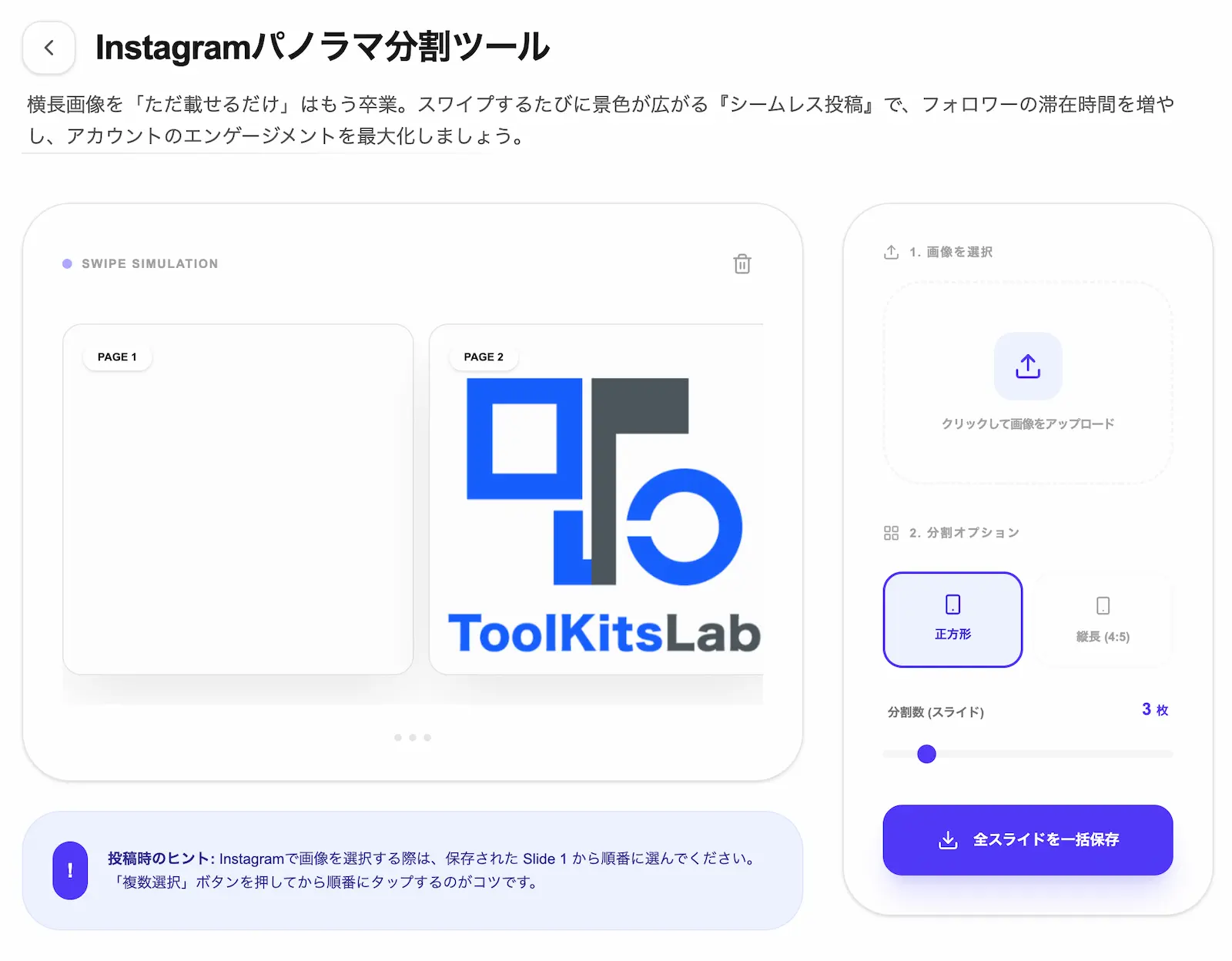 ※実際のツール画面(スクショ)このツールを使ってみる →
▶ 今すぐInstagramパノラマ分割ツールでシームレスなカルーセル画像を作成する(登録不要・完全ブラウザ完結)
※実際のツール画面(スクショ)このツールを使ってみる →
▶ 今すぐInstagramパノラマ分割ツールでシームレスなカルーセル画像を作成する(登録不要・完全ブラウザ完結)
横長イラストをInstagramで魅せる構図設計と「Zの法則」
単に長方形の画像を分割するだけでは、スワイプされた際の作品としての体験を高めることはできません。カルーセル投稿(複数枚投稿)の特性を活かし、ユーザーの視線を引きつけるためには、イラスト制作の段階から 視線誘導(Zの法則) と 1枚目のアイキャッチ を考慮した構図設計を行うことが推奨されます。
横方向へのスワイプ動作が発生するカルーセル投稿では、左側のスライドから右側のスライドへとユーザーの視線が自然に移動します。この流れに沿って配置を調整することが重要です。
- 1枚目(アイキャッチ領域): 左側3割の領域にメインとなる被写体や最も見せたい要素を配置します。単体の投稿としても成り立ちつつ、右端に「次の要素」を少しだけ見せることで、自然なスワイプ動作を促します。
- 中間スライド(ストーリー展開): 「Zの法則」(左上→右上→左下→右下)を各コマや領域ごとに意識し、読みやすさと視線移動のテンポを維持します。
- 最終スライド(行動促進): 作品の全体像や、アカウントのプロフィールの案内、保存を促す要素を配置し、鑑賞後のアクションへ繋げます。
手作業で分割位置を割り出す際、定規ツールなどで見当をつけてカットすると、1ピクセルの計算ズレでスワイプ時に境界線が生じる失敗が起きやすくなります。後述する専用ツールを活用し、機械的にピクセル数を均等割りすることが綺麗に仕上げるコツです。
プロフィールグリッド(1:1)の見切れを防ぐキャンバス設計
Instagram運用で多くの方が直面する「よくある失敗」が、フィード投稿では綺麗に見えているのに、プロフィール画面の「正方形グリッド(1:1)」で見た時にキャラクターの顔や重要な文字が見切れてしまう というトラブルです。
縦長(4:5)比率で分割投稿を行った場合、プロフィール画面上では上下が自動的にカットされ、画像の中央部分(正方形領域)のみがサムネイルとして表示される仕様になっています。
これを防ぐためには、作画段階およびキャンバス作成時に以下の配置ルールを意識することが不可欠です。
Instagram投稿の推奨解像度と安全領域(セーフゾーン)一覧
| 項目 | 縦長(4:5・推奨) | 正方形(1:1) | 横長(1.91:1) |
|---|---|---|---|
| 推奨解像度 | 1080 × 1350 px | 1080 × 1080 px | 1080 × 566 px |
| 画面占有率 | 最大(縦いっぱいに表示) | 標準的 | 低い(上下に空白が発生) |
| グリッド表示 | 上下各135px相当がカット | そのまま表示 | 左右がカット |
| 作画上の注意点 | 上下135px内に重要要素を置かない | 全体に要素を配置可能 | 中央に要素を凝縮する |
縦長(4:5)比率を採用して迫力のある表示を目指す場合は、高さ1350pxのうち、上下各135pxの範囲を「安全領域(セーフゾーン)の外」として扱い、重要なキャラクターの顔やタイトルロゴを配置しすぎない設計を行うのがポイントです。
構図の準備が整ったら、ピクセル単位で高画質に切り出せるツールを使って投稿用画像を生成します。
※実際のツール画面(スクショ)このツールを使ってみる →
▶ 均等な比率で高画質に一括出力!Instagramパノラマ分割ツールを試す(無料・登録不要)
外部送信なし!個人開発ツールだから実現できる「完全ブラウザ完結設計」の安全性
クリエイターやイラストレーターにとって、公開前の原稿データや描き下ろしイラストの画像データをWebツールへアップロードする際、著作権保護や情報漏洩の観点から不安を感じる場面は少なくありません。
一般的に提供されている大手の画像加工サイトやクラウド型ツールの多くは、アップロードされた画像ファイルを一度運営会社の外部サーバーへ送信し、サーバー側でトリミング処理を行ってダウンロードさせる仕組みを採用しているケースがあります。
当サイトで提供している「Instagramパノラマ分割ツール」は、ユーザーのプライバシーと作品の権利を最優先に考え、JavaScriptによる完全ブラウザ完結設計(クライアントサイド処理) を徹底しています。
選択した画像データは、インターネットを介して外部のサーバーへ送信されることが一切ありません。すべての切り出し処理およびPNG生成は、お使いのパソコンやスマートフォンのブラウザ内(メモリ上)のみで完結します。ページを閉じればデータは即座に消去され、開発者を含む第三者が作品を閲覧・保持する仕組み自体が存在しないため、未公開作品であっても安心してご利用いただけます。
シームレス分割と投稿までの実践手順
ここからは、実際に横長イラストを投稿用画像へと書き出し、Instagramアプリで正確にアップロードする手順を解説します。
- 画像の準備と追加: 分割したい横長画像をツールへドラッグ&ドロップ、またはファイル選択で追加します。
- アスペクト比の選択: 「正方形(1:1)」または画面占有率が最大になる「縦長(4:5)」を選択します。イラストの迫力を出すなら 「4:5」 が推奨です。
- 分割数の調整: スライダーを動かし、シミュレーター上でスワイプ時の画像の繋がりやコマ割りを確認しながら分割数(最大10分割まで)を設定します。
- 一括保存: 「全スライドを一括保存」をクリックします。画像が左から順に「Slide 1」「Slide 2」といったファイル名で自動付与され、高画質なPNG形式で一括出力されます。
- Instagramでの投稿: Instagramアプリを開き、「複数選択」モードで番号順(Slide 1から順に)に選択して投稿します。
投稿時に絶対にやってはいけない注意点
投稿作成時、Instagramアプリの左下にある 「画面サイズ調整(拡大・縮小)ボタン」 をタップしないよう注意してください。このボタンを一度でも触ると、1枚ごとに異なる縮尺が適用されてしまい、せっかくピクセル単位で計算されたつなぎ目にズレや余白が生じてしまいます。
当ツールから出力された画像は、Instagramの推奨規格(高さ1080px基準)に完璧に再構築されています。アプリ側では一切の拡大・トリミングを行わず、デフォルトの「枠いっぱいに表示された状態」のまま投稿ステップへ進むのが、つなぎ目を完璧に美しく見せる最大の鉄則です。
作品の繊細な筆致や色彩をそのままSNSへ落とし込み、フォロワーへ高品質な鑑賞体験を提供するために、ぜひ当ツールの自動分割機能をお役立てください。
※実際のツール画面(スクショ)このツールを使ってみる →
▶ 横長イラストを1ピクセルのズレもなく分割する「Instagramパノラマ分割ツール」はこちら(完全ブラウザ完結)