
Webサイトや記事、PDF資料からソースコードをコピー&ペーストして実行した際、コードの見た目には何の問題もないにもかかわらず、構文エラーやインデントエラーが発生して動かないケースがあります。
この不具合の多くは、画面上では見えない ゼロ幅スペース(U+200B) や BOM(U+FEFF)、半角スペースと誤認しやすい ノーブレークスペース(U+00A0) といった「不可視文字」がコード内に紛れ込んでいることが原因です。特にPythonやYAMLのようにインデントが構文の意味を持つ言語では、一括でスペースを削除すると構造が崩れて実行不能になるため、インデントを維持しながらゴミとなる不可視文字だけを精密に取り除く必要があります。
手元のコードに不可視文字が混入していないか今すぐ確認したい場合や、コードのインデントを壊さずに目に見えない特殊文字だけを除去したい場合は、以下の完全ブラウザ完結型ツールをご活用ください。
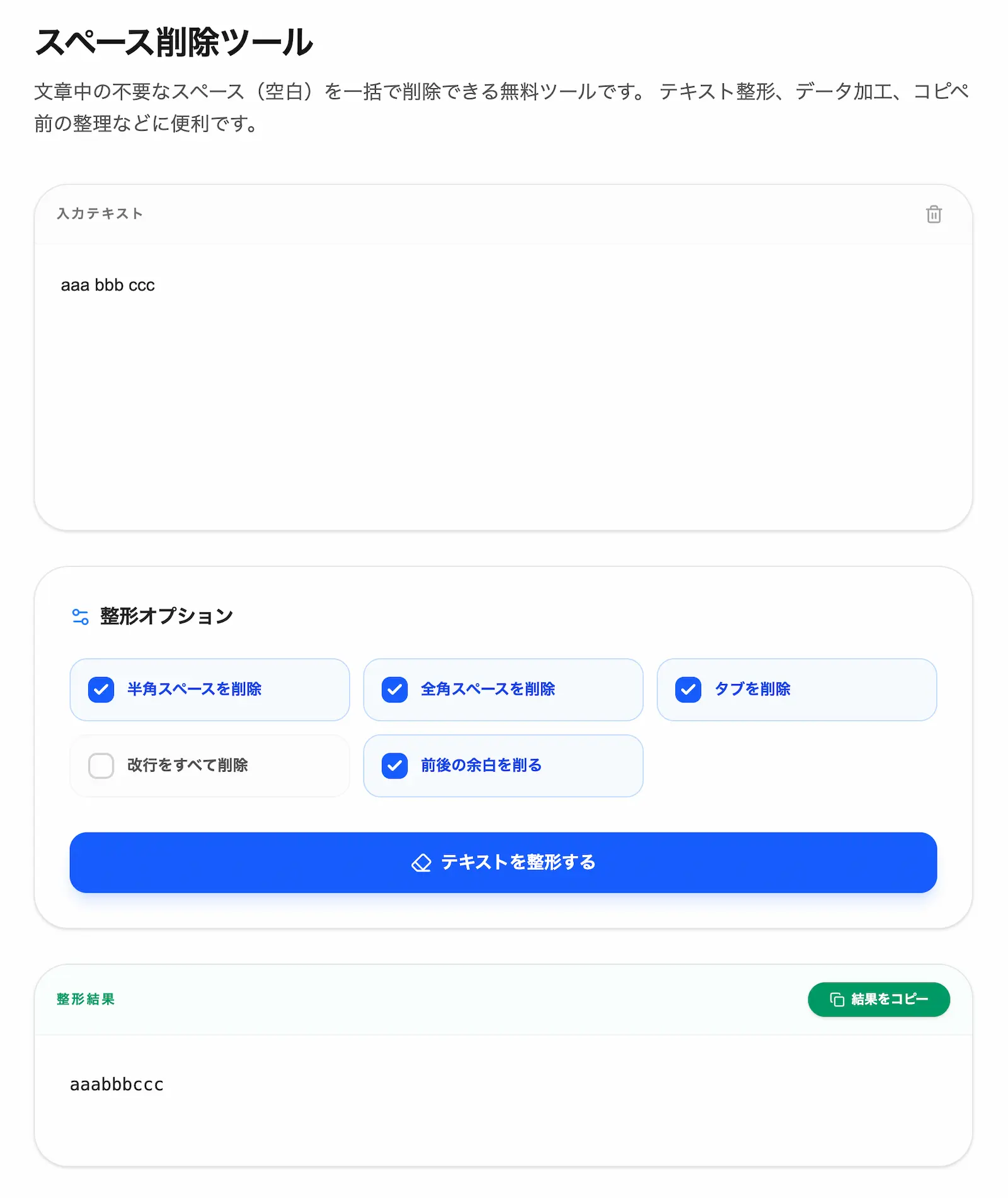
▶ 今すぐこのツールでコードの不可視文字を検出・除去する(無料・登録不要・完全ブラウザ完結)
ソースコードに混入する代表的な不可視文字とエラーの仕組み
テキストエディタの画面上では一切表示されない文字であっても、コンパイラやインタプリタにとっては別の文字コードとして認識されます。Webページ上のサンプルコードやドキュメントからコピーした際、スタイル保持や文字コードの都合で特殊な文字が混入することがあります。
日常的な開発作業やスクリプト作成において、特にエラーの原因となりやすい不可視文字や特殊空白の種類と、システムへの影響は以下の通りです。
開発・データ処理で問題となる不可視文字・特殊空白一覧
| 文字コード | 名称 | 見た目 | 混入しやすい場面とコード・システムへの影響 |
|---|---|---|---|
| U+200B | ゼロ幅スペース | 完全に見えない | Web上のコードコピペで混入。Python等で原因不明のSyntaxErrorを引き起こす |
| U+FEFF | BOM | 完全に見えない | UTF-8ファイルの先頭に混入。1行目の変数名認識失敗やCSV構文エラーの原因に |
| U+00A0 | ノーブレークスペース | 半角スペースと同じ | Webの表や記事からコピー時に混入。見た目がスペースのため目視検出が不可能 |
| U+00AD | ソフトハイフン | 完全に見えない | PDFやWordからのコピペで混入。文字列検索でマッチしなくなる現象が発生 |
| U+202F | 狭いノーブレークスペース | 細い空白 | 数値データや海外のドキュメントから混入。数値変換処理の失敗要因となる |
| U+3000 | 全角スペース | 広い空白 | 日本語入力の切り替え漏れで混入。Pythonのインデントに混ざるとエラーになる |
例えばPythonの場合、コードの行頭や文中に ゼロ幅スペース(U+200B) や ノーブレークスペース(U+00A0) が含まれていると、見た目上は整っているように見えても SyntaxError: invalid character や IndentationError が発生します。また、YAML形式の記述ではインデントのズレや不可視文字の混入によって、設定値が正しく読み込まれない不具合へと直結します。
私自身も、Webの解説記事からサンプルコードをコピーしてローカル環境で実行した際、エラー箇所のコードを何度見返しても間違いが見つからず、最終的に1文字ずつ削除して打ち直したことで原因が不可視文字だったと気づいた経験があります。手作業での確認は見落としが発生しやすく、多くの時間を空費する原因になります。
インデント依存言語(Python・YAML)で一括全削除を行ってはいけない理由
テキストの掃除を行う際、最も注意すべきなのは「すべての空白を一括で削除する設定」を実行してしまうことです。
HTML、CSS、JavaScriptなどのコードであれば、ファイルサイズ削減(Minify)を目的として空白や改行を一括削除しても動作上の影響が出ないケースがあります。しかし、PythonやYAMLのように「インデント(段落の深さ)」が構文構造を決定する言語 で空白を一括削除すると、プログラムとしての意味が破壊され、完全に動かなくなります。
- 構文の破壊: Pythonの
ifブロックやdef関数の配下にあるインデントが消え、構造が平坦化してしまう - 設定の欠落: YAMLの階層構造(ネスト)が消失し、親要素と子要素の区別がつかなくなる
したがって、これらの言語で発生するトラブルを解消するには、「半角スペースやタブによる正規のインデント構造は完全に維持したまま、コード内に紛れ込んだ不完全な空白(ノーブレークスペース)やゼロ幅スペース、BOMなどのゴミ文字だけをピンポイントで検出・除去する」というアプローチが必須となります。
▶ インデントを保持したまま不可視文字だけを安全にクリーニングする(無料・登録不要・完全ブラウザ完結)
ブラウザ完結設計によるソースコードおよび機密データの安全確保
企業の開発プロジェクトで使用するソースコードや、APIキー・環境変数が記載された設定ファイル、社内の顧客データを含むCSVなどを外部ツールでクレンジングする際、強く意識しなければならないのが「データ漏洩のリスク」です。
一般的に利用されているテキスト整形サイトの中には、入力したテキストデータを一度WEBサーバーへ送信して処理を行ったり、ログとしてサーバー側に保存する仕様のものが存在します。機密性の高いコードや個人情報をそのようなサービスに貼り付けた場合、ネットワーク通信上のリスクやサーバー側からの情報流出の懸念が残ります。
当サイトで提供している「空白・スペース削除ツール」は、安全性を確保するために JavaScriptによる完全ローカル処理型(クライアントサイド処理) を採用しています。
- サーバー非送信: 入力したコードやテキストデータが外部のサーバーへ送信されることはありません
- ブラウザ内処理: すべての検出および除去処理はお使いの端末(ブラウザのメモリ上)のみで完結します
- 自動データ消去: ページを閉じたりリロードしたりした時点で、入力データはブラウザ上から完全に消去されます
開発者を含む第三者がサーバー経由で内容を確認する仕組みが存在しない設計となっているため、機密性の高いソースコードや設定ファイルのチェックであっても、セキュリティポリシーに配慮した形で安心して利用できます。
不可視文字の切り分けとツールを活用した除去手順
原因不明の構文エラーが発生した際は、以下の手順で効率的にトラブルの特定と修正を行います。
手順1:コードの貼り付けと自動検出の確認
エラーが発生するソースコードをコピーし、本ツールの入力欄に貼り付けます。テキストが入力された瞬間に自動解析が行われ、文章やコード内に含まれる不可視文字(ノーブレークスペース、ゼロ幅スペース、BOMなど)の種類と個数が画面上に一覧表示されます。
手順2:適切な除去オプションの選択
PythonやYAMLなどのコードを処理する場合は、インデントを崩さないように設定を選択します。「スペースをすべて削除」をオフにし、「不可視文字を削除」のオプションのみを有効にすることで、コードの見た目と構造を保ったまま、不具合の原因となる文字コードだけを正確に取り除くことができます。
手順3:整形結果のコピーと実行テスト
処理結果欄からクレンジング済みのコードをコピーし、開発環境(エディタ)へ貼り直して再実行します。不要なゴミ文字のみが除去された状態になるため、正常にコードがコンパイル・実行されるかを確認します。
目視では決して発見できない見えない文字によるエラーを即座に解決し、無駄なデバッグ時間を削減するために、ぜひ当ツールの精密検出・除去機能をお試しください。