
写真をポップアート風やレトロな新聞印刷風に加工できる「ハーフトーン(網点)変換」。しかし、いざ画像を読み込んで変換してみると「全体が黒く潰れてしまってドットが見えない」「砂嵐のような不気味なノイズになってしまった」「背景の色と同化して加工感が全く出ない」といったトラブルに直面することが少なくありません。
これらの不具合は、元画像の明暗差(コントラスト)や、ドットサイズと配置間隔(Spacing)のバランス、そして表示環境によるモアレ(干渉縞)の発生が原因です。
この記事を読むより、まずは目の前の写真をリアルタイムで確認しながら微調整したい方は、以下の完全ブラウザ完結型ツールを直接ご活用ください。
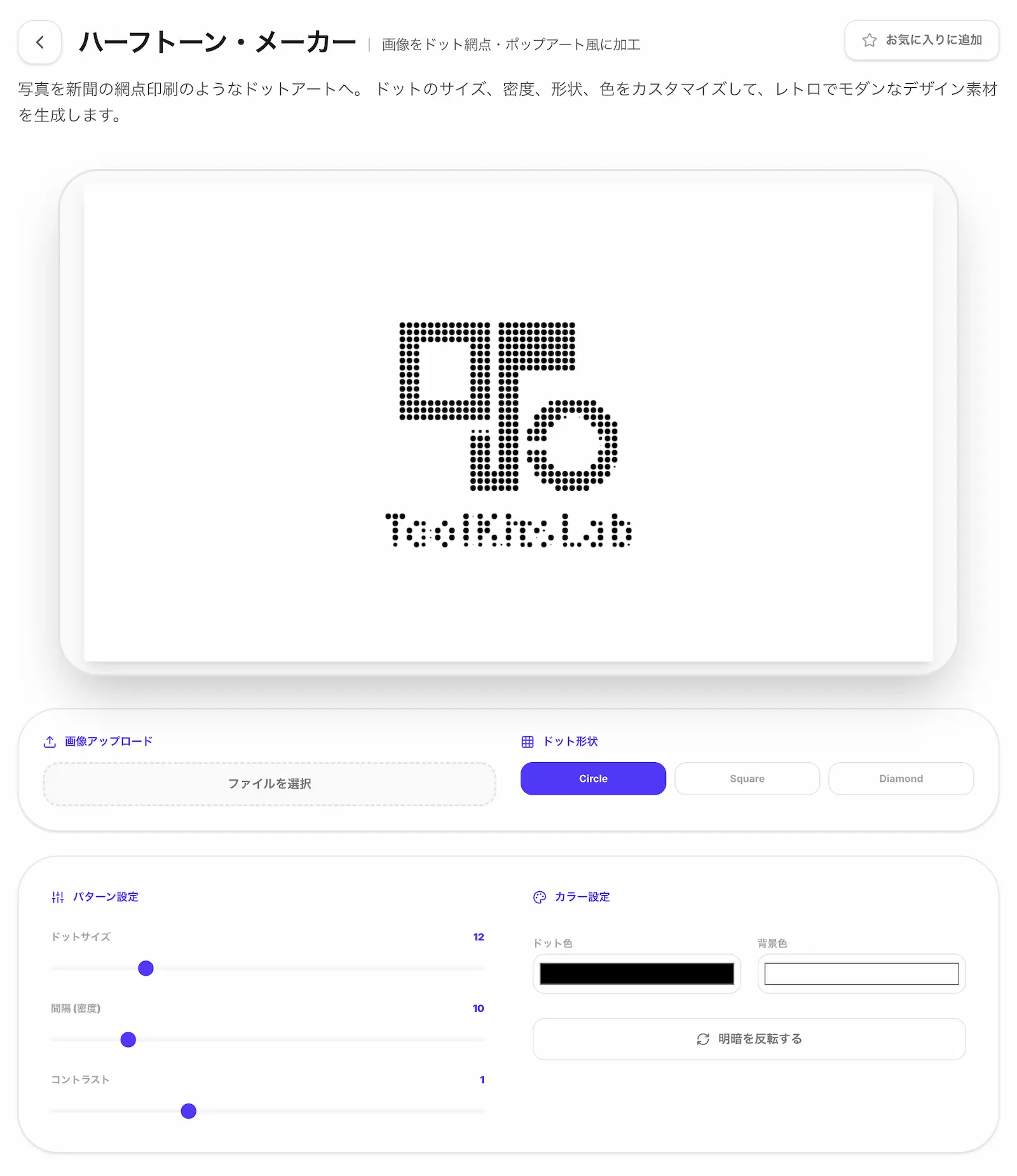
▶ 今すぐこのツールで網点加工を試す(登録不要・完全ブラウザ完結)
網点加工(ハーフトーン)でよくある4大失敗パターンと原因
デジタル画像を網点化する際、単にフィルターを適用するだけでは綺麗に発色しないケースが多々あります。代表的な失敗パターンとそれぞれの原因は以下の通りです。
1. コントラスト不足による全体的な「ドットの潰れ・のっぺり化」
元画像の明度差が少ない(明るい部分と暗い部分の差が曖昧な)写真や、グラデーションが緩やかな素材をそのまま変換すると起こります。明暗のメリハリがないため、網点の大小による陰影差が生まれず、画面全体に均一なドットが並ぶか、全体が黒く塗り潰されたような結果になってしまいます。
2. サイズと間隔の比率崩れによる「不気味なノイズ化」
画像の解像度に対してドットサイズを極端に小さくしすぎたり、配置間隔(Spacing)の数値を大きく広げすぎたりすると、人間の視覚的にパターンとして認識できなくなります。結果としてデザインではなく、デジタル画像のノイズや砂嵐のような不快感のあるビジュアルに仕上がってしまいます。
3. 明度差の不足による「ドットの視認性低下」
ドット(網点)に設定したカラーと、背景色(地の色)の輝度(明るさ)が近い場合に発生します。例えば、濃い青の背景に濃い赤のドットを配置しても、輝度差がないため境界線が同化し、せっかくの網点パターンが消えてしまいます。
4. モアレ(干渉縞)やジャギーの発生
低解像度のイラストを無理にドット化して輪郭がギザギザ(ジャギー)になるケースや、逆に非常に高解像度な写真で極小のドットを敷き詰めた結果、ディスプレイ表示や縮小時に波状の模様(モアレ)が発生してしまうケースです。
失敗を防ぐための3つの実践対策と数値の調整ルール
網点加工を成功させるためには、ツールに画像を読み込ませる前後のステップで正しい調整を行う必要があります。
対策1:元画像の「明度」と「コントラスト」を事前に極端に上げる
画像変換を行う前に、あえて元写真のコントラストと明度を大きく高めておくのが最も効果的な対策です。明るい部分(ハイライト)をしっかり飛ばし、暗い部分(シェード)を落とし込むことで、ツール側でドット化された際に「小さなドット」と「大きく重なり合うドット」のメリハリがはっきりと表現されます。
対策2:カラー設定は「明暗の差(輝度差)」を意識する
配色を決める際は、色相(赤や青など)の違いだけでなく、白黒に変換したときにもハッキリ区別がつくような「明暗のコントラスト」を意識します。迷った場合は、ツールに搭載されている明暗反転機能(インバート)などを活用し、視覚的にパキッと際立つ組み合わせを見極めることが重要です。
対策3:用途に合わせたドットサイズと配置の目安表を活用する
作りたいデザインの雰囲気に応じて、適切なドットサイズを設定することが失敗回避の近道です。
| デザインスタイル | 推奨ドットサイズ | 主な加工イメージ・用途 |
|---|---|---|
| 新聞・レトロ印刷風 | 2〜4px | 古い新聞のモノクロ広告や雑誌の質感を再現 |
| SNSアイコン・ロゴ | 3〜6px | 解像度が低くても視視性を保ちつつ個性を出す加工 |
| Web背景・パターン | 5〜8px | バナーの背景などにうっすらと質感を加えたい場合 |
| ポップアート風 | 10〜10px | リキテンスタイン風の、あえてドットを強調した表現 |
| アメコミ風イラスト | 12px〜 | カラー対比を強くし、力強いドットで陰影を表現 |
これらの設定を行う際、ドットサイズよりも間隔(Spacing)を小さく設定するとドット同士が適度に重なり合い、重厚感のあるメッシュ表現が作れます。
▶ リアルタイムプレビューで設定値を微調整できる無料ツールはこちら(登録不要)
画像の外部漏洩を防ぐ「完全ブラウザ完結処理」の安心感
私自身、Webデザインの現場でクライアントから提供された未発表の製品写真や、機密性の高いポートレート画像を素材として加工する機会がよくあります。その際、手軽な無料オンラインツールを使おうとしても、「アップロードした写真データが海外のサーバーに送信・保持されていないか」というセキュリティ上のリスクが常に頭をよぎり、作業の手が止まってしまうことがありました。
一般的なオンライン画像加工サイトの多くは、ユーザーが指定した画像を一度外部のWebサーバーへアップロードし、サーバー側で画像処理を行ってから結果を返す仕組みを採用しています。
当サイトで提供している「ハーフトーン・メーカー」は、そうした不安を解消するため、ユーザーのプライバシー保護を最優先にした 「完全ブラウザ完結設計(JavaScriptによるクライアントサイド処理)」 で構築されています。
外部サーバーへ送信されない安全な仕組み
- ブラウザ内処理の徹底:選択した画像ファイルや調整データは、すべてユーザーがお使いの端末(パソコンやスマホ)のブラウザ上でのみ処理されます。
- 通信による漏洩リスクの排除:画像データが外部サーバーへ送信されたり、データベース内に保存されたりする仕組み自体が存在しません。
- 機密素材にも対応:商用デザインのラフ案、未公開の写真素材、プライベートな画像でも、第三者に閲覧される心配なく安心して読み込ませることができます。
商用の大型ツールにも劣らない安全な環境で、ストレスなく画像処理を行うことが可能です。
リアルタイムプレビューを活用して一発で狙い通りの網点アートを作成しよう
網点加工で起こる「ドットの潰れ」や「不気味なノイズ化」は、元画像のコントラスト調整不足と、ドットサイズ・間隔(Spacing)の設定バランスが原因です。
私たちが提供する「ハーフトーン・メーカー」を使えば、以下の手順でリアルタイムにプレビューを確認しながら、数値を1px単位で安全かつスピーディに微調整できます。
- 画像の読み込み:キャンバスに画像をドラッグ&ドロップ、またはファイルを選択して読み込みます(読み込まれた画像は長辺1200px程度に自動リサイズされ、動作を軽量化します)。
- 形状の選択:「ドット形状」から円・四角・ダイヤモンドのいずれかを選択します。
- 密度とサイズの調整:「ドットサイズ」と「間隔」のスライダーを動かし、リアルタイムプレビューを見ながらノイズにならない黄金比を探します。
- 配色と反転:「ドット色」と「背景色」を指定し、明暗反転機能なども使いながらくっきりと視認できるカラーリングを決定します。
- 書き出し:完成した網点画像は「ハーフトーン画像を保存」ボタンを押すことで、ドットの輪郭をクリアに保持できる PNG形式 で即座にダウンロードできます。
手作業による微調整の手間を減らし、トラブルのない完璧なハーフトーン画像を作成するために、ぜひ当ツールのリアルタイムシミュレーションをお試しください。