
Instagram(インスタグラム)の運用において、最も頭を悩ませるのが「デザインの微調整」ではないでしょうか。
CanvaやCapCutなどの優れた制作アプリを使っていても、いざ投稿してみると「アイコンやボタンと文字が重なって読めない」「キャプションの改行がバラバラで読みづらい」といった失敗は、初心者からプロのマーケターまで共通の悩みです。
特に最近のInstagramは、フィード投稿だけでなくリールやストーリーズなど、表示形式が多岐にわたります。それぞれのプラットフォームの「お作法」に合わせた調整を、すべて感覚で行うのは非効率です。
本記事では、Instagram投稿のクオリティをワンランク上げ、かつ制作時間を短縮するための「デザイン補助ツール」の活用法を詳しくご紹介します。
1. 投稿が切れない「セーフゾーン」を把握する
Instagramのストーリーズやリール動画を制作する際、上下にあるユーザーアイコンや「詳しくはこちら」といったボタン、コメント欄が重なって、せっかくのメッセージが隠れてしまった経験はありませんか?
これらを防ぐために重要なのが「セーフゾーン」という考え方です。
表示デバイスによる違いを考慮する
スマートフォンの画面比率は機種によって異なります。iPhoneの最新モデルで完璧に見えても、別のAndroid端末では上下がカットされてしまうこともあります。
このツールを使えば、主要な投稿形式(フィード、ストーリー、リール)において、どのエリアに文字や重要な要素を配置すべきかが一目でわかります。デザインの初期段階でこの「見えない境界線」を意識するだけで、手直し作業は激減します。
2. カールセル投稿(複数枚投稿)の連動性を高める
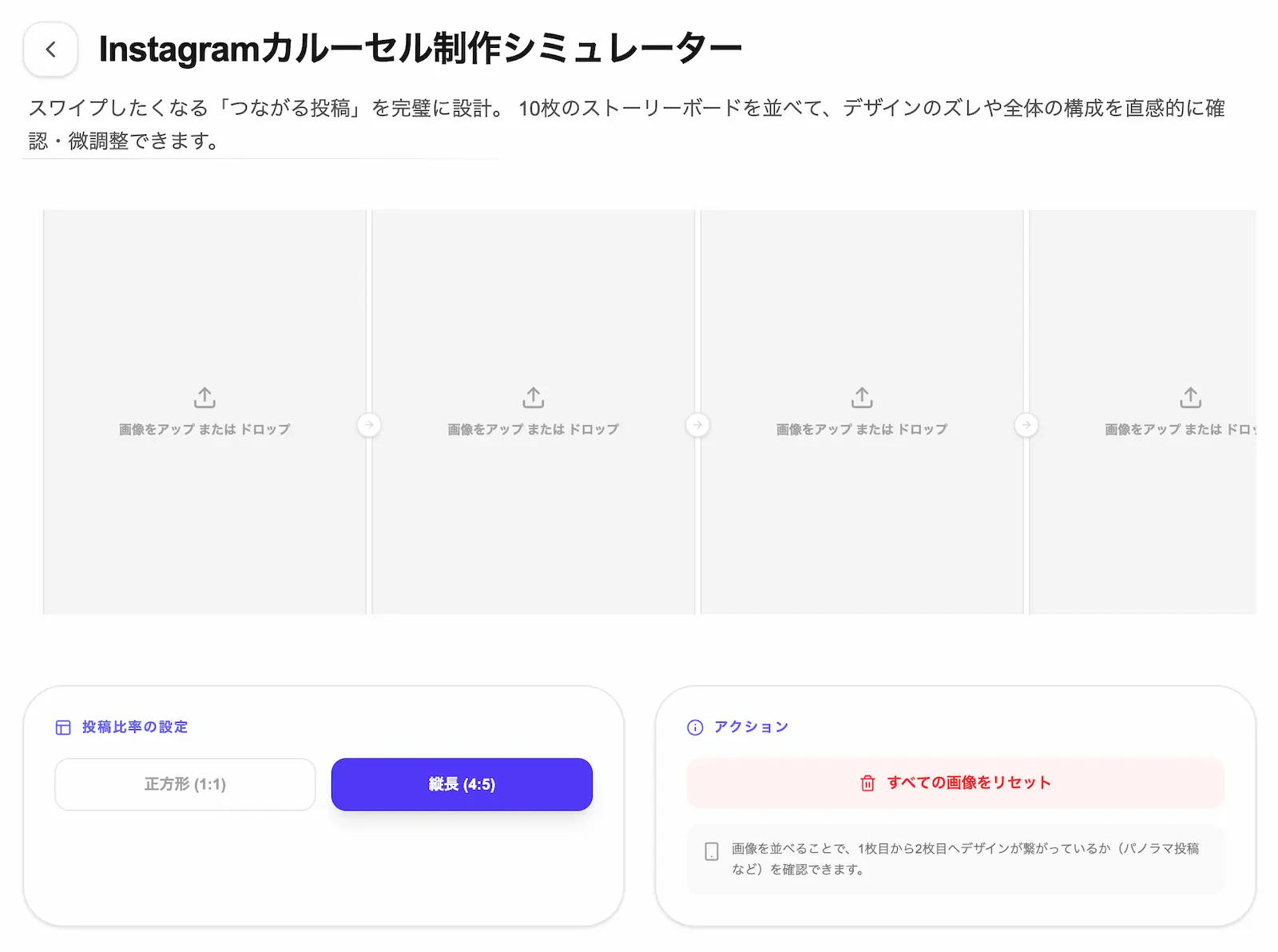
最近のトレンドである「学べる投稿(カールセル)」は、複数枚の画像をスワイプさせることで高いエンゲージメントを獲得できます。しかし、1枚目から2枚目への流れや、全体の統一感をスマホの小さな画面で管理するのは至難の業です。
全体の流れをシミュレーションする
各画像のつながりや、表紙(1枚目)のインパクトを客観的にチェックする必要があります。画像を作成した後に、実際のインスタ画面のように並べて確認することで、フォントのサイズ感や色のバランスの崩れに気づくことができます。
3. キャプションの「改行」で読了率を上げる
デザインと同じくらい重要なのが、投稿に添える「キャプション(文章)」です。 「。や、」で終わるだけの文章は、スマホ画面では非常に読みづらく、ユーザーはすぐにスクロールしてしまいます。適切な余白(空行)と改行は、最後まで読んでもらうための必須テクニックです。
投稿前に「見え方」を確認する
インスタのアプリ上で直接入力すると、不自然な空白が入ったり、意図しない場所で改行されたりすることがあります。これを防ぐには、専用のプレビューツールで「スマホ画面での一行の長さ」を確認しながら執筆するのがベストです。
また、プロフィール文の作成時も同様です。プロフィールは第一印象を決める名刺のようなもの。制限文字数ギリギリまで使いつつ、スッキリと見せるためにツールを活用しましょう。
4. 「バズり配色」とハッシュタグの戦略的配置
「なぜかこの人の投稿は目に留まる」と感じるアカウントには、共通して「配色ルール」が存在します。また、闇雲にハッシュタグを付けるのではなく、文字数や重複を管理することも重要です。
視認性を高める配色パレット
バズりやすい投稿には、心理学に基づいた配色の組み合わせが使われていることが多いです。アクセントカラーをどこに置くか、背景色とのコントラストは十分か。これらをシミュレートするだけで、デザインの「素人感」は払拭されます。
ハッシュタグの整理
Instagramでは最大30個のハッシュタグを付けられますが、似たようなタグを重複して付けてしまうのはスペースの無駄です。また、ハッシュタグを含めた全体の文字数が制限を超えないかチェックする作業も欠かせません。
5. 仕上げ:画像サイズとアスペクト比の最適化
最後に確認すべきは「画像そのもののサイズ」です。Instagramでは「4:5」の縦長サイズが最も画面を占有しやすく、エンゲージメントが高いとされています。正方形(1:1)で書き出してしまった画像を、無理やり引き伸ばすと画質が劣化してしまいます。
もし画像サイズを微調整したい場合は、リサイズツールを使って最適な解像度に変換しましょう。
まとめ:ツールを使いこなして「制作の沼」から抜け出す
Instagramの投稿制作は、こだわり始めるとキリがありません。しかし、運用で最も大切なのは「継続」することです。
今回ご紹介した補助ツール群は、あなたのクリエイティビティを邪魔するものではなく、むしろ「迷い」をなくすための羅針盤です。 「これで文字は切れないか?」「この改行で読みやすいか?」といった不安をツールで解消することで、あなたは「どんな情報を届けるか」という本質的な作業にもっと時間を使えるようになります。
ToolKitsLab(ツールキットラボ)では、SNS運用を劇的に効率化するツールをすべて無料で公開しています。ぜひ、ブラウザのブックマークに登録して、日々の投稿制作のパートナーとして活用してください。
Instagram運用に特化したおすすめツール
効率化は、質の高い発信への第一歩です。あなたの投稿が、より多くの人に届くことを応援しています。